Guia da Web App
Como usar a Web App findCar
Entre em track.findcargps.com com o mesmo email e palavra-passe da app. No computador vê os seus veículos no mapa, obtém relatórios em Excel e gere a frota: cria utilizadores sem limite e escolhe que veículos cada um vê.
Antes de começar
- Um computador com um navegador atualizado (Chrome, Edge, Firefox ou Safari).
- O seu email e palavra-passe findCar: os mesmos da app.
- Pelo menos um localizador adicionado à sua conta: OBD 4G ou Tracker 4G.
- Abra a Web App em track.findcargps.com.
1O mapa
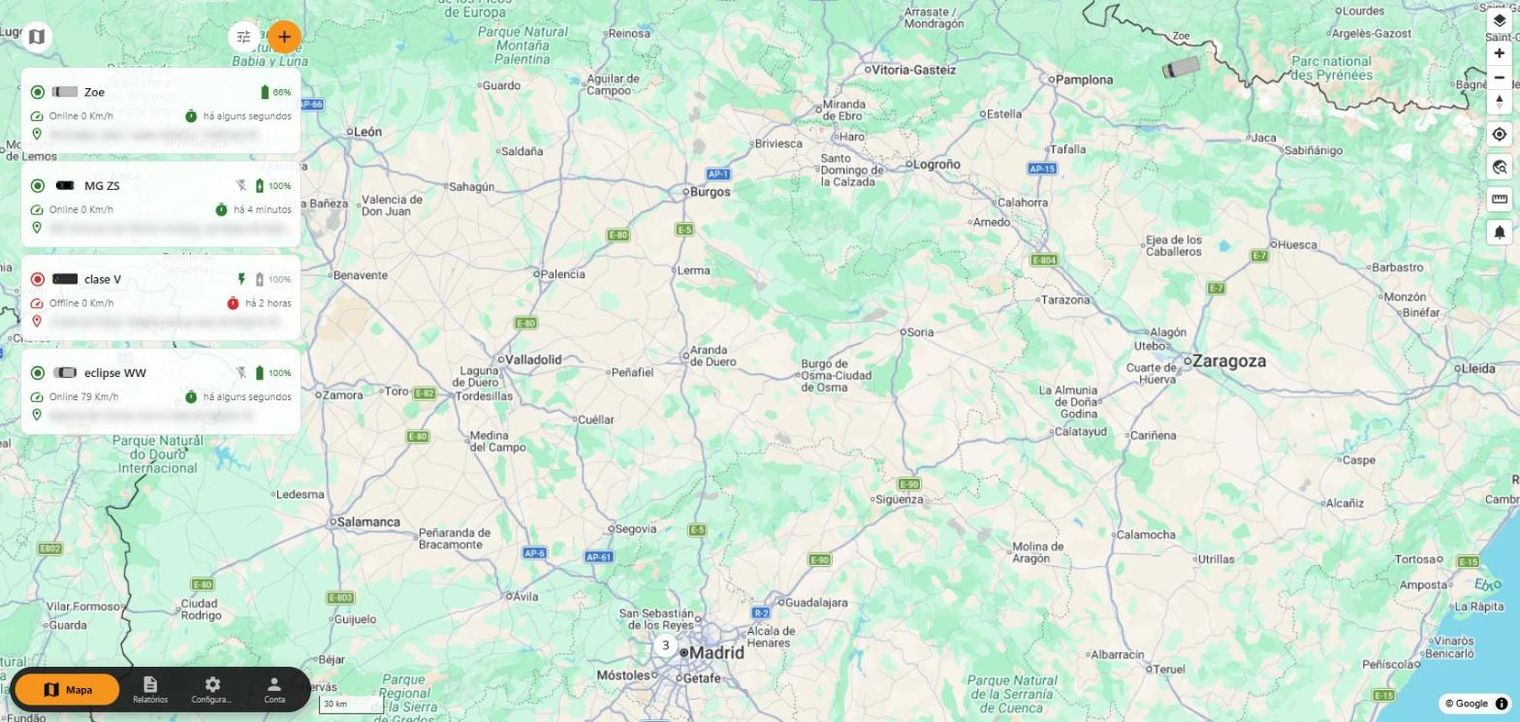
- À esquerda, os seus veículos com o estado (online e velocidade), bateria, último sinal e morada.
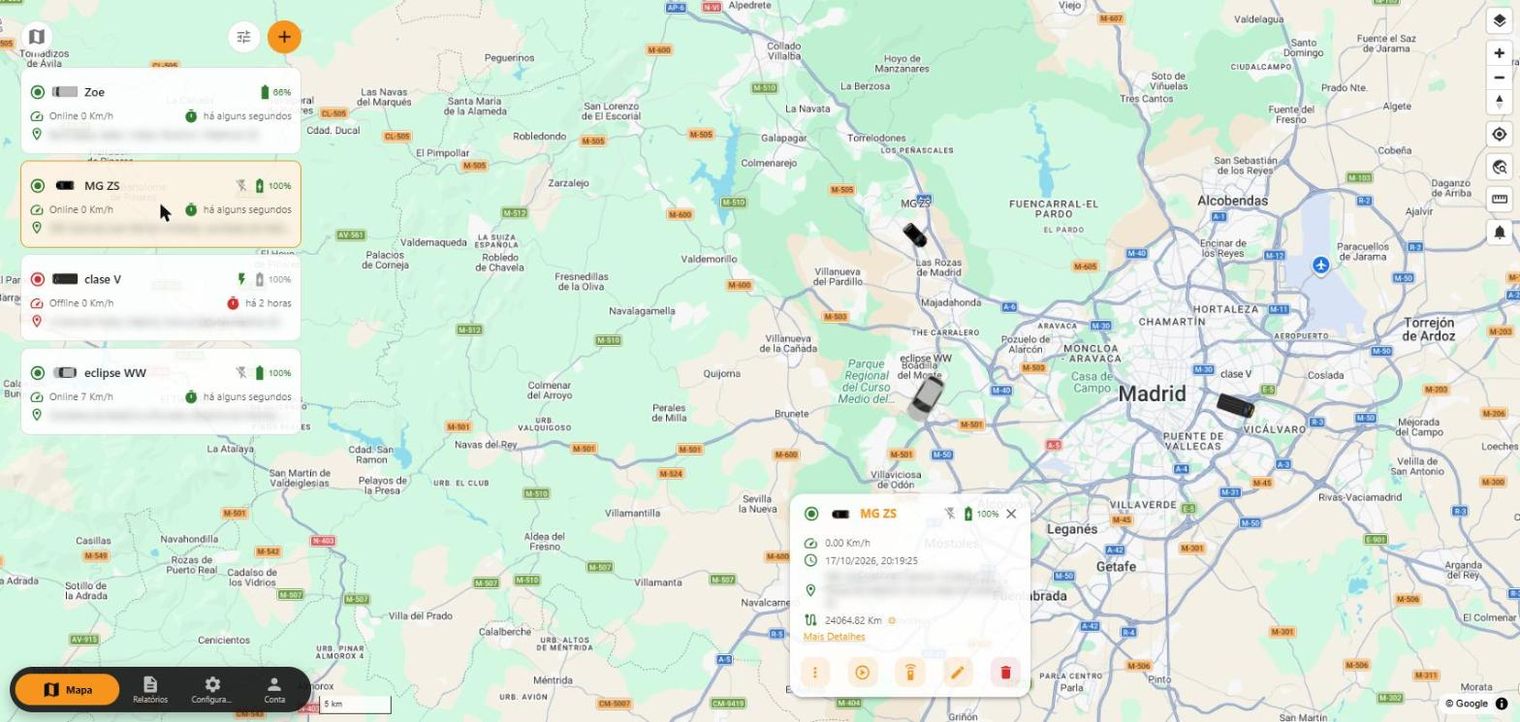
- Clique num veículo para o centrar e abrir a ficha: velocidade, data e hora, morada e quilómetros.
- Botões da ficha: ⋮ mais opções, ▶ repetir o percurso, comandos, editar e apagar.
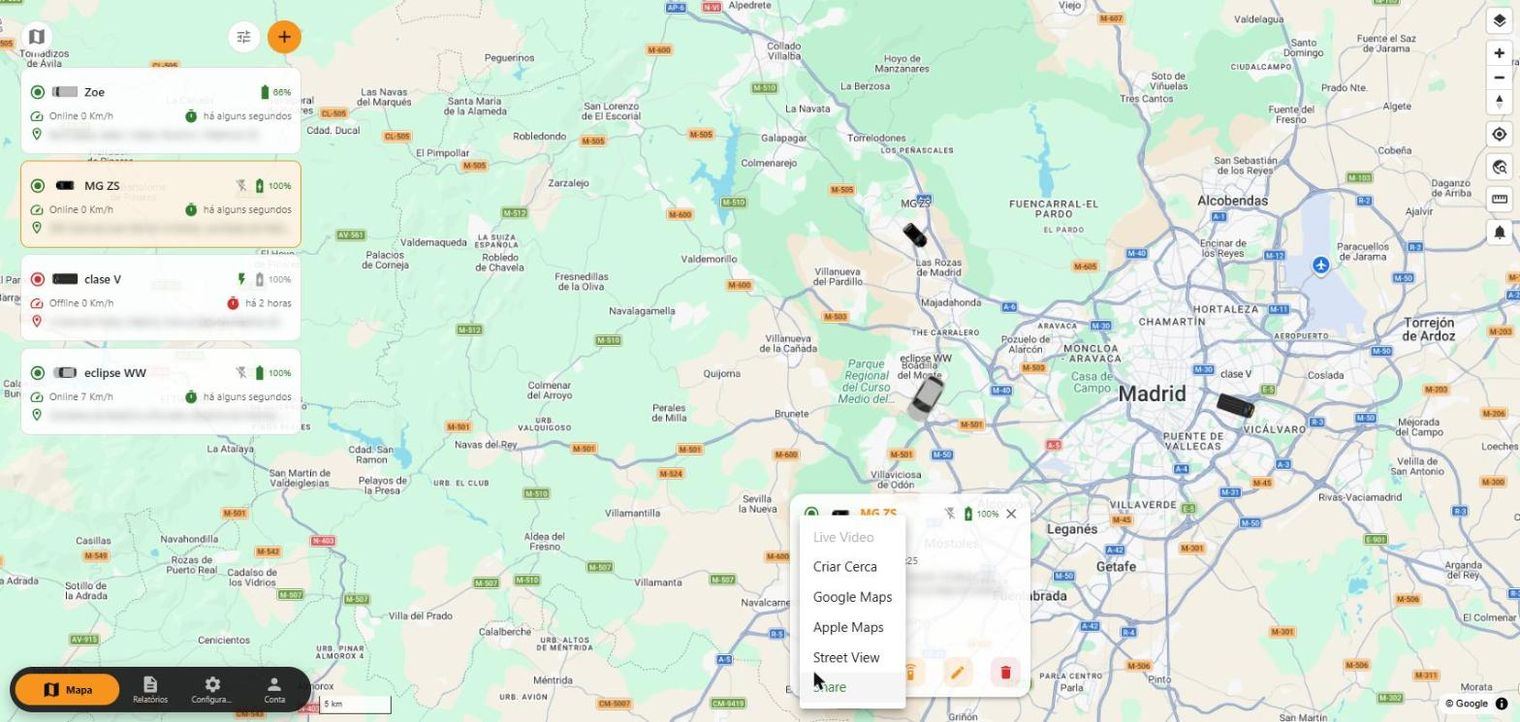
- Em ⋮: Criar Cerca nesse ponto, abrir a posição no Google Maps, Apple Maps ou Street View e Share (partilhar).
- À direita: camadas do mapa, zoom, a sua localização, pesquisa, medir distâncias e alertas.
2Relatórios
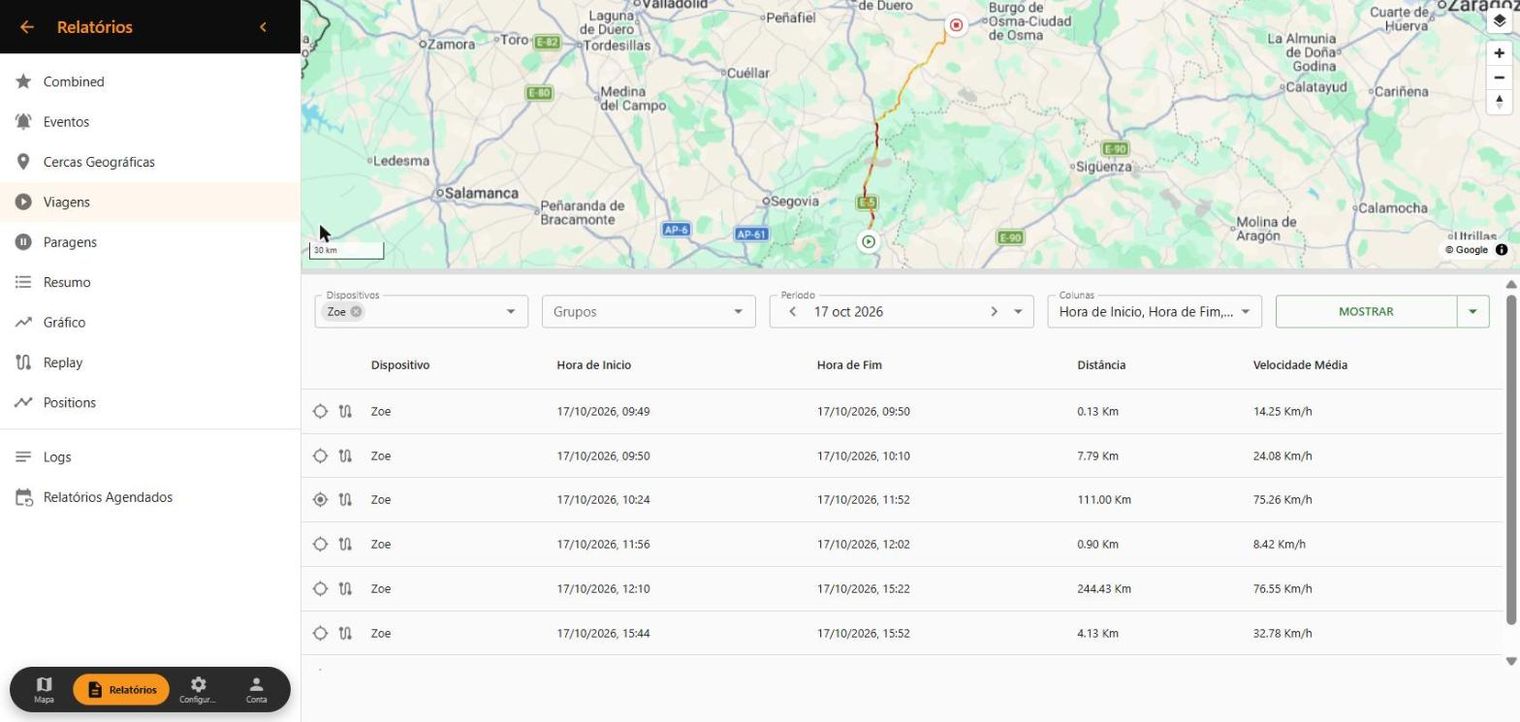
Em Relatórios (barra de baixo) tem: Combined, Eventos, Cercas Geográficas, Viagens, Paragens, Resumo, Gráfico, Replay e Positions.
- Escolha o veículo (ou um grupo) e o período.
- Clique em Mostrar. Em Viagens, o ícone de mira desenha essa viagem no mapa.
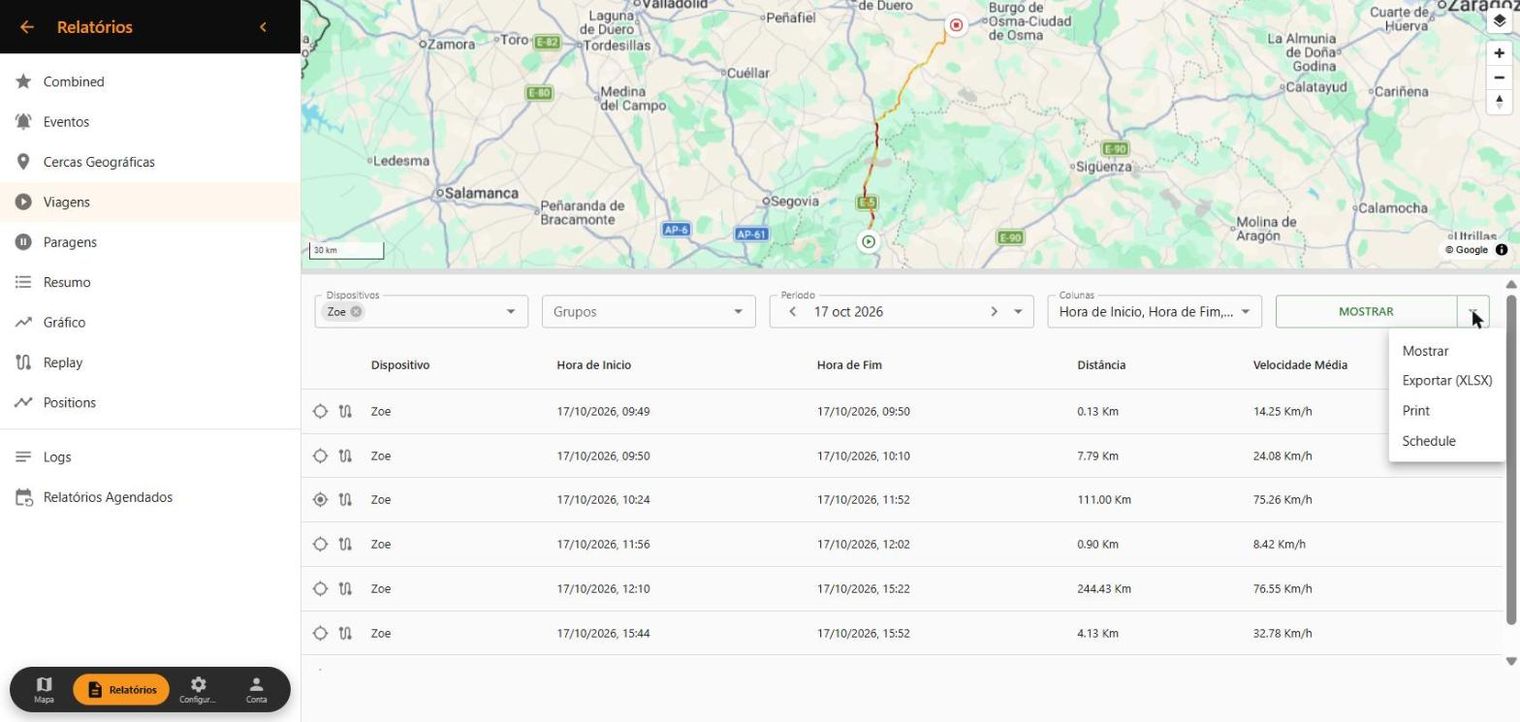
- Com a seta ao lado de Mostrar: Exportar (XLSX) para Excel, Print para imprimir ou Schedule para o receber automaticamente.
Os envios automáticos gerem-se em Relatórios › Relatórios Agendados. Só na Web App.
3Repetir um percurso
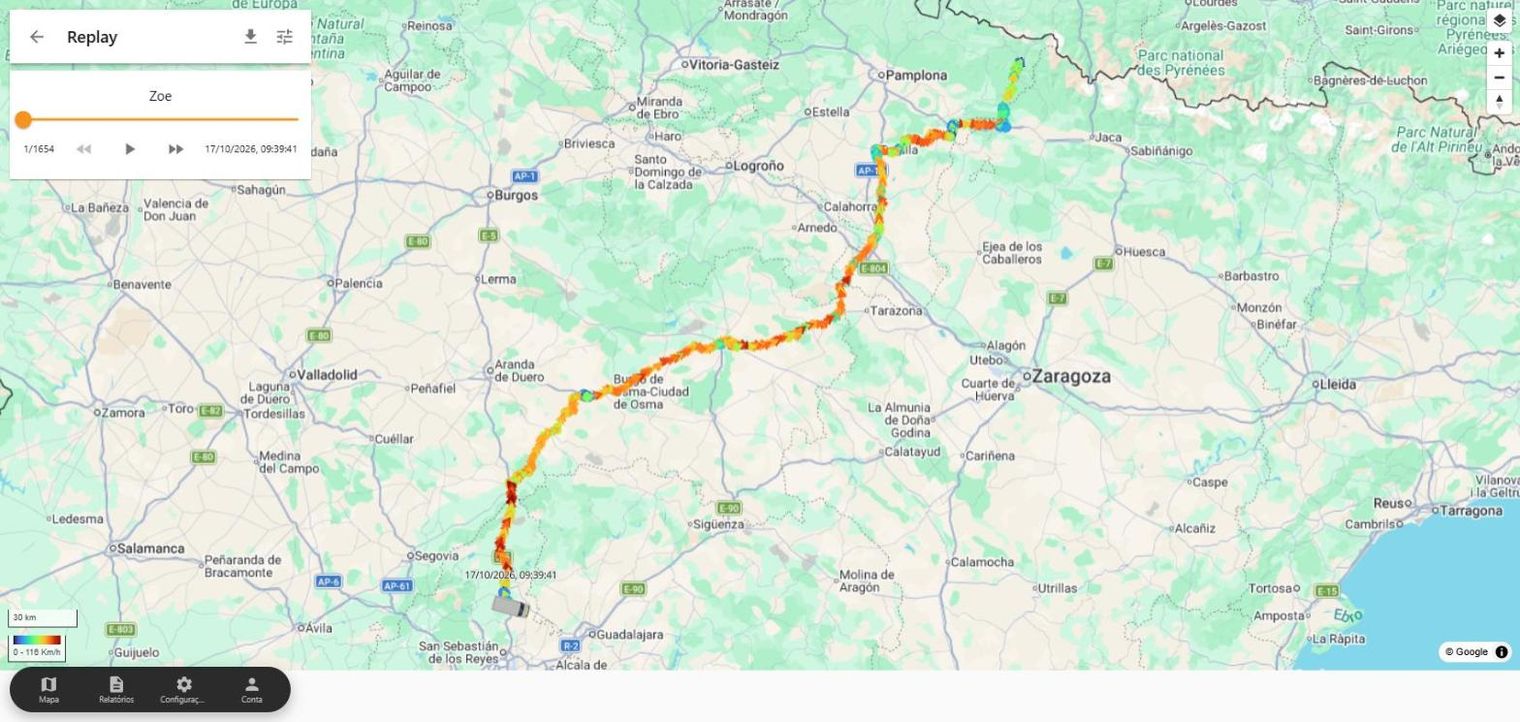
- Em Relatórios › Replay, escolha o veículo e o dia e clique em Mostrar.
- A cor do traço indica a velocidade. Clique em ▶ para reproduzir o percurso ou mova a barra.
- Com o botão de descarga guarda o percurso.
4Alertas
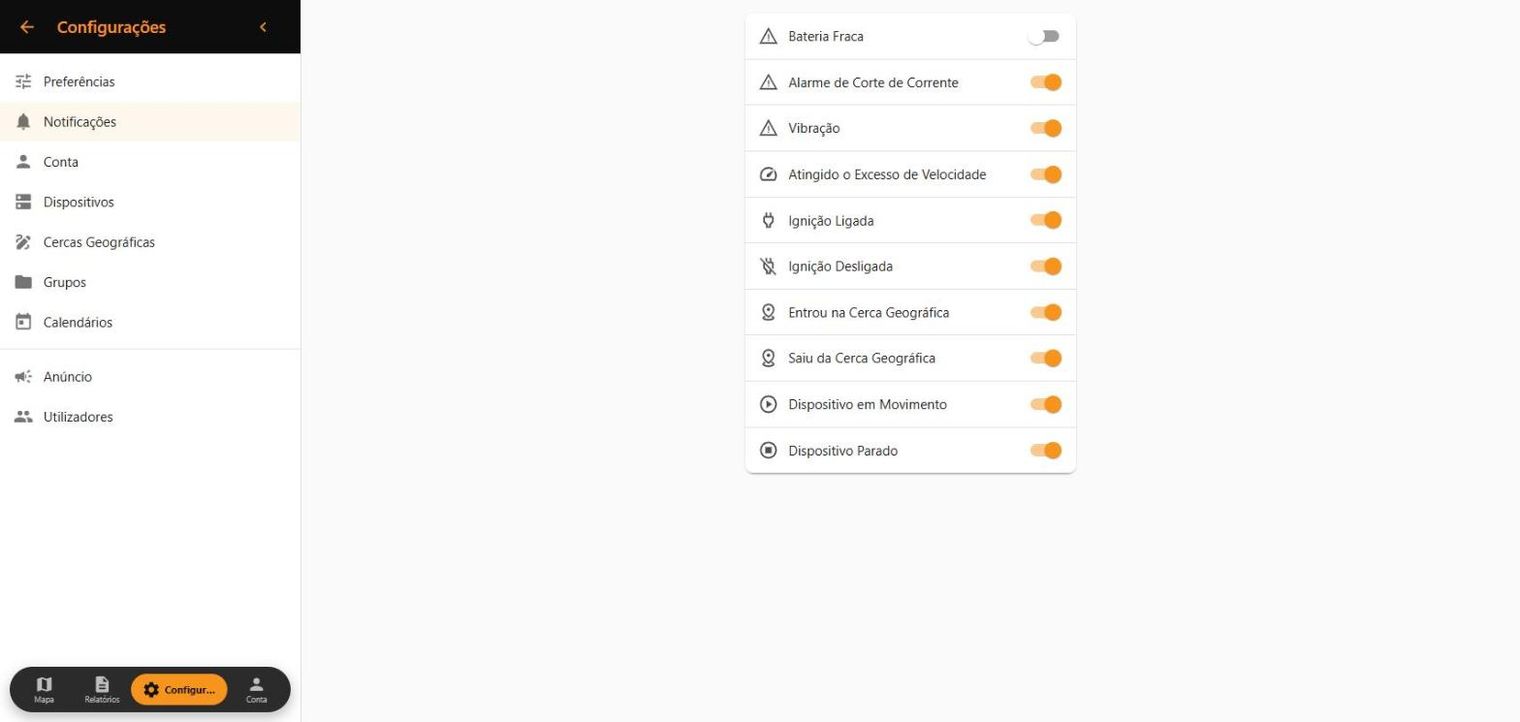
Em Configurações › Notificações ativa ou desativa cada alerta: bateria fraca, corte de corrente, vibração, excesso de velocidade, ignição ligada e desligada, entrada e saída da cerca geográfica, dispositivo em movimento e parado.
Os alertas chegam ao telemóvel com a app findCar.
5Veículos
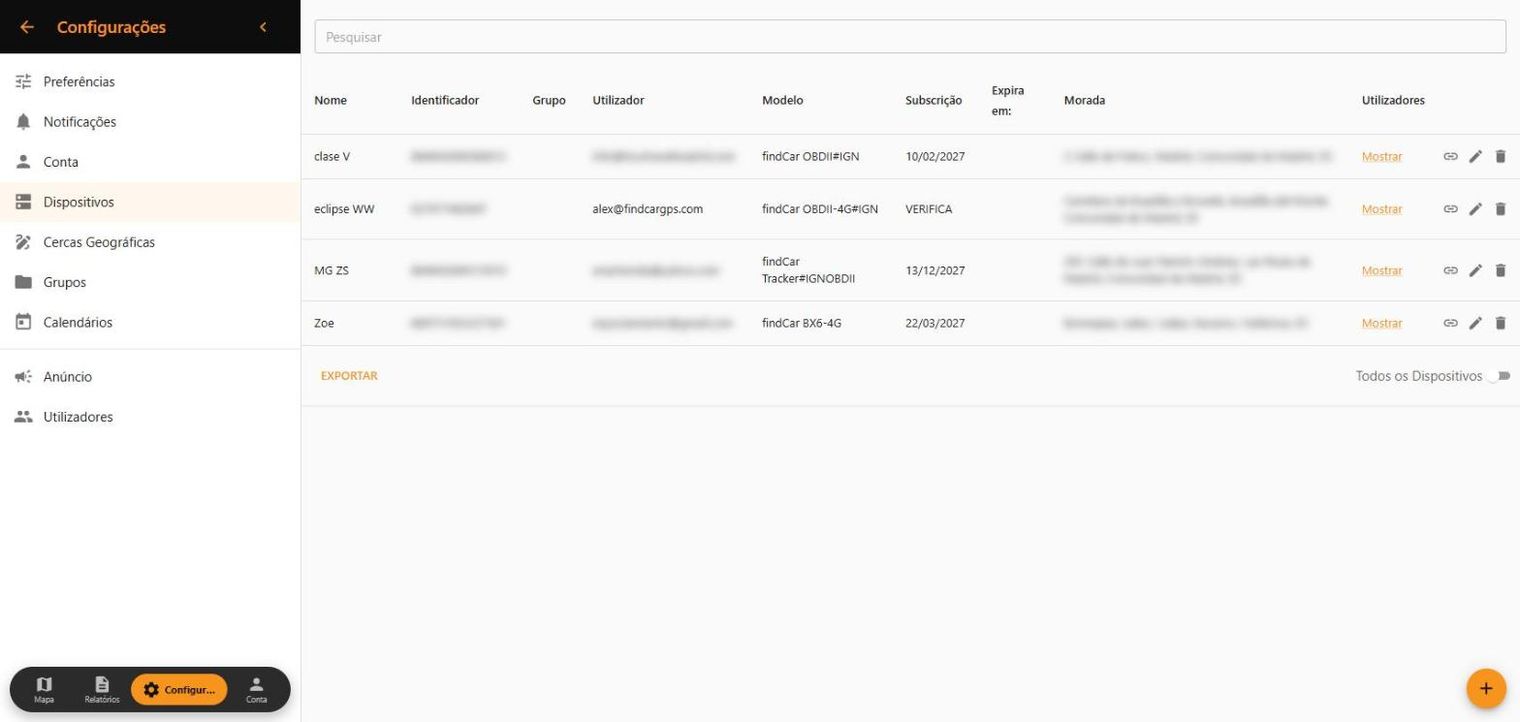
Em Configurações › Dispositivos vê todos os seus veículos com o modelo, a data de fim da subscrição e a morada. Exportar descarrega a lista em Excel.
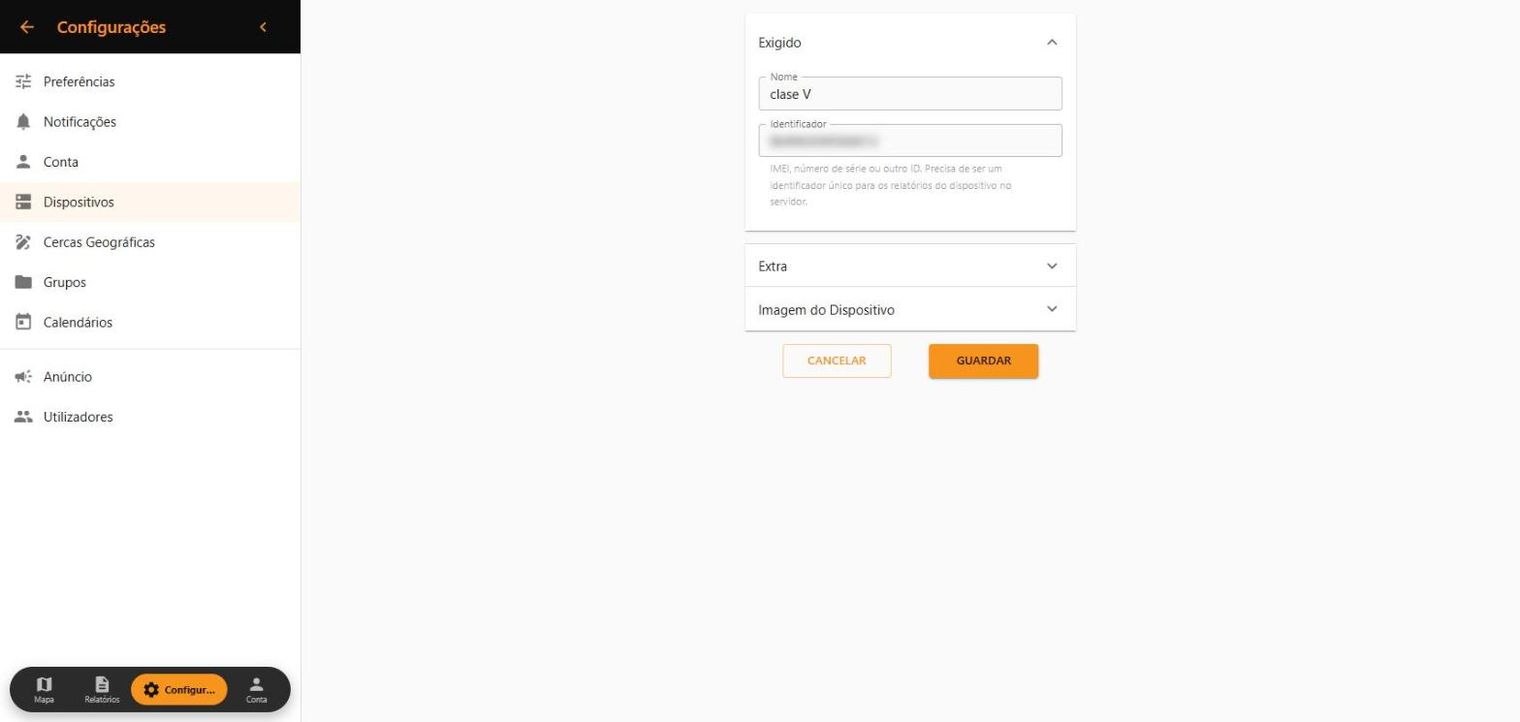
- Editar: nome, categoria, ícone, grupo e imagem. O identificador (IMEI) não se pode alterar.
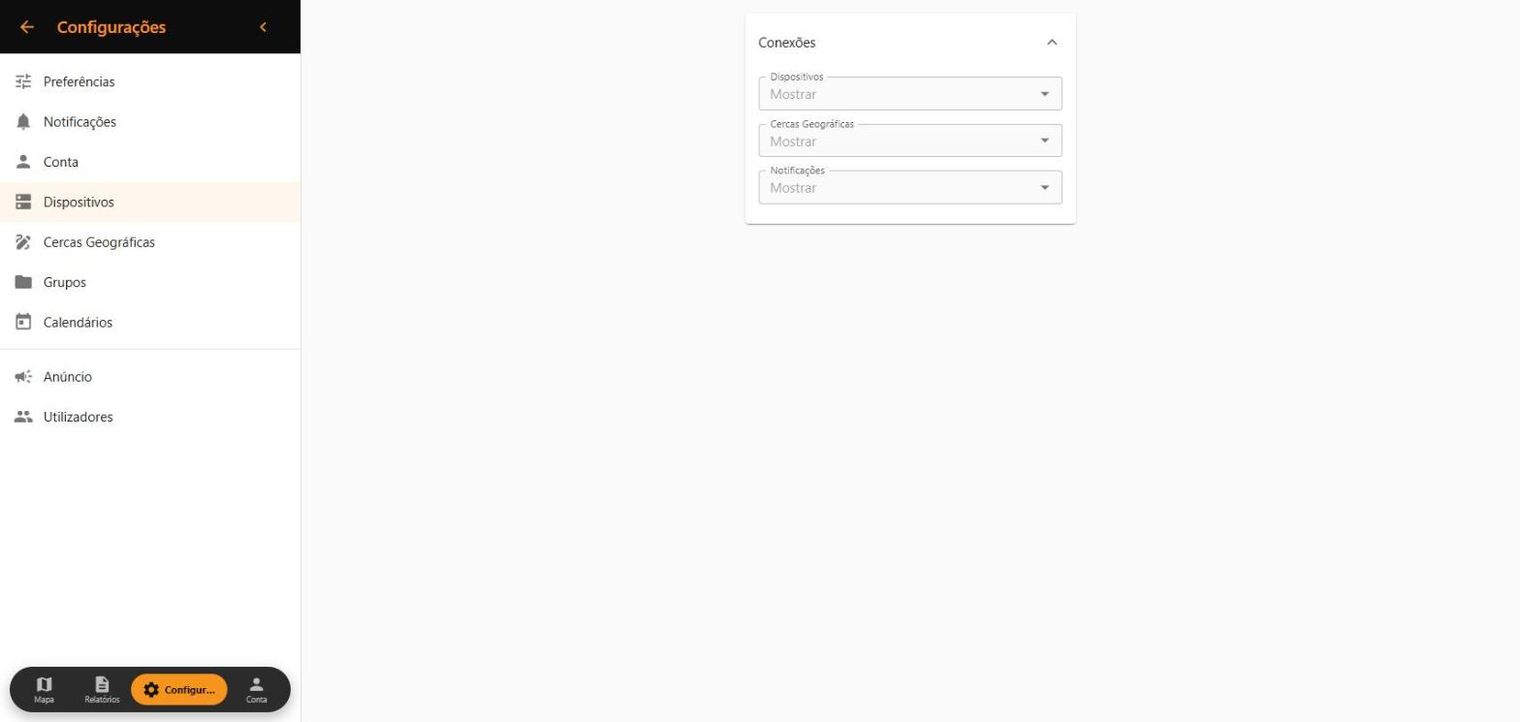
- Conexões (ícone de ligação): as cercas geográficas e os alertas desse veículo.
- Apagar: o veículo deixa de aparecer na sua conta e todo o histórico de posições é eliminado, sem possibilidade de recuperação.
6Utilizadores da frota e veículos atribuídos
Só na Web App. Crie um utilizador para cada condutor ou gestor e escolha que veículos vê. Utilizadores ilimitados, sem custo extra.
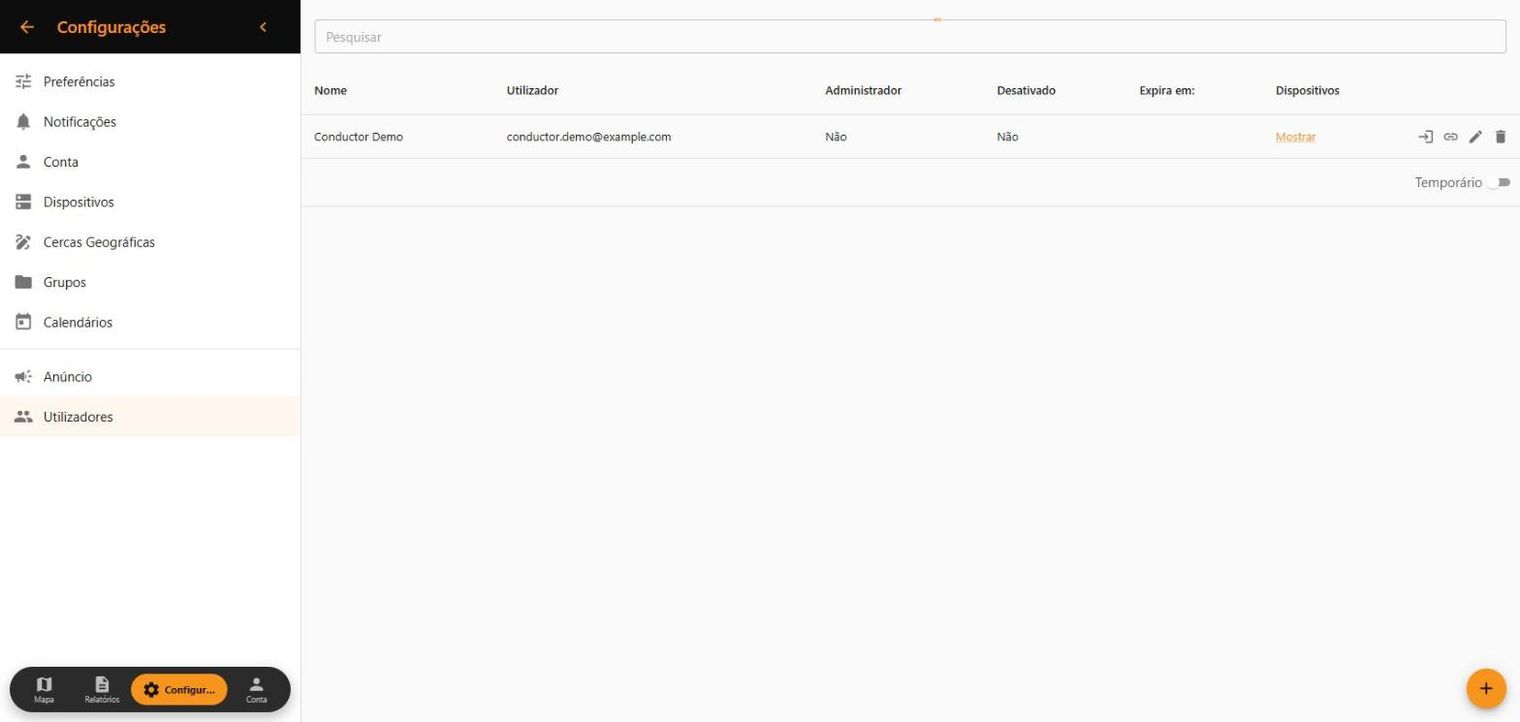
Abra Utilizadores
Na barra de baixo clique em Configurações e, no menu da esquerda, em Utilizadores.
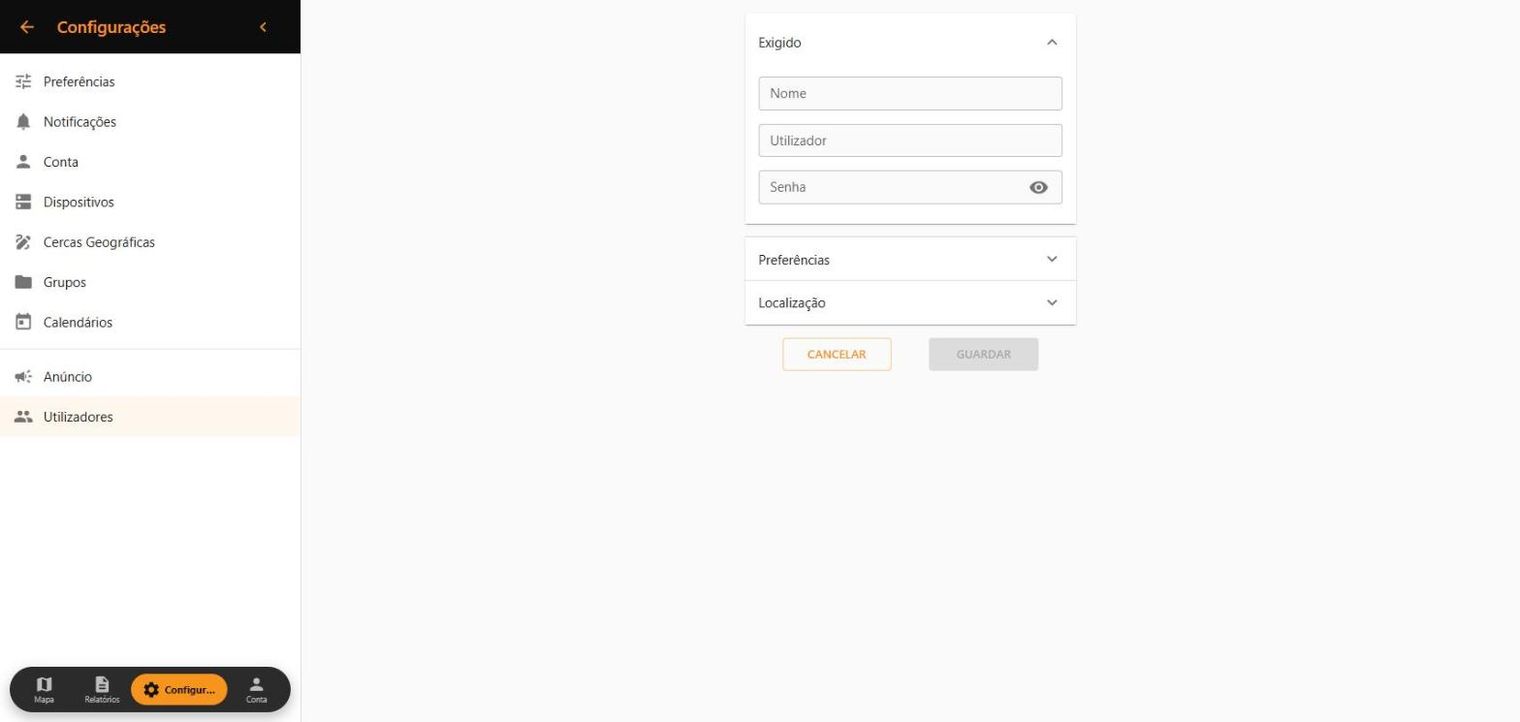
Crie o utilizador
Clique no botão + (em baixo à direita), escreva o nome, o email e a palavra-passe do condutor ou gestor e clique em Guardar. Em Preferências pode escolher o idioma e as unidades.
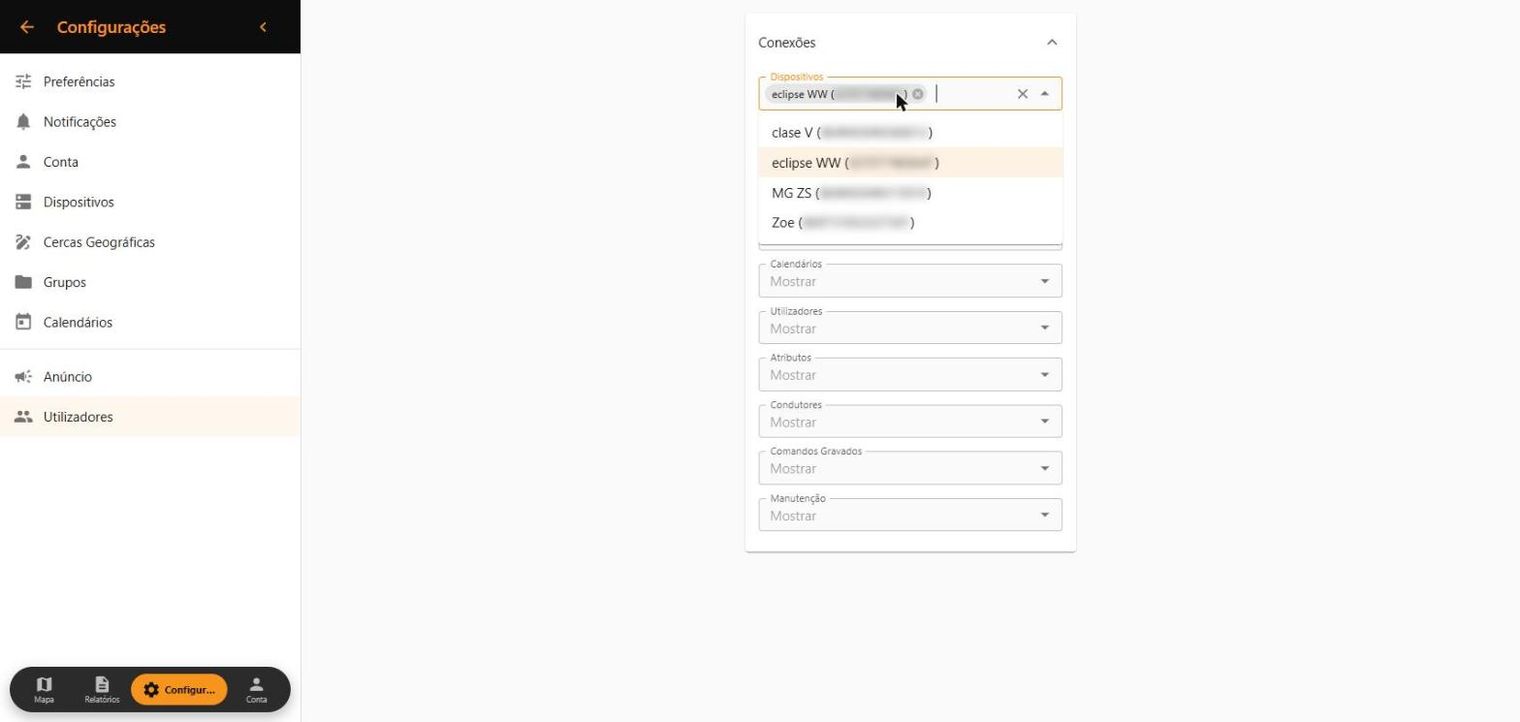
Abra as conexões
Na lista de utilizadores, clique no ícone de ligação da linha dele.
Atribua veículos
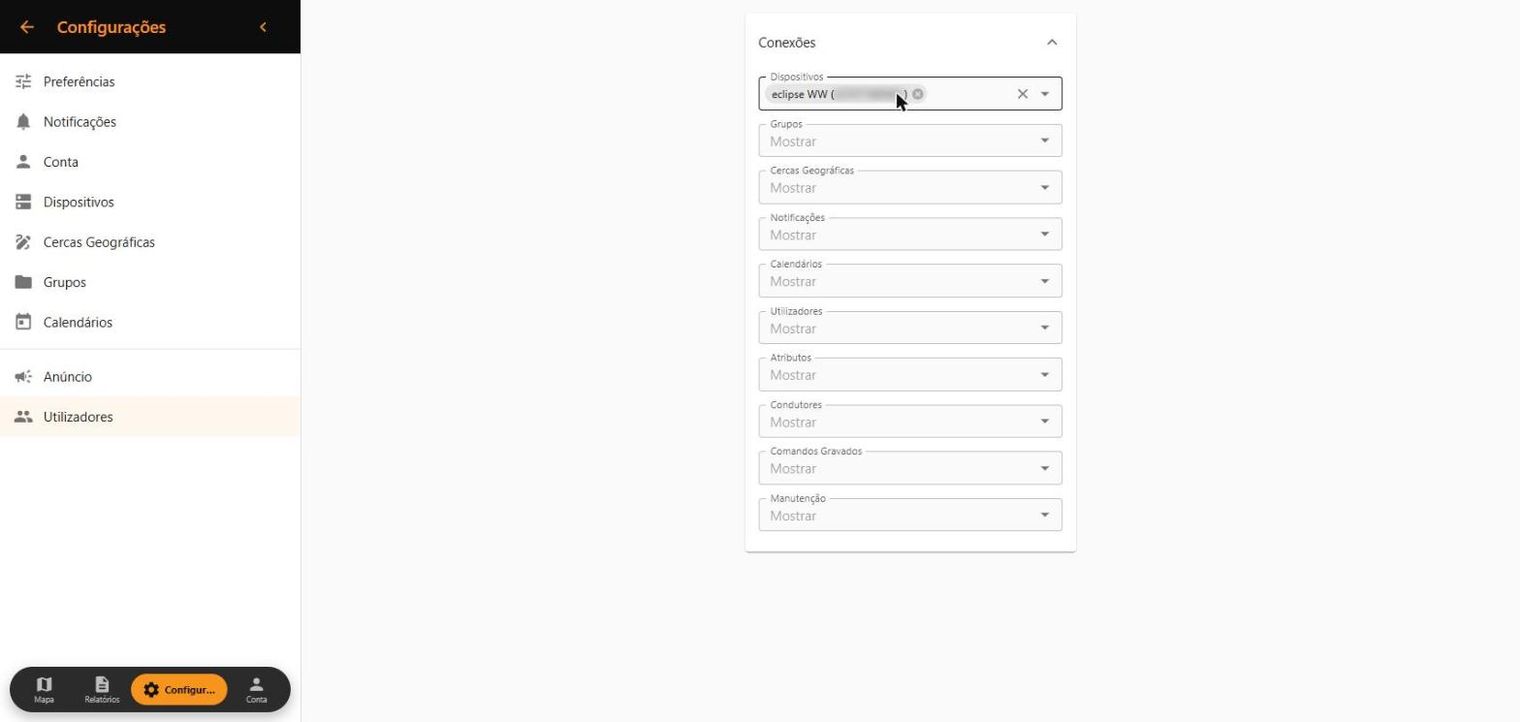
Em «Dispositivos», escolha os veículos que poderá ver. Fica guardado ao selecionar; para retirar um, clique no ✕ da etiqueta.
Dê-lhe acesso
Envie-lhe o email e a palavra-passe: entra na app ou na Web App e vê apenas os veículos atribuídos.
Na lista, cada linha tem: entrar como esse utilizador, conexões, editar e apagar. Em Conexões também lhe pode dar grupos, cercas geográficas, alertas e calendários.
7Cercas geográficas
Uma cerca geográfica é uma zona do mapa (casa, escritório, oficina). Recebe um alerta quando o veículo entra ou sai.
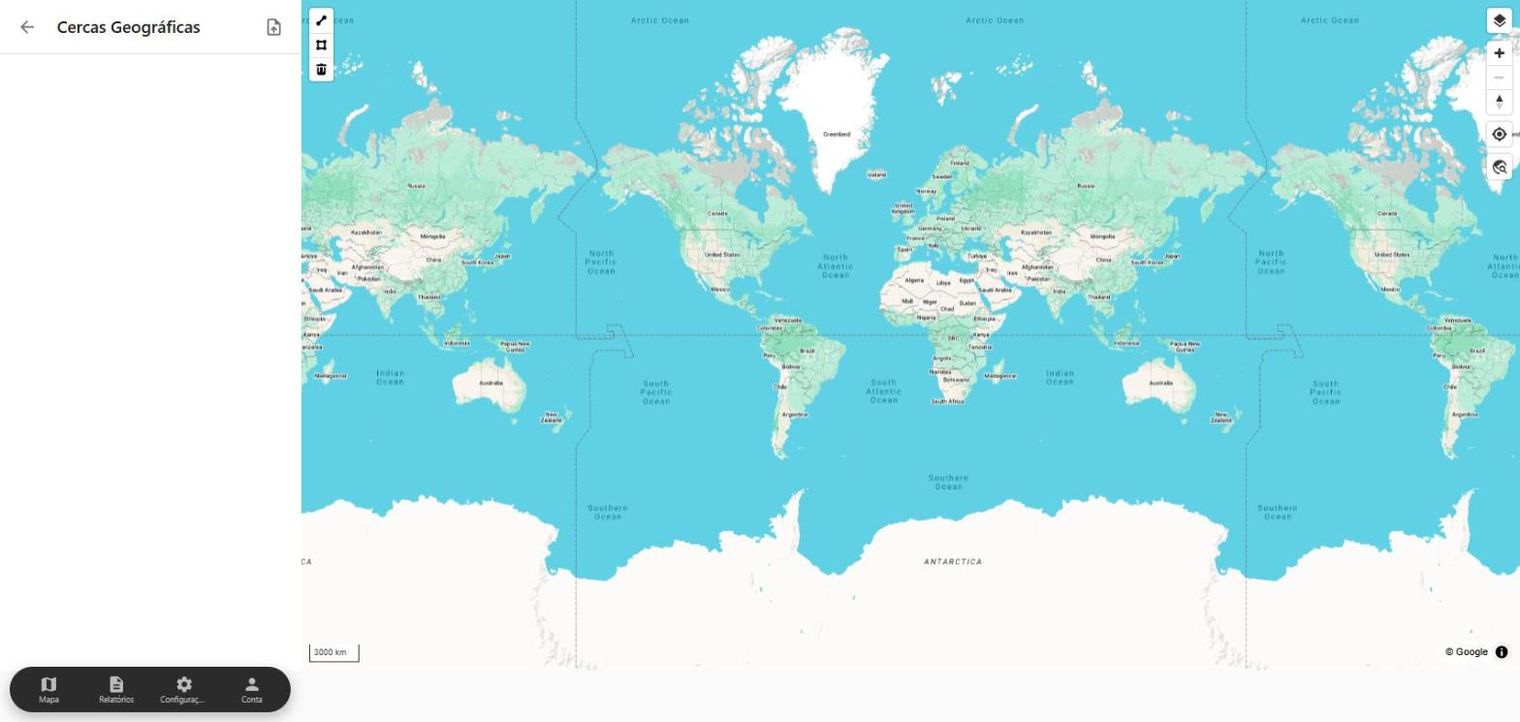
- Em Configurações › Cercas Geográficas, escolha a ferramenta de desenho no canto superior esquerdo do mapa: polígono para uma zona ou linha para um trajeto.
- Desenhe a zona, dê-lhe um nome e guarde-a.
- Ative-a no veículo: Configurações › Dispositivos › Conexões › Cercas Geográficas.
Também a pode criar a partir da ficha do veículo (⋮ › Criar Cerca) ou na app.
8Preferências e conta
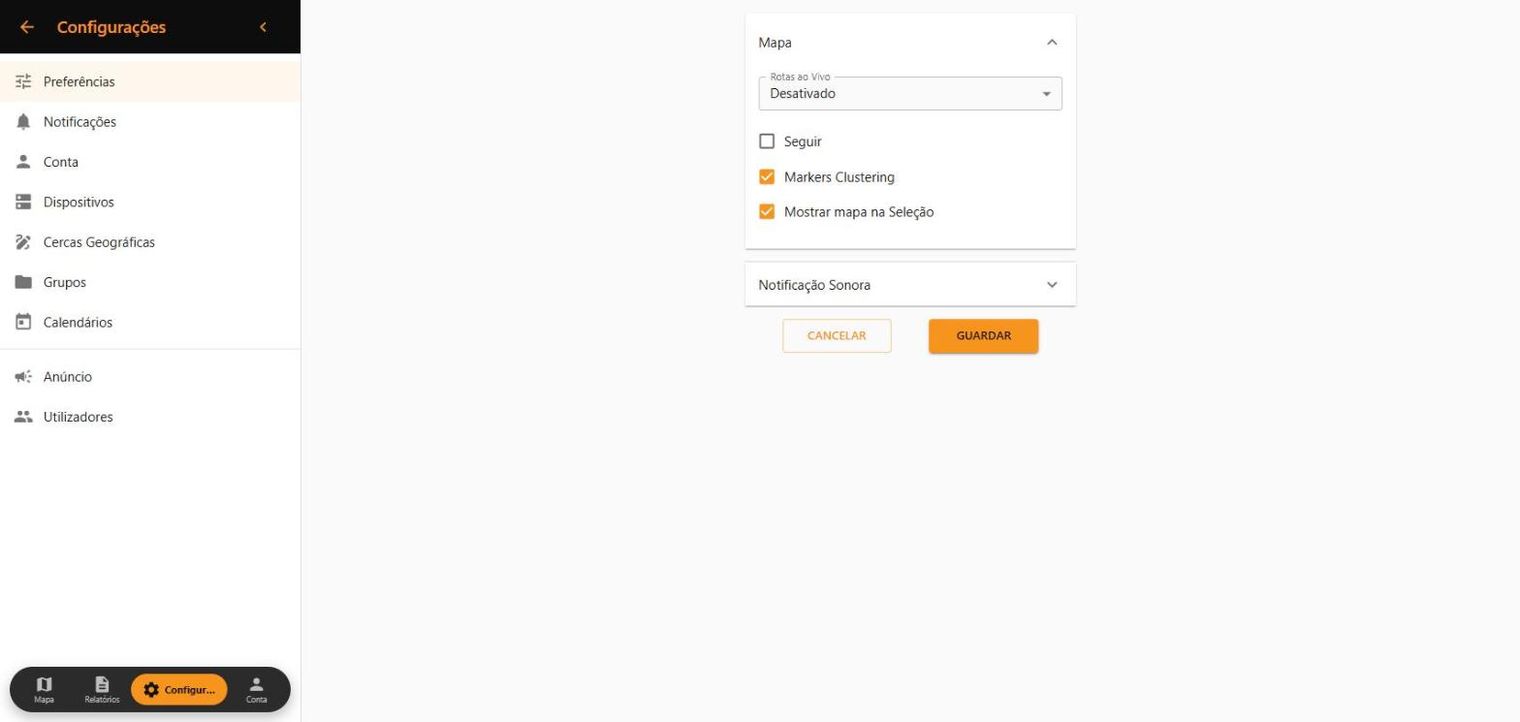
- Configurações › Preferências: rotas ao vivo, seguir o veículo, agrupar marcadores e notificação sonora.
- Configurações › Conta: nome, email, palavra-passe, idioma, unidades e fuso horário.
- Para sair: Conta (barra de baixo).