Guida alla Web App
Come usare la Web App findCar
Accedi a track.findcargps.com con la stessa email e password dell’app. Dal computer vedi i tuoi veicoli sulla mappa, ottieni rapporti in Excel e gestisci la flotta: crei utenti senza limiti e scegli quali veicoli vede ciascuno.
Prima di iniziare
- Un computer con un browser aggiornato (Chrome, Edge, Firefox o Safari).
- La tua email e password findCar: le stesse dell’app.
- Almeno un localizzatore aggiunto al tuo account: OBD 4G o Tracker 4G.
- Apri la Web App su track.findcargps.com.
1La mappa
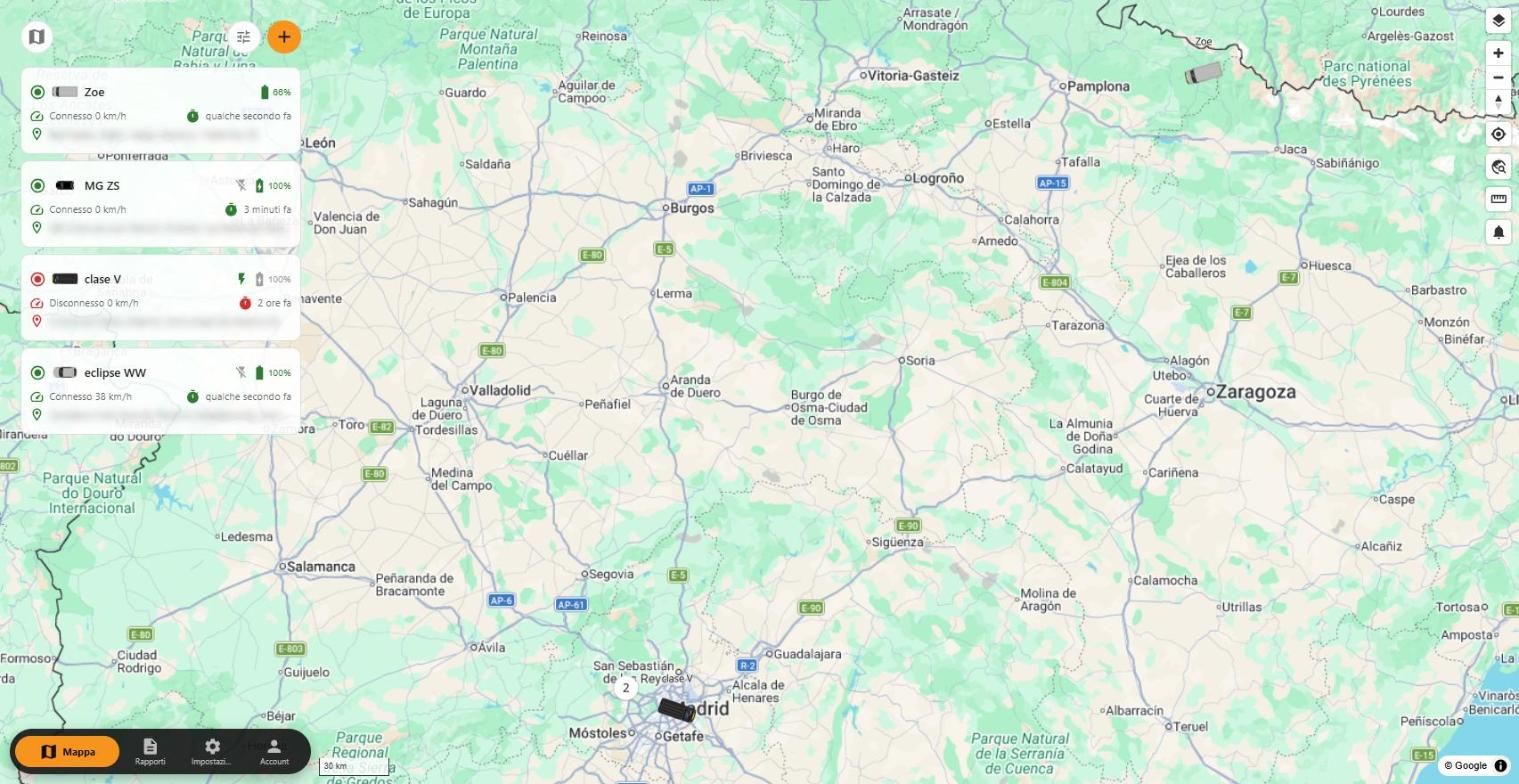
- A sinistra, i tuoi veicoli con stato (connesso e velocità), batteria, ultimo segnale e indirizzo.
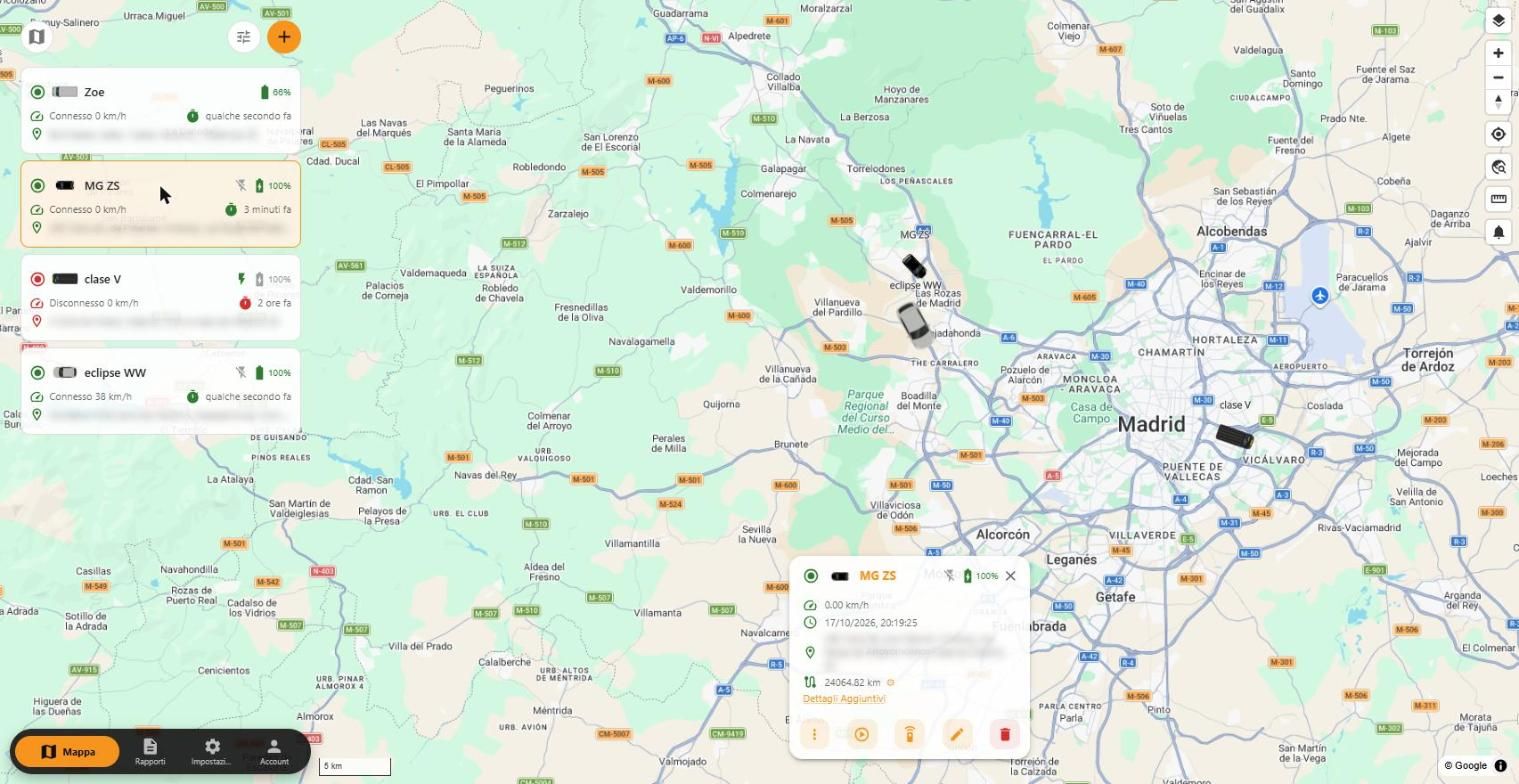
- Clicca su un veicolo per centrarlo e aprire la sua scheda: velocità, data e ora, indirizzo e chilometri.
- Pulsanti della scheda: ⋮ altre opzioni, ▶ riguarda il percorso, comandi, modifica ed elimina.
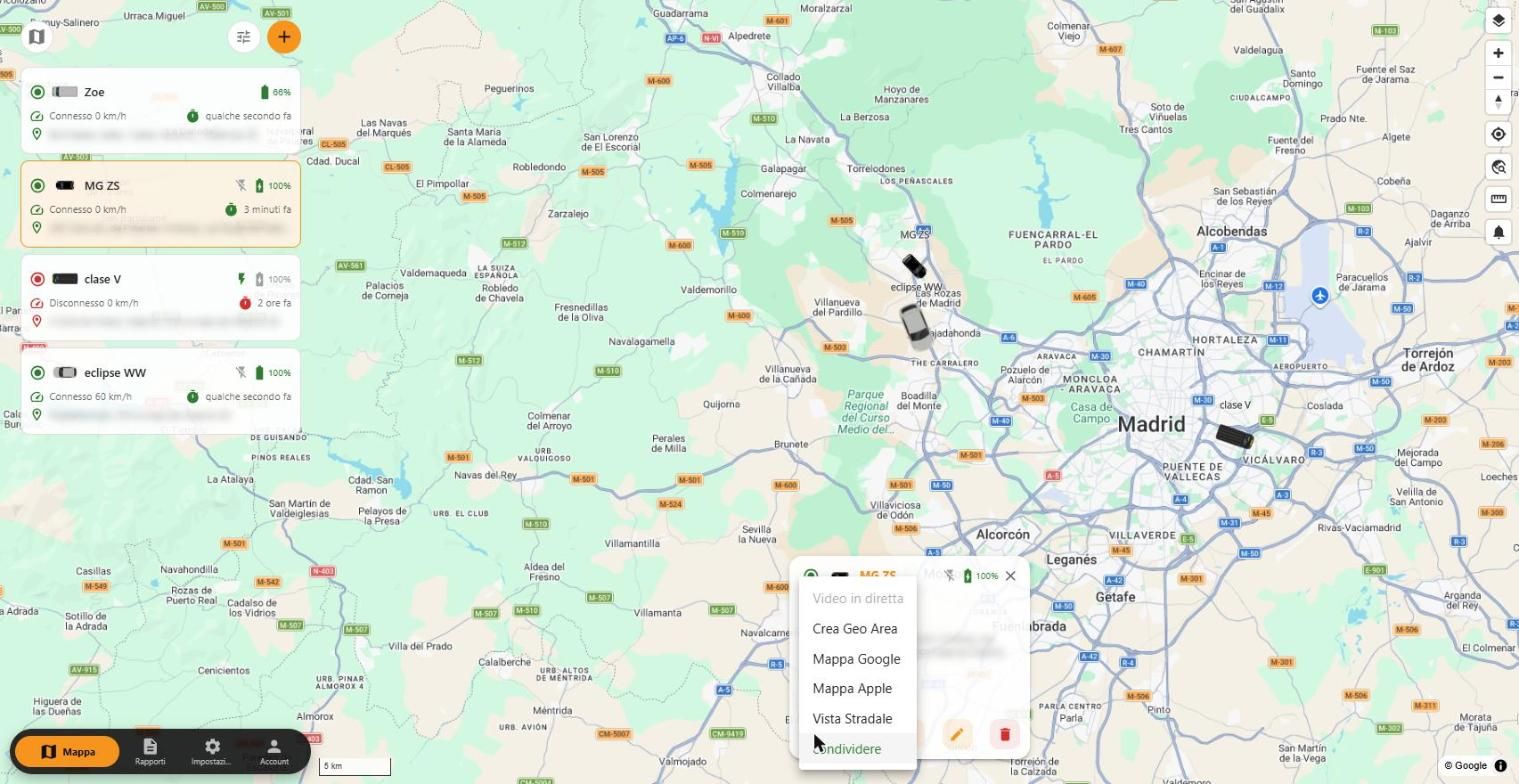
- In ⋮: Crea Geo Area in quel punto, apri la posizione in Mappa Google, Mappa Apple o Vista Stradale e condividere.
- A destra: livelli della mappa, zoom, la tua posizione, ricerca, misura delle distanze e avvisi.
2Rapporti
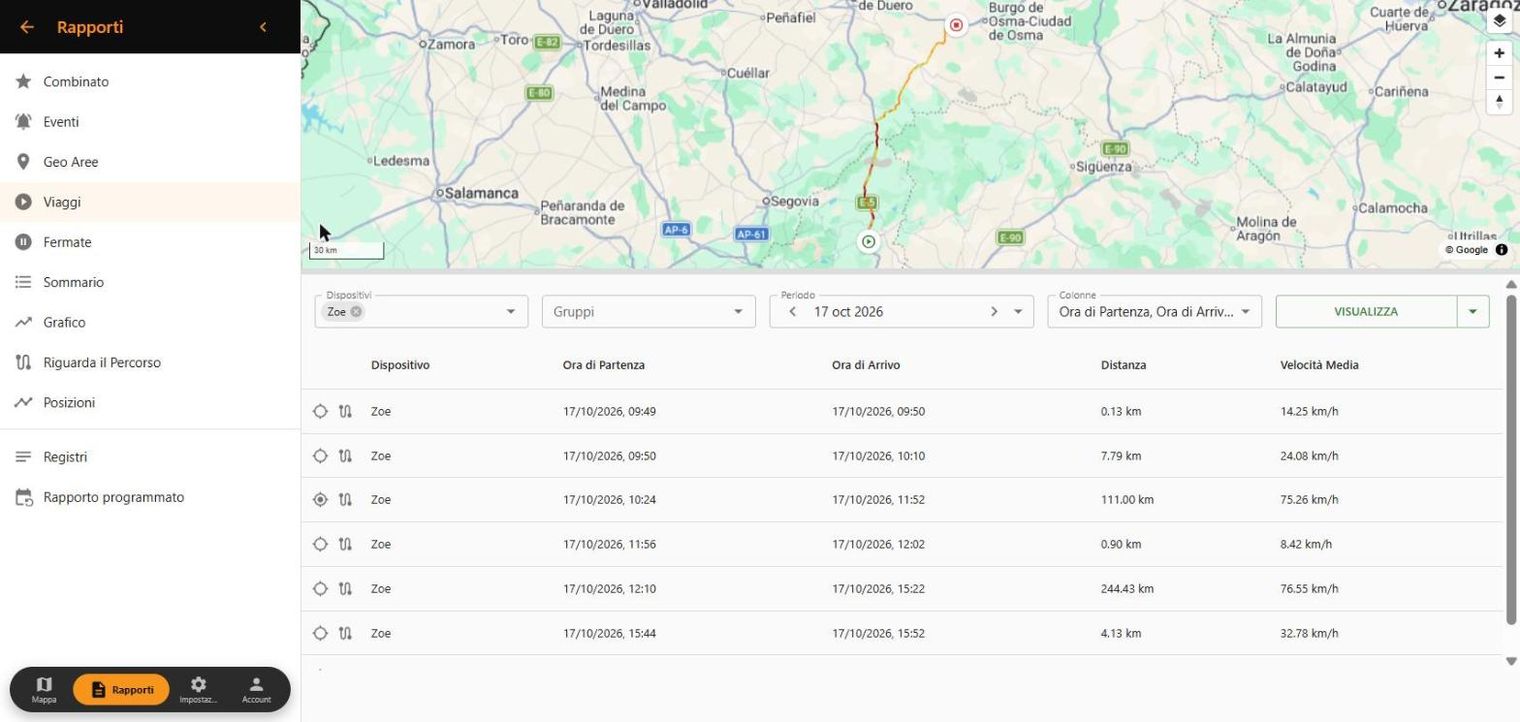
In Rapporti (barra in basso) trovi: Combinato, Eventi, Geo Aree, Viaggi, Fermate, Sommario, Grafico, Riguarda il Percorso e Posizioni.
- Scegli il veicolo (o un gruppo) e il periodo.
- Clicca su Visualizza. In Viaggi, l’icona del mirino disegna quel viaggio sulla mappa.
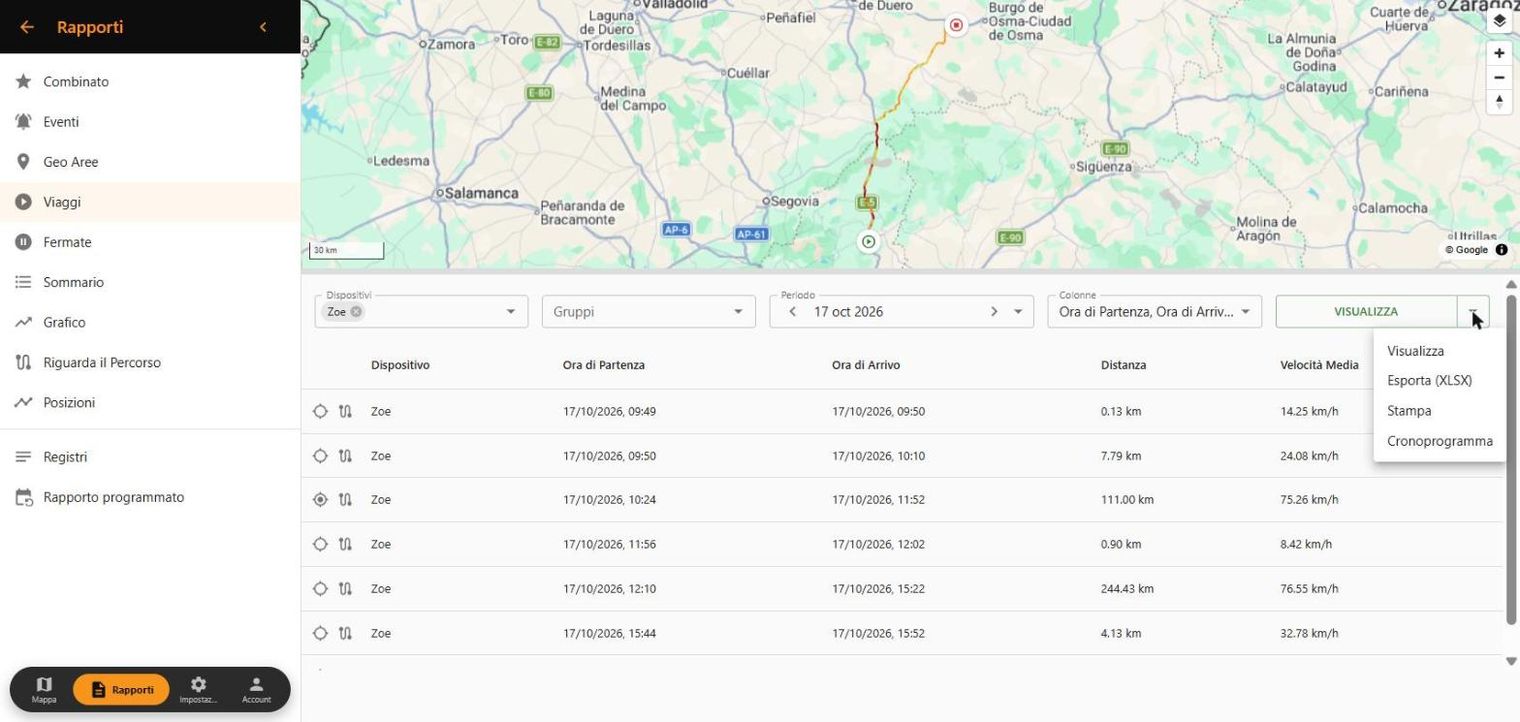
- Con la freccia accanto a Visualizza: Esporta (XLSX) per Excel, Stampa o Cronoprogramma per riceverlo automaticamente.
Gli invii automatici si gestiscono in Rapporti › Rapporto programmato. Solo nella Web App.
3Riguardare un percorso
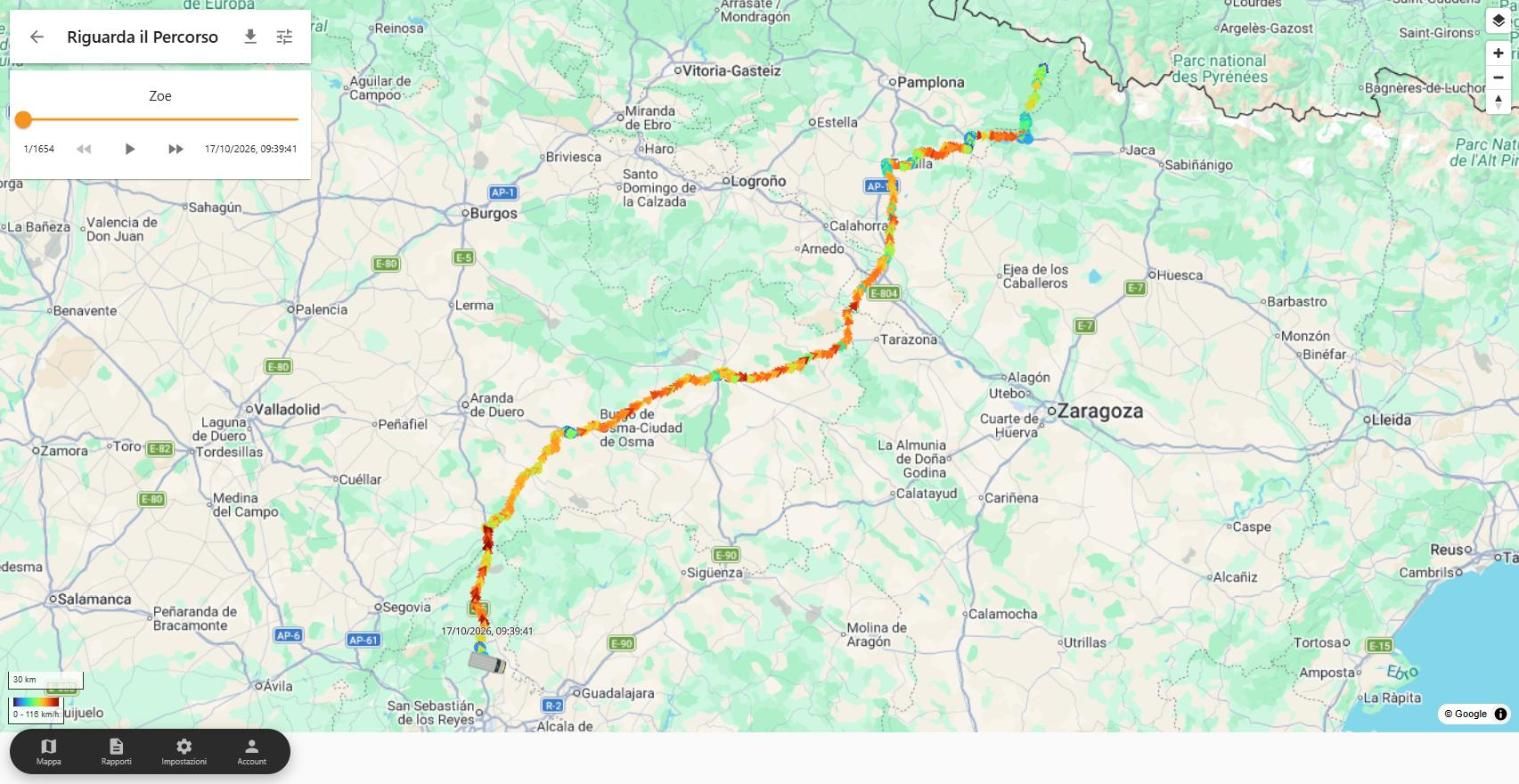
- In Rapporti › Riguarda il Percorso, scegli il veicolo e il giorno e clicca su Visualizza.
- Il colore della traccia indica la velocità. Clicca su ▶ per riprodurre il percorso o sposta la barra.
- Con il pulsante di download salvi il percorso.
4Avvisi
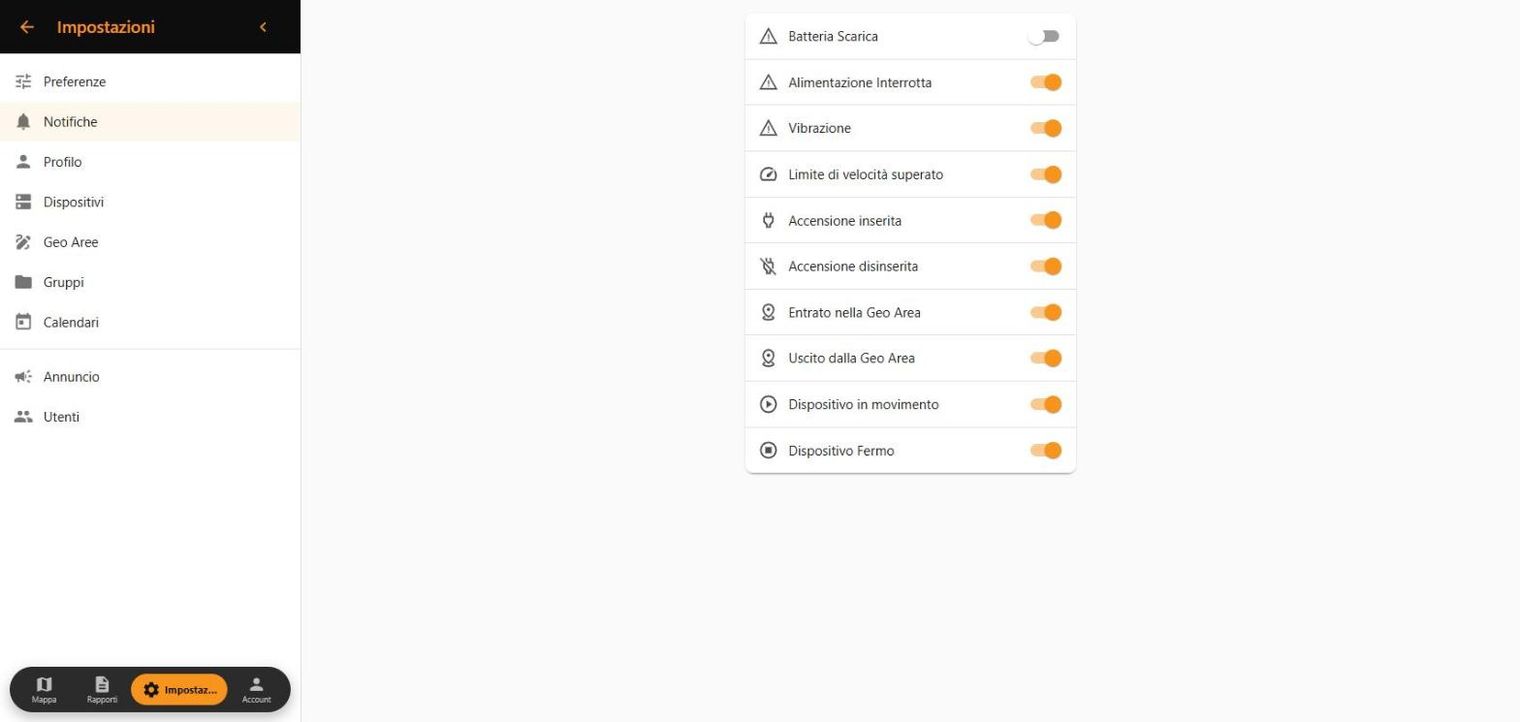
In Impostazioni › Notifiche attivi o disattivi ogni avviso: batteria scarica, alimentazione interrotta, vibrazione, limite di velocità superato, accensione inserita e disinserita, entrata e uscita dalla geo area, dispositivo in movimento e fermo.
Gli avvisi arrivano sul telefono con l’app findCar.
5Veicoli
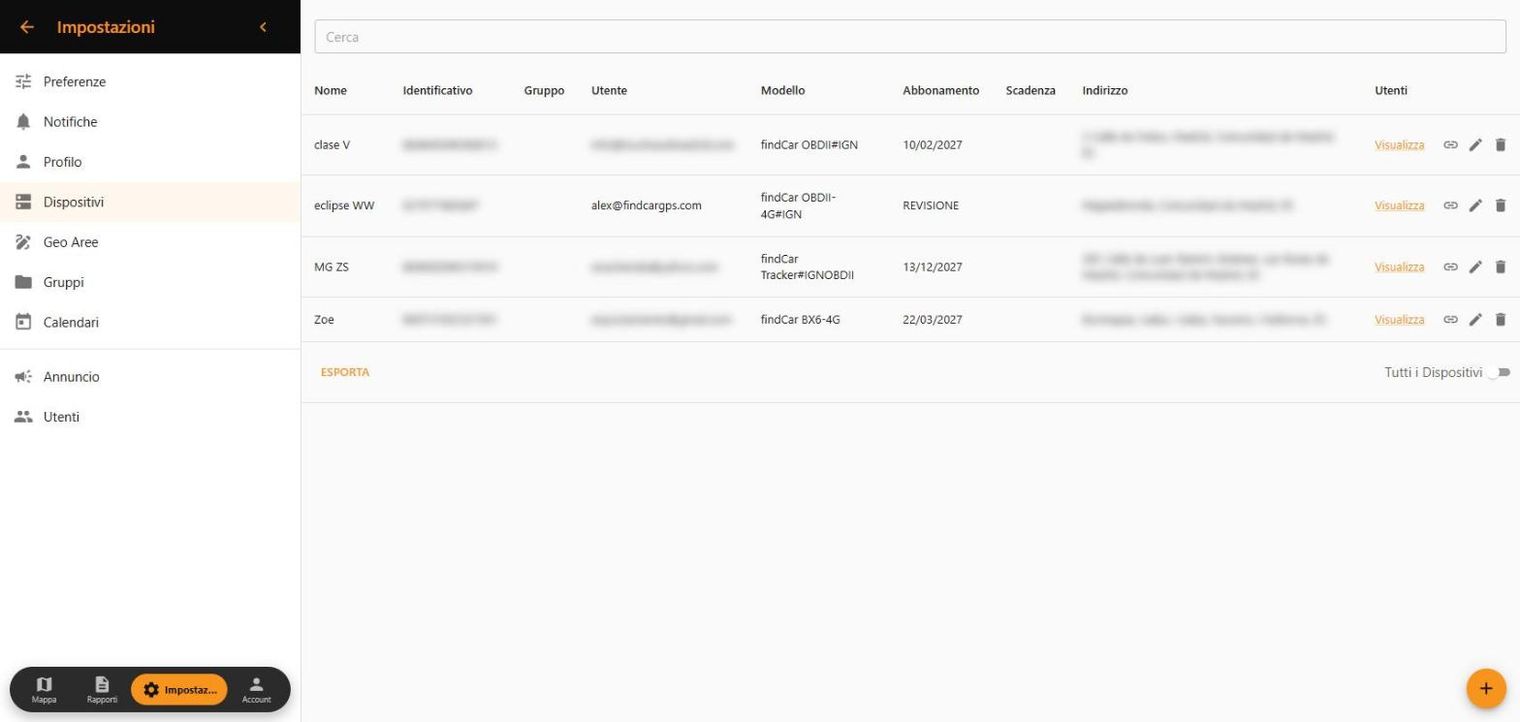
In Impostazioni › Dispositivi vedi tutti i tuoi veicoli con modello, scadenza dell’abbonamento e indirizzo. Esporta scarica l’elenco in Excel.
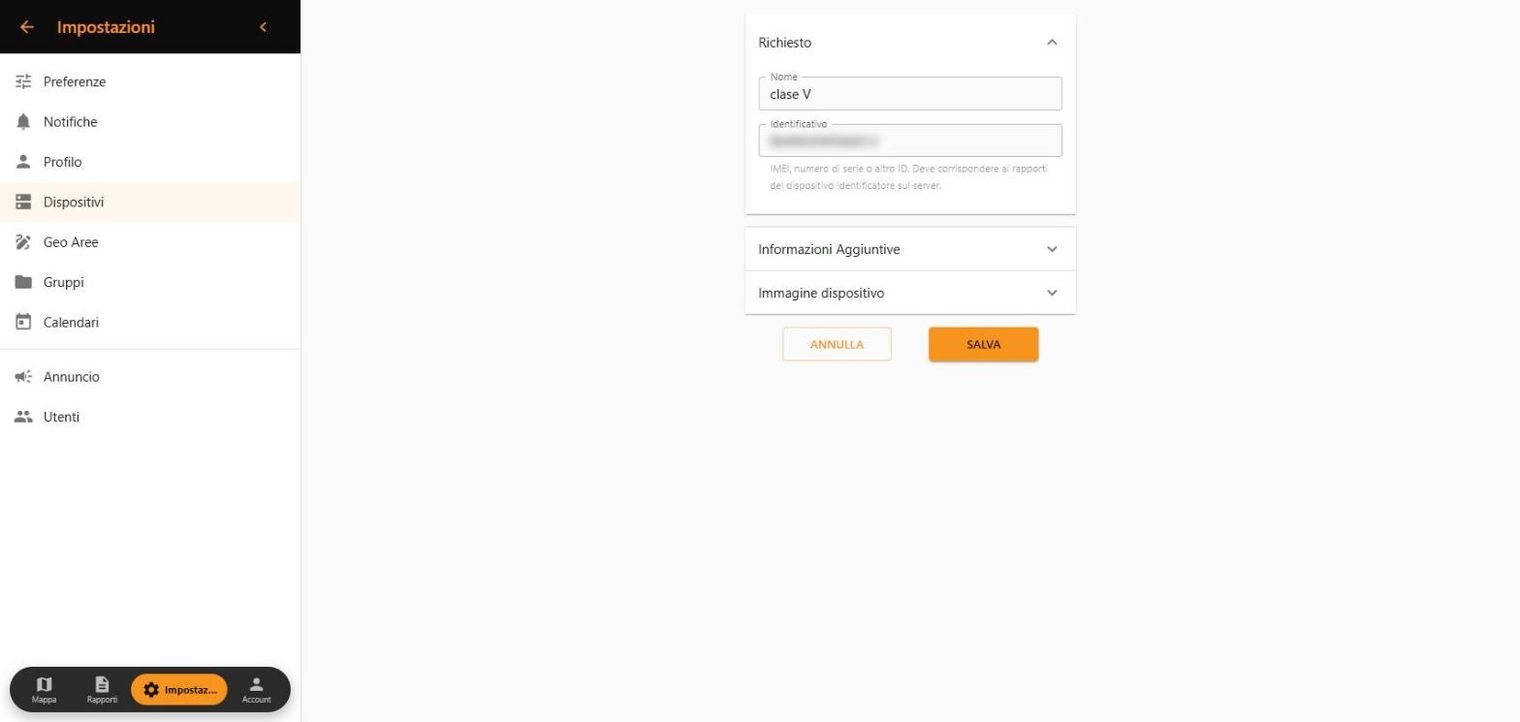
- Modifica: nome, categoria, icona, gruppo e immagine. L’identificativo (IMEI) non si può cambiare.
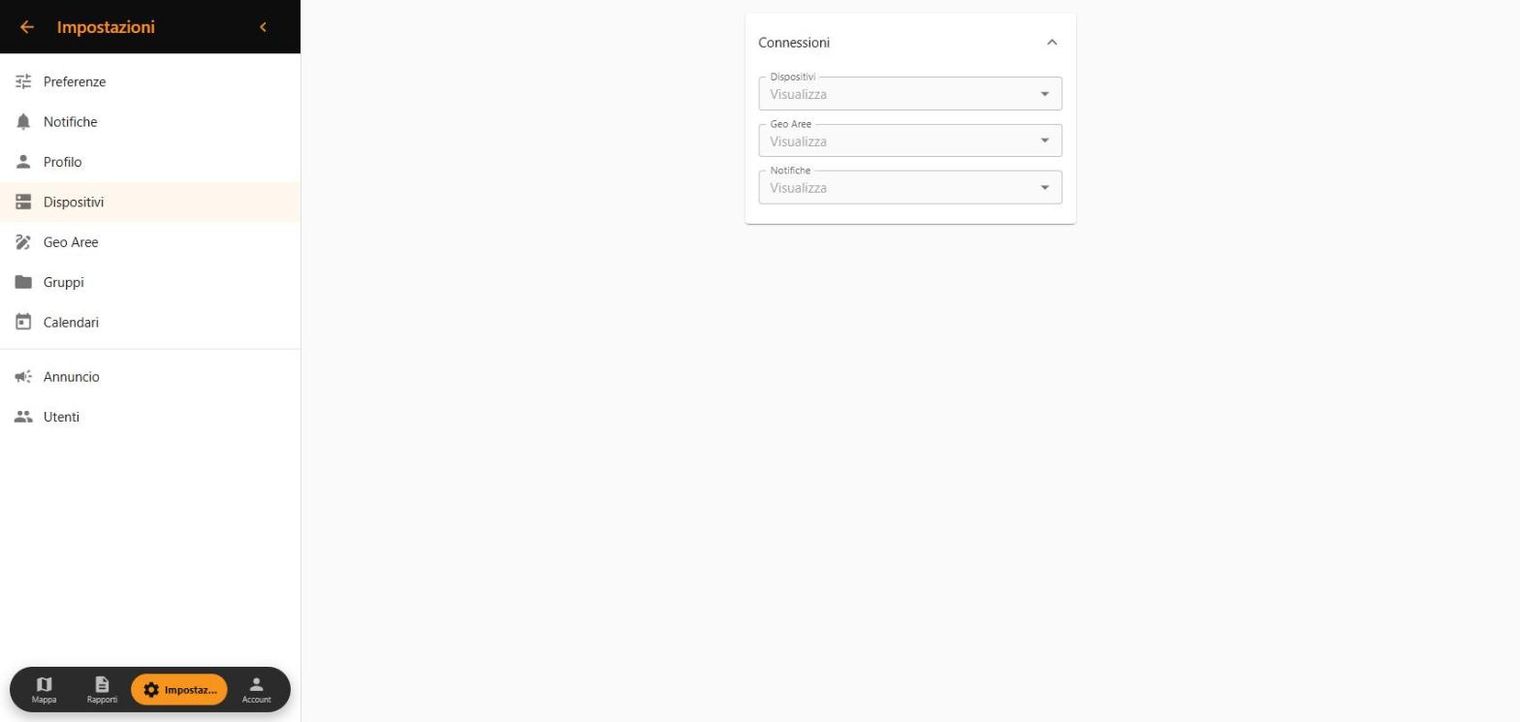
- Connessioni (icona del link): le geo aree e gli avvisi di quel veicolo.
- Elimina: il veicolo scompare dal tuo account e tutta la cronologia delle posizioni viene cancellata, senza possibilità di recupero.
6Utenti della flotta e veicoli assegnati
Solo nella Web App. Crea un utente per ogni autista o responsabile e scegli quali veicoli vede. Utenti illimitati, senza costi aggiuntivi.
Apri Utenti
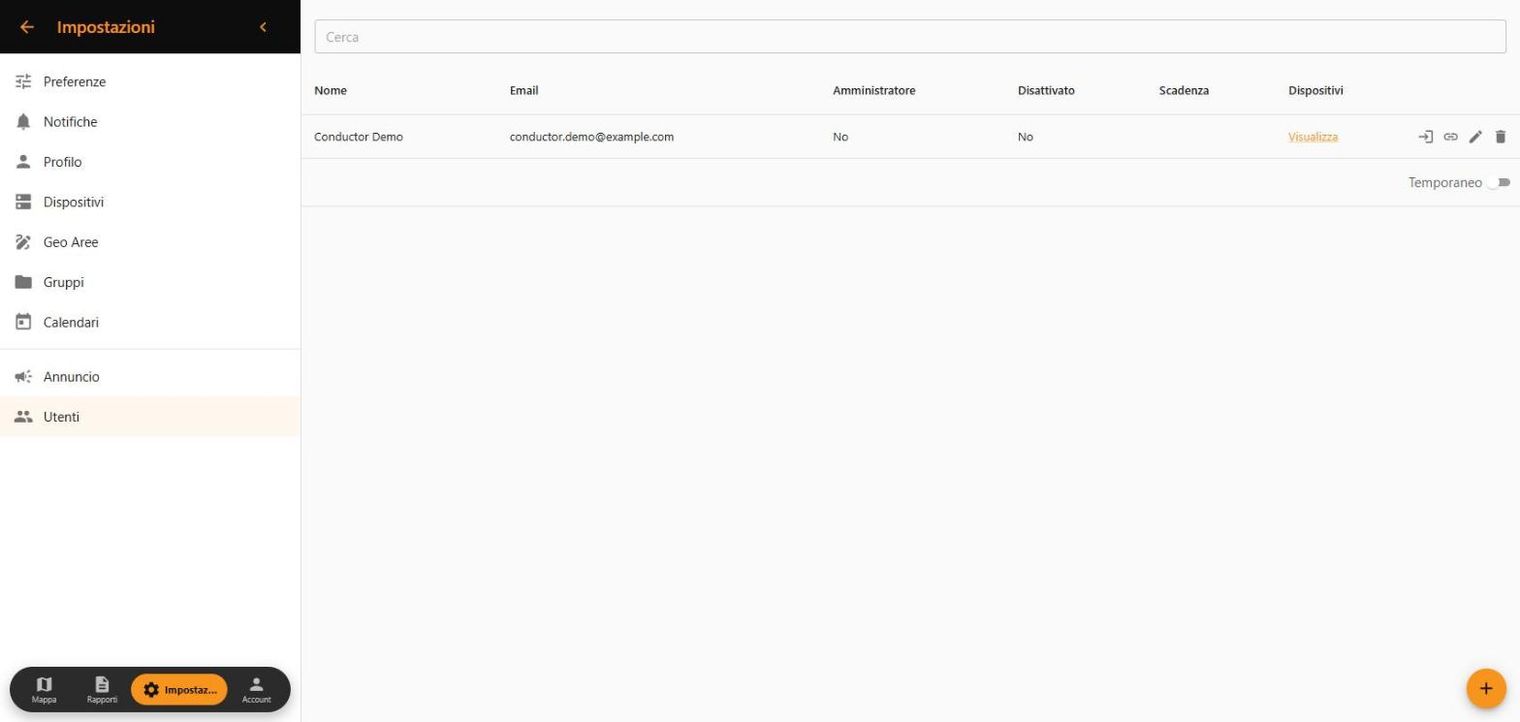
Nella barra in basso clicca su Impostazioni e, nel menu a sinistra, su Utenti.
Crea l’utente
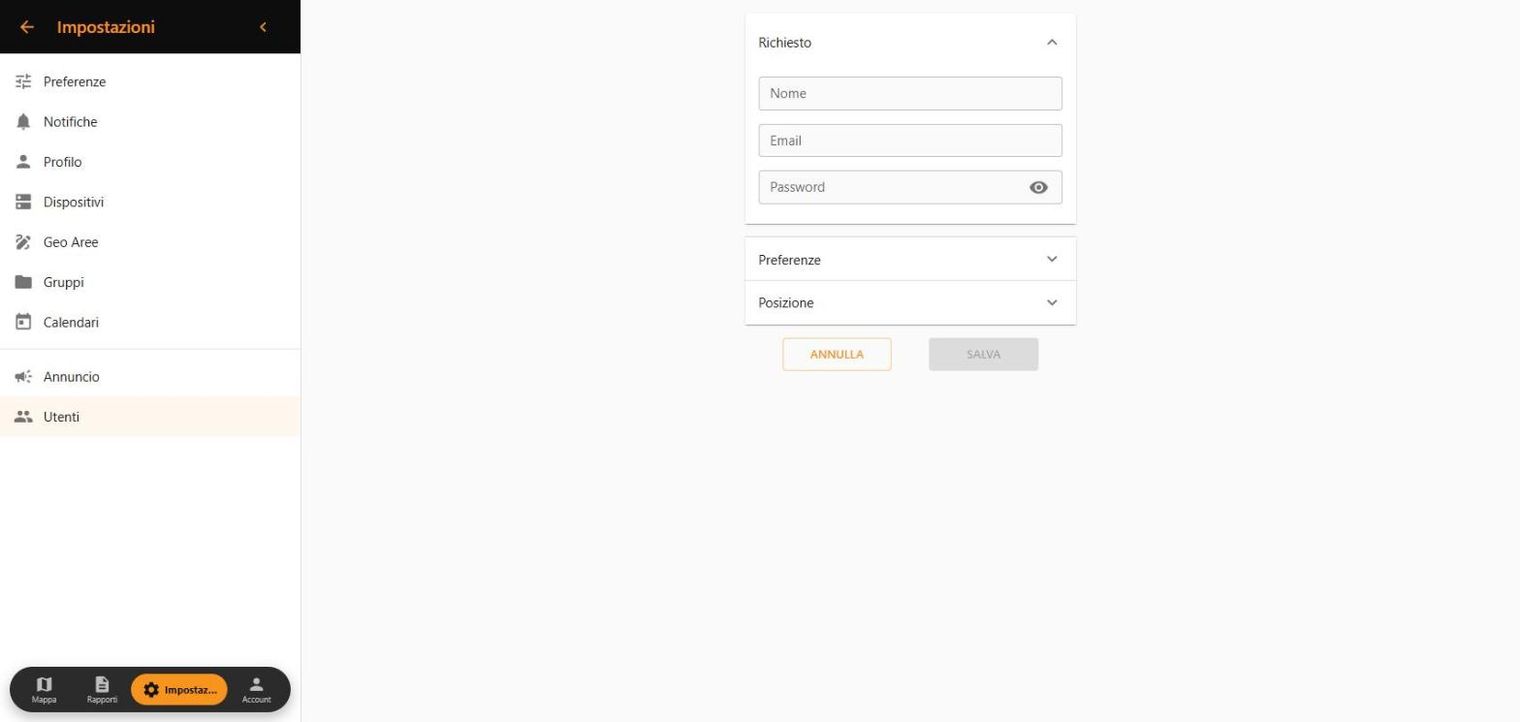
Clicca sul pulsante + (in basso a destra), inserisci nome, email e password dell’autista o del responsabile e clicca su Salva. In Preferenze puoi scegliere lingua e unità.
Apri le sue connessioni
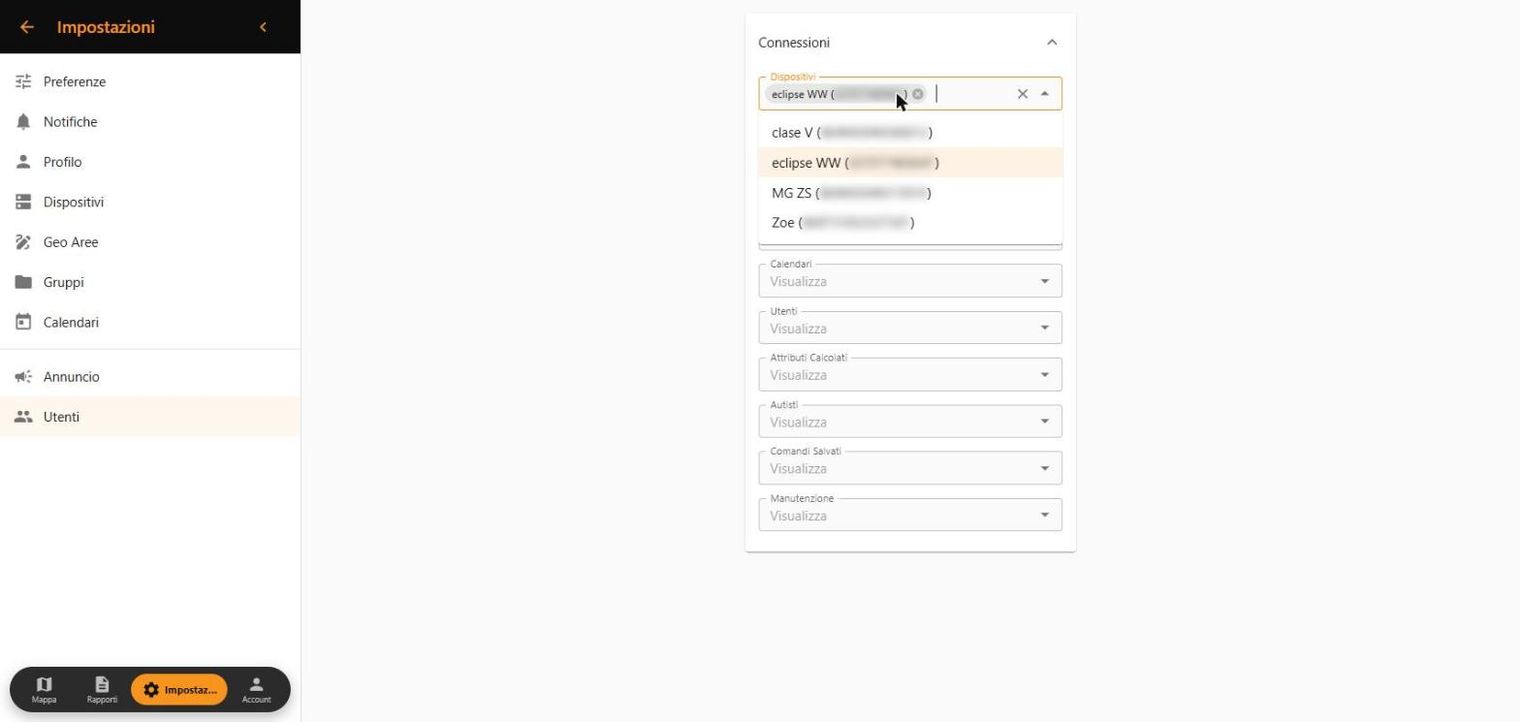
Nell’elenco degli utenti, clicca sull’icona del link nella sua riga.
Assegna i veicoli
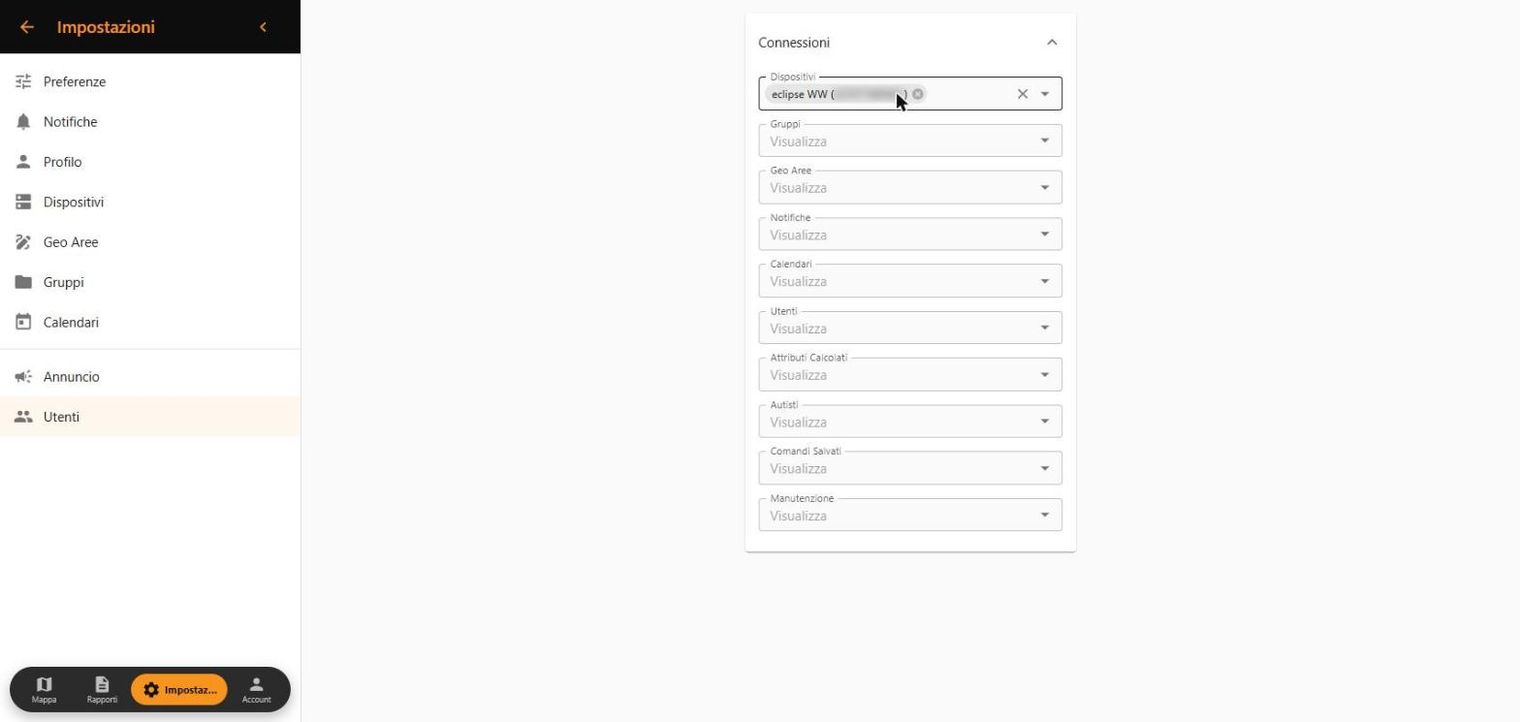
In «Dispositivi», scegli i veicoli che potrà vedere. Si salva alla selezione; per toglierne uno, clicca sulla ✕ della sua etichetta.
Dagli l’accesso
Comunicagli email e password: accede all’app o alla Web App e vede solo i veicoli assegnati.
Nell’elenco, ogni riga ha: accedi come quell’utente, connessioni, modifica ed elimina. Da Connessioni puoi assegnargli anche gruppi, geo aree, avvisi e calendari.
7Geo aree
Una geo area è una zona della mappa (casa, ufficio, officina). Ricevi un avviso quando il veicolo entra o esce.
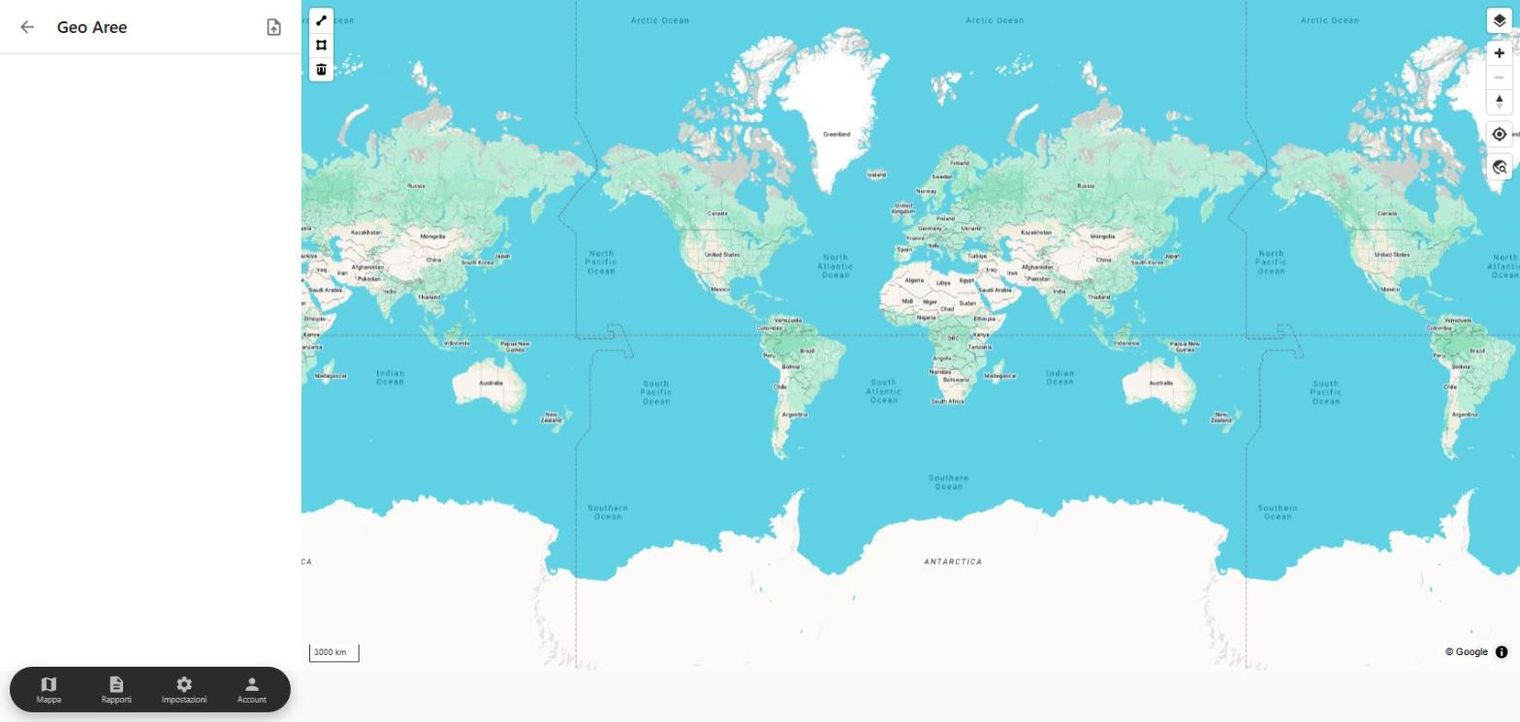
- In Impostazioni › Geo Aree, scegli lo strumento di disegno in alto a sinistra della mappa: poligono per una zona o linea per un tragitto.
- Disegna la zona, dalle un nome e salvala.
- Attivala sul veicolo: Impostazioni › Dispositivi › Connessioni › Geo Aree.
Puoi crearla anche dalla scheda del veicolo (⋮ › Crea Geo Area) o dall’app.
8Preferenze e account
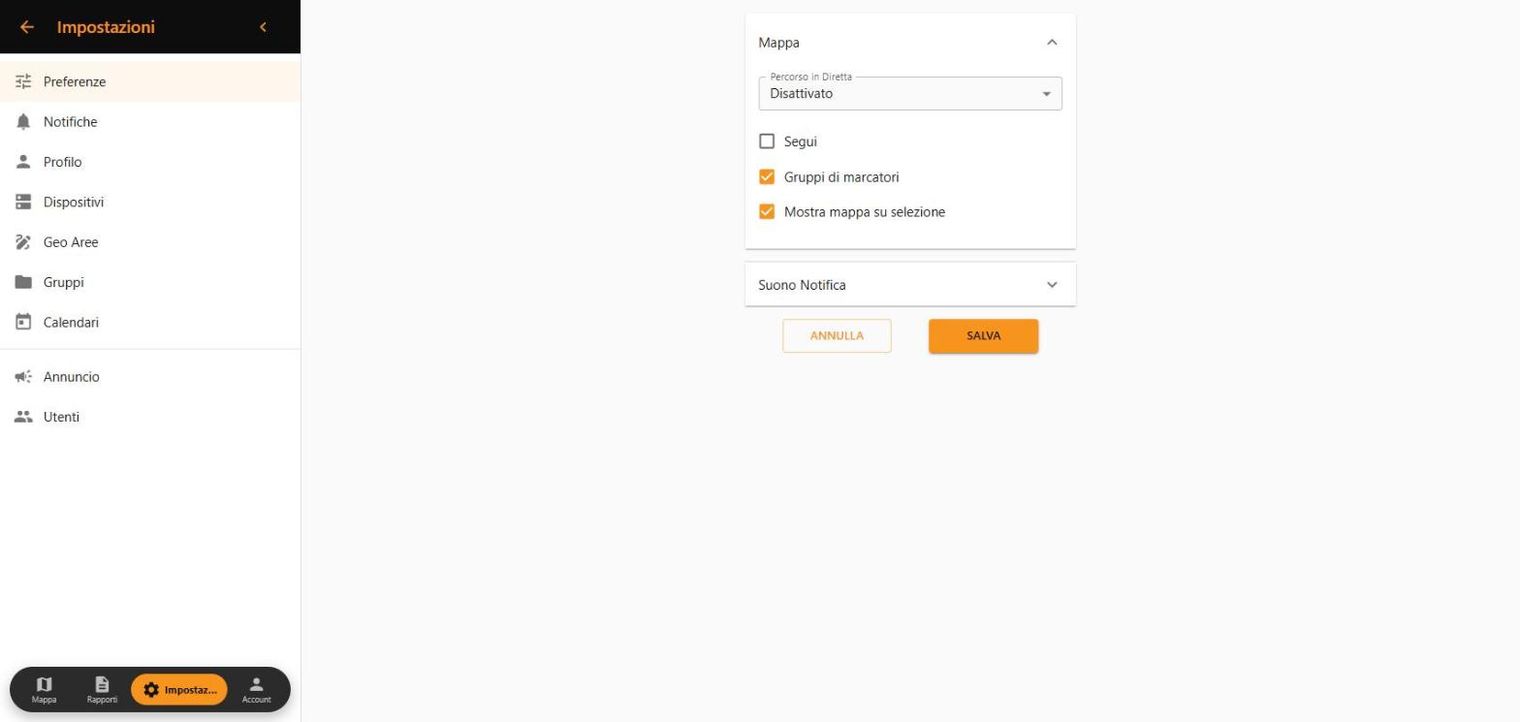
- Impostazioni › Preferenze: percorso in diretta, segui il veicolo, gruppi di marcatori e suono degli avvisi.
- Impostazioni › Profilo: nome, email, password, lingua, unità e fuso orario.
- Per uscire: Account (barra in basso).