Guide de la Web App
Comment utiliser la Web App findCar
Connectez-vous sur track.findcargps.com avec le même e-mail et mot de passe que l’application. Depuis l’ordinateur, vous voyez vos véhicules sur la carte, obtenez des rapports en Excel et gérez votre flotte : créez des utilisateurs sans limite et choisissez les véhicules que chacun voit.
Avant de commencer
- Un ordinateur avec un navigateur à jour (Chrome, Edge, Firefox ou Safari).
- Votre e-mail et mot de passe findCar : les mêmes que dans l’application.
- Au moins un traceur ajouté à votre compte : OBD 4G ou Tracker 4G.
- Ouvrez la Web App sur track.findcargps.com.
1La carte
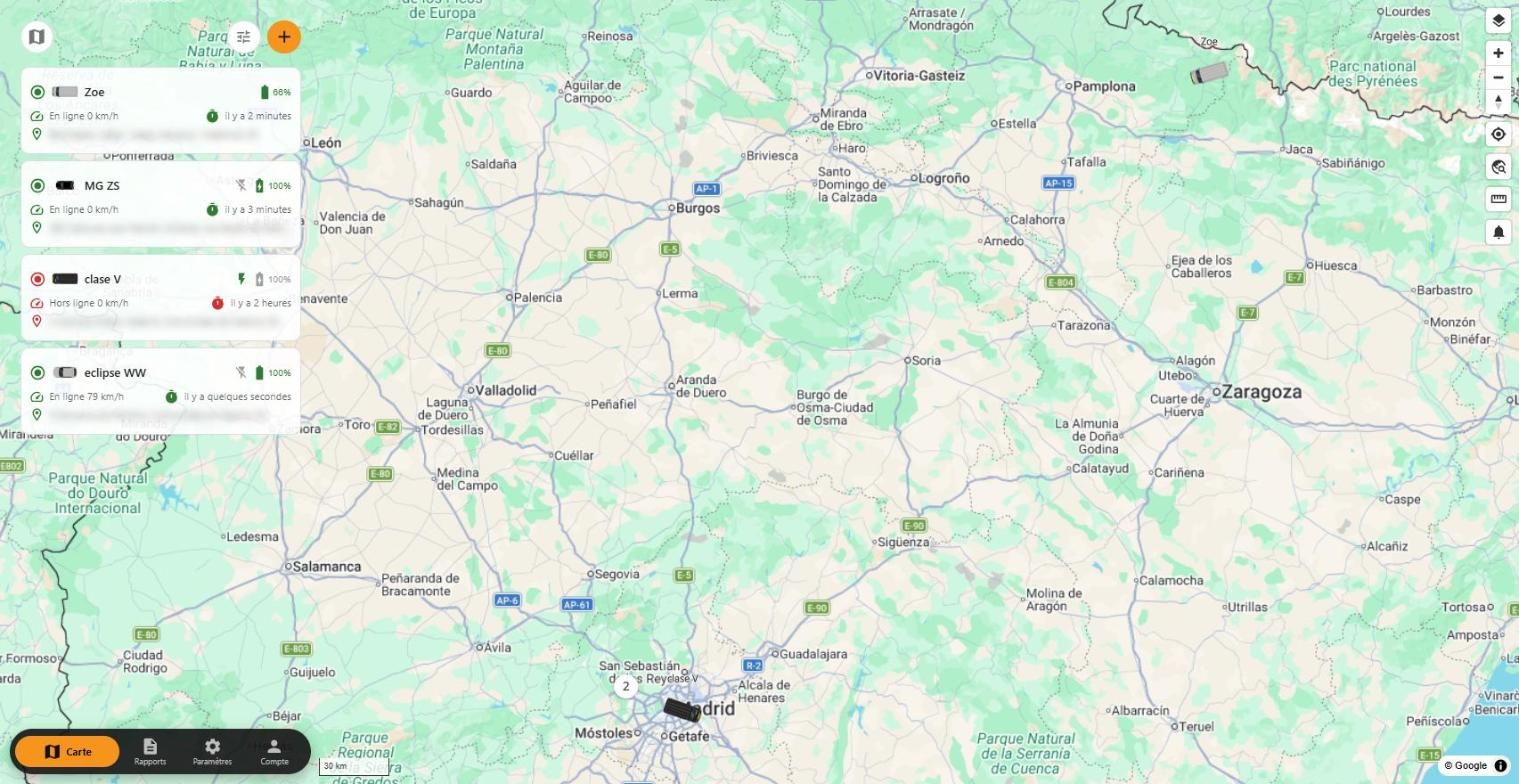
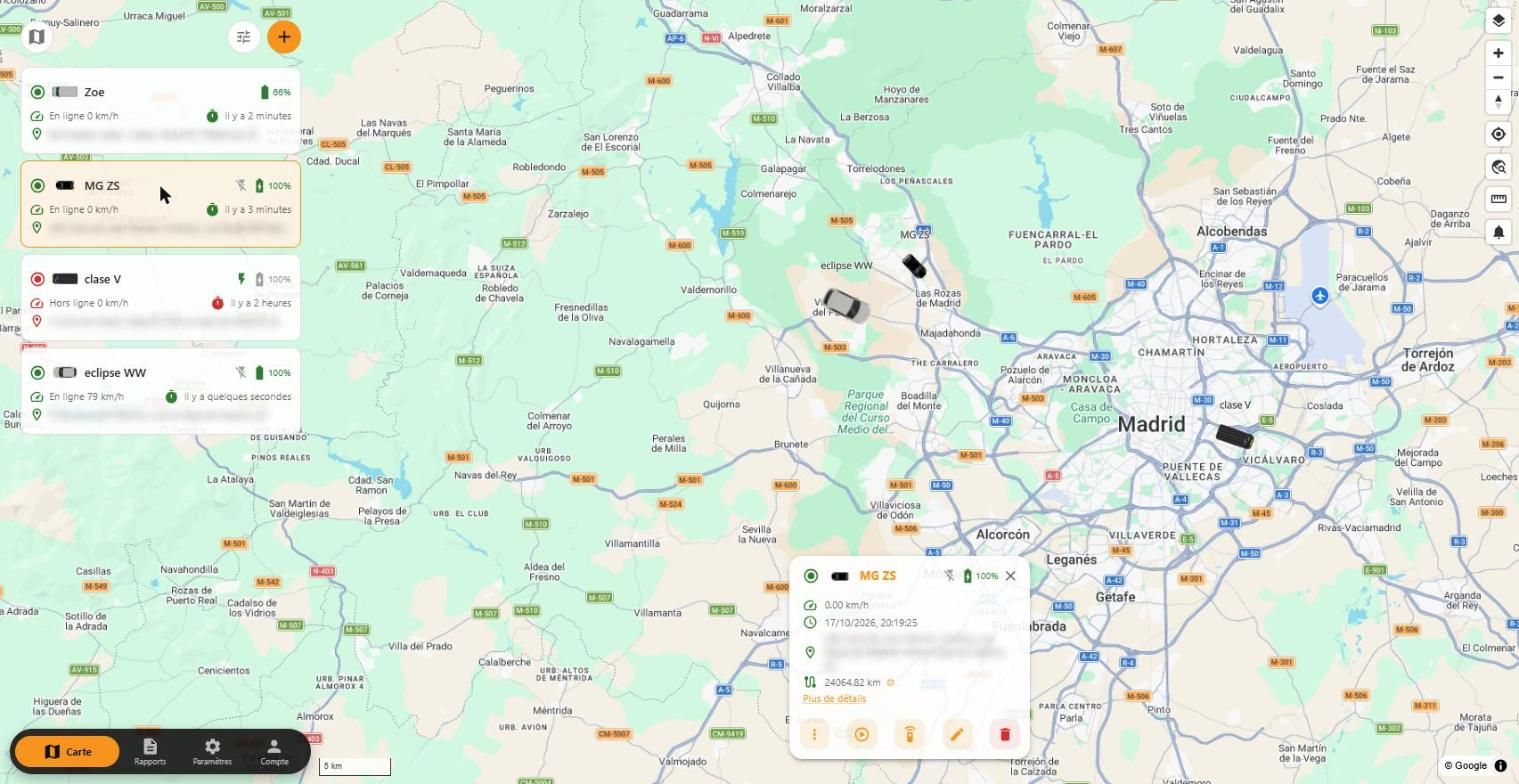
- À gauche, vos véhicules avec leur état (en ligne et vitesse), batterie, dernier signal et adresse.
- Cliquez sur un véhicule pour le centrer et ouvrir sa fiche : vitesse, date et heure, adresse et kilomètres.
- Boutons de la fiche : ⋮ plus d’options, ▶ rejouer le trajet, commandes, modifier et supprimer.
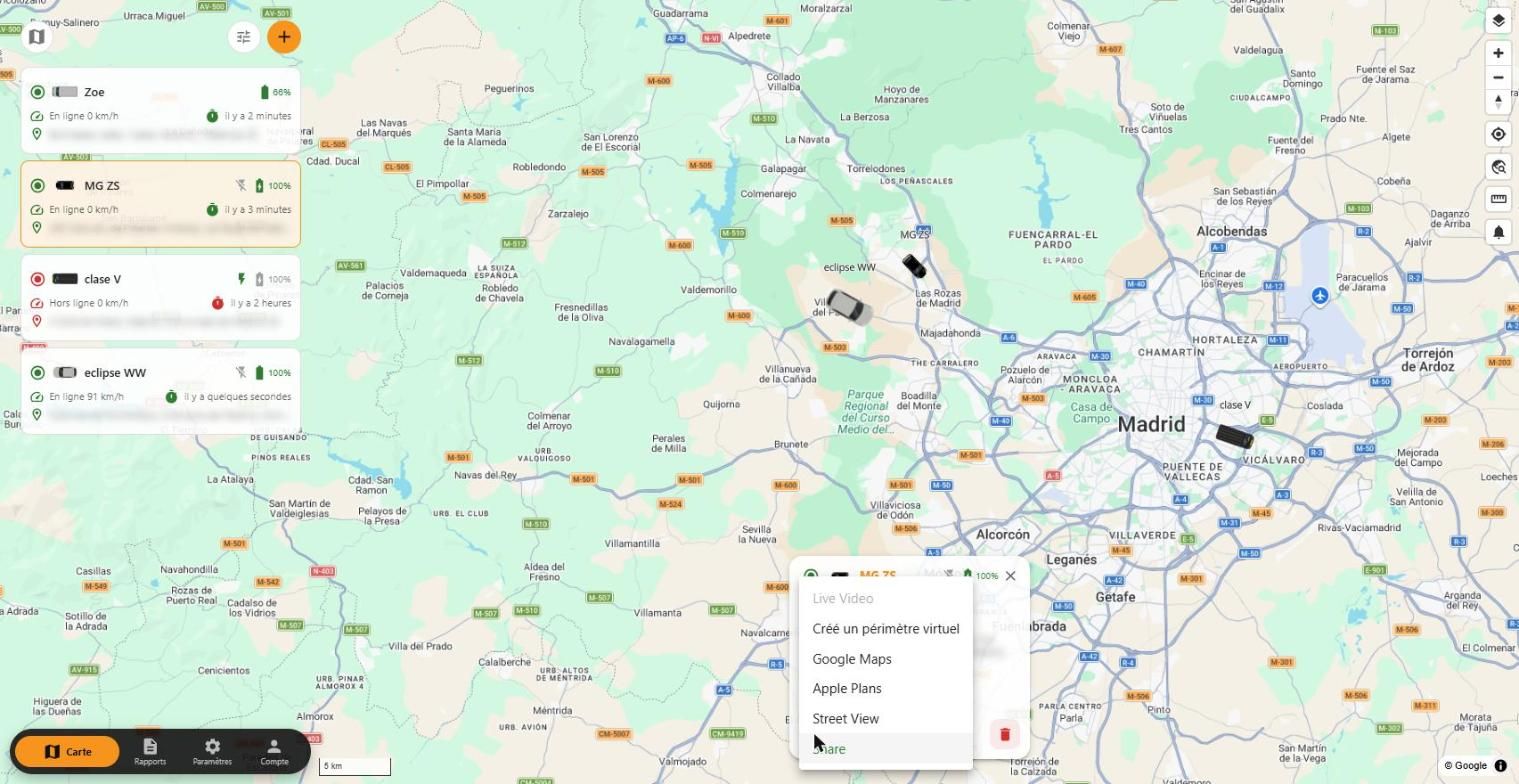
- Dans ⋮ : créer un périmètre virtuel à cet endroit, ouvrir la position dans Google Maps, Apple Plans ou Street View, et Share (partager).
- À droite : couches de la carte, zoom, votre position, recherche, mesure des distances et alertes.
2Rapports
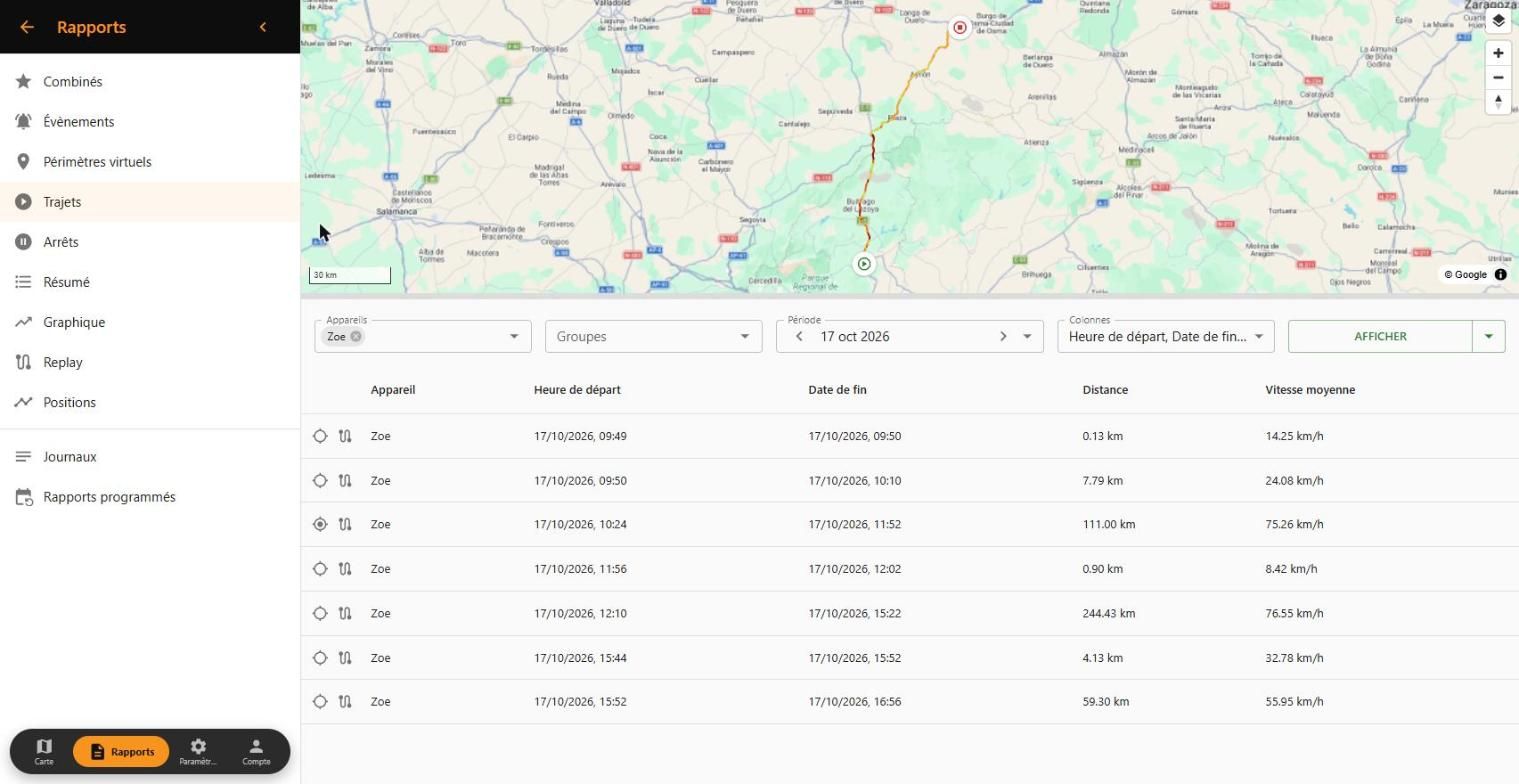
Dans Rapports (barre du bas), vous avez : Combinés, Évènements, Périmètres virtuels, Trajets, Arrêts, Résumé, Graphique, Replay et Positions.
- Choisissez le véhicule (ou un groupe) et la période.
- Cliquez sur Afficher. Dans Trajets, l’icône de cible dessine ce trajet sur la carte.
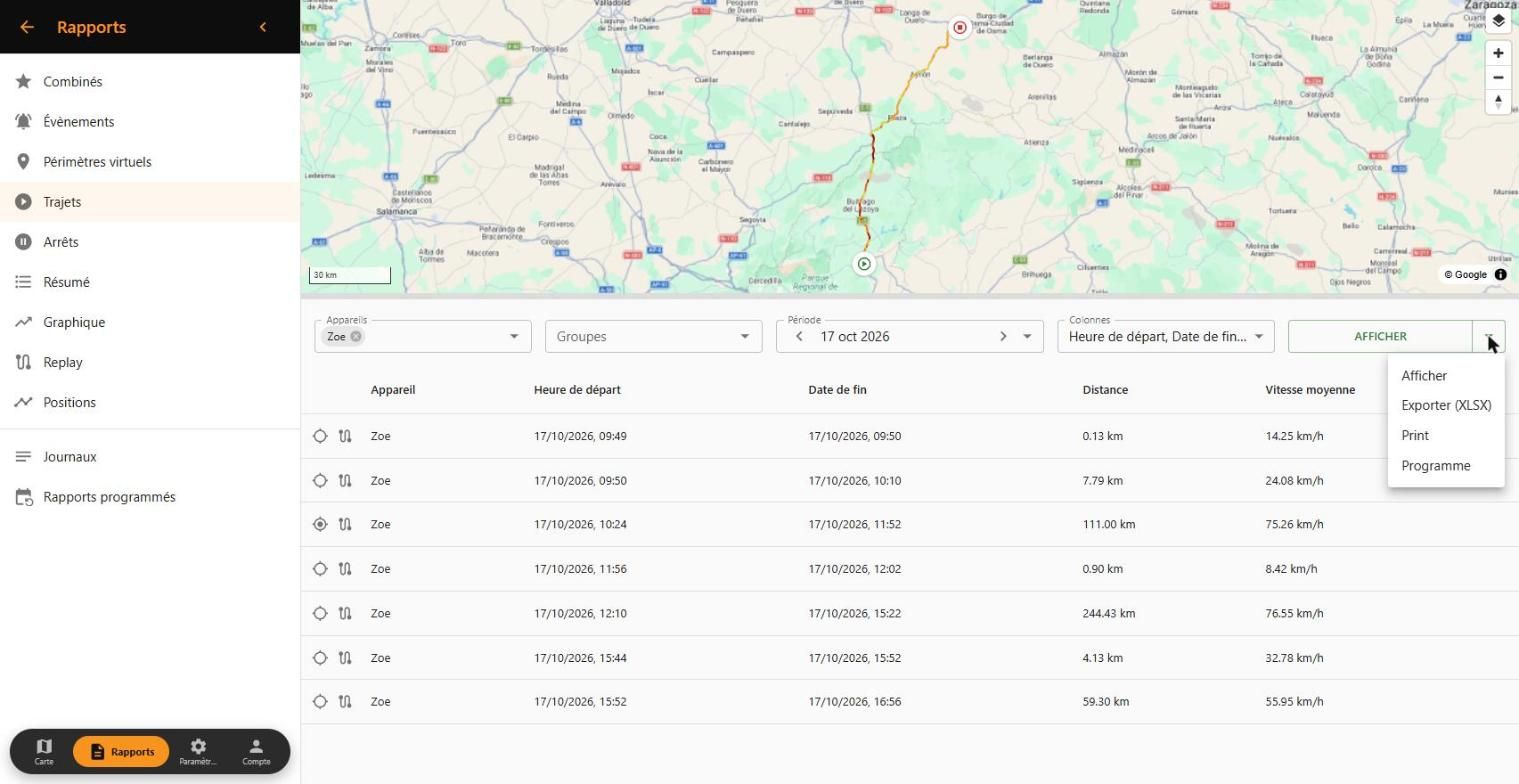
- Avec la flèche à côté d’Afficher : Exporter (XLSX) pour Excel, Print pour imprimer ou Programme pour le recevoir automatiquement.
Les envois automatiques se gèrent dans Rapports › Rapports programmés. Uniquement dans la Web App.
3Rejouer un trajet
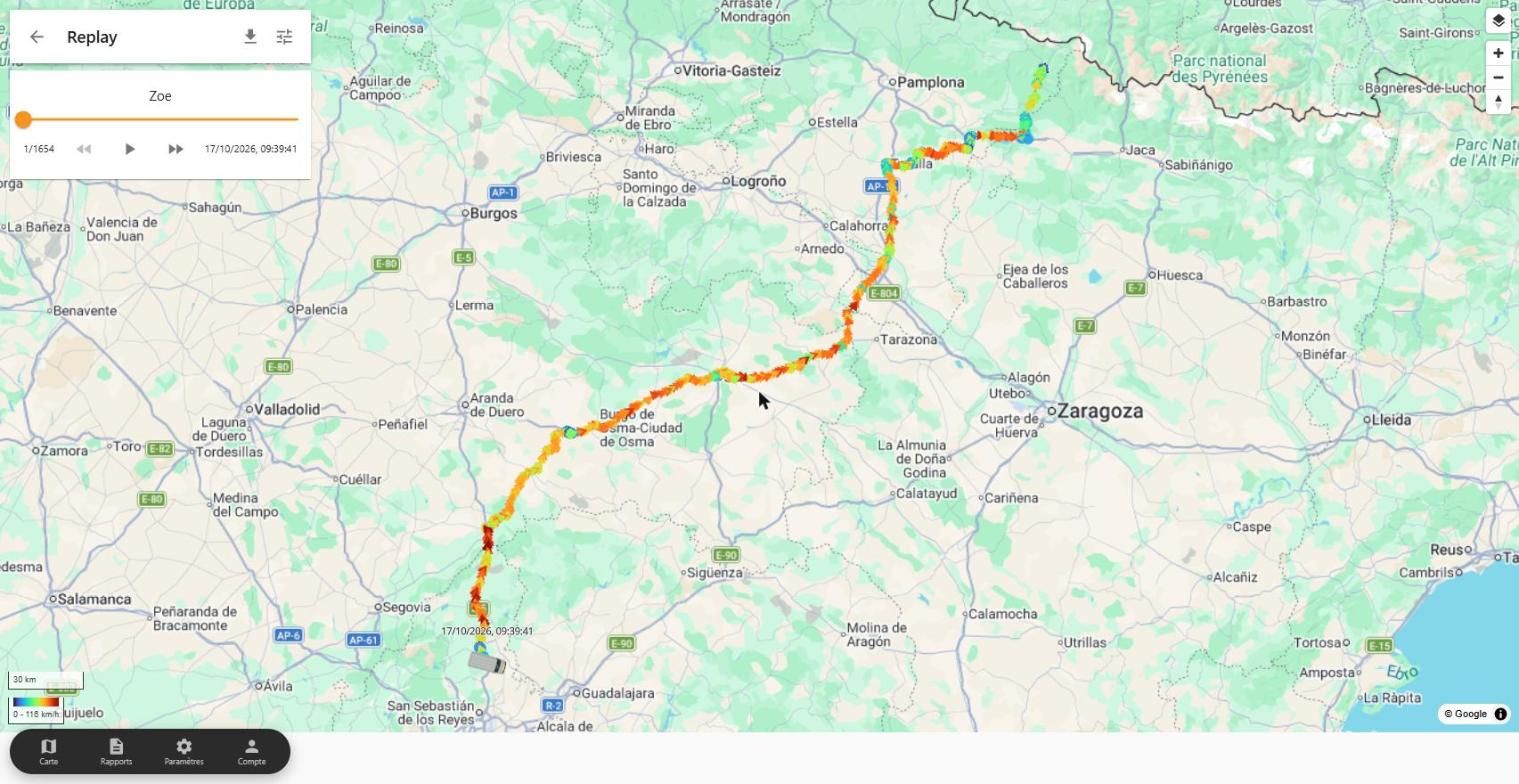
- Dans Rapports › Replay, choisissez le véhicule et le jour puis cliquez sur Afficher.
- La couleur du tracé indique la vitesse. Cliquez sur ▶ pour lire le trajet ou déplacez la barre.
- Le bouton de téléchargement enregistre le trajet.
4Alertes
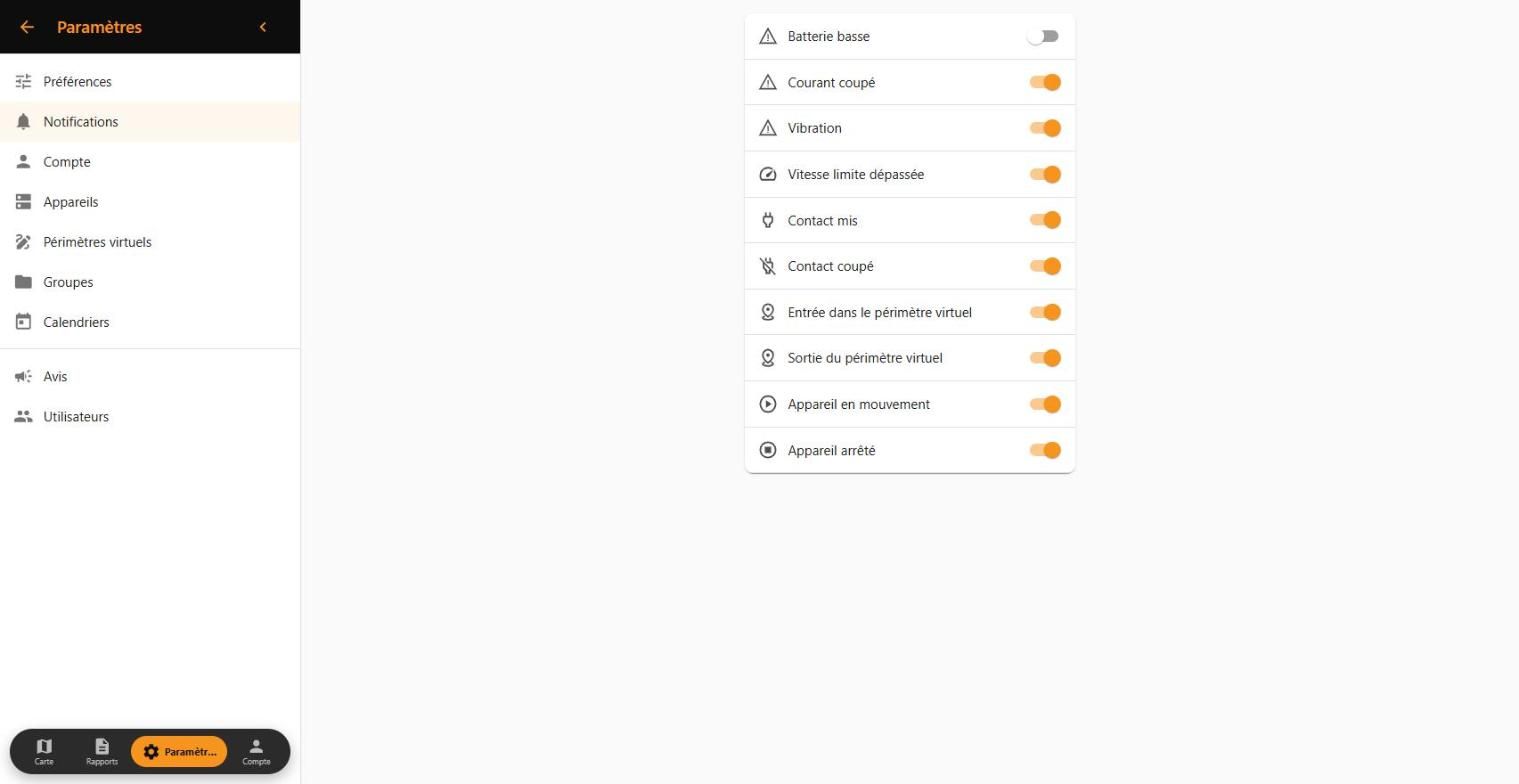
Dans Paramètres › Notifications, vous activez ou désactivez chaque alerte : batterie basse, courant coupé, vibration, vitesse limite dépassée, contact mis et coupé, entrée et sortie du périmètre virtuel, appareil en mouvement et arrêté.
Les alertes arrivent sur le téléphone avec l’application findCar.
5Véhicules
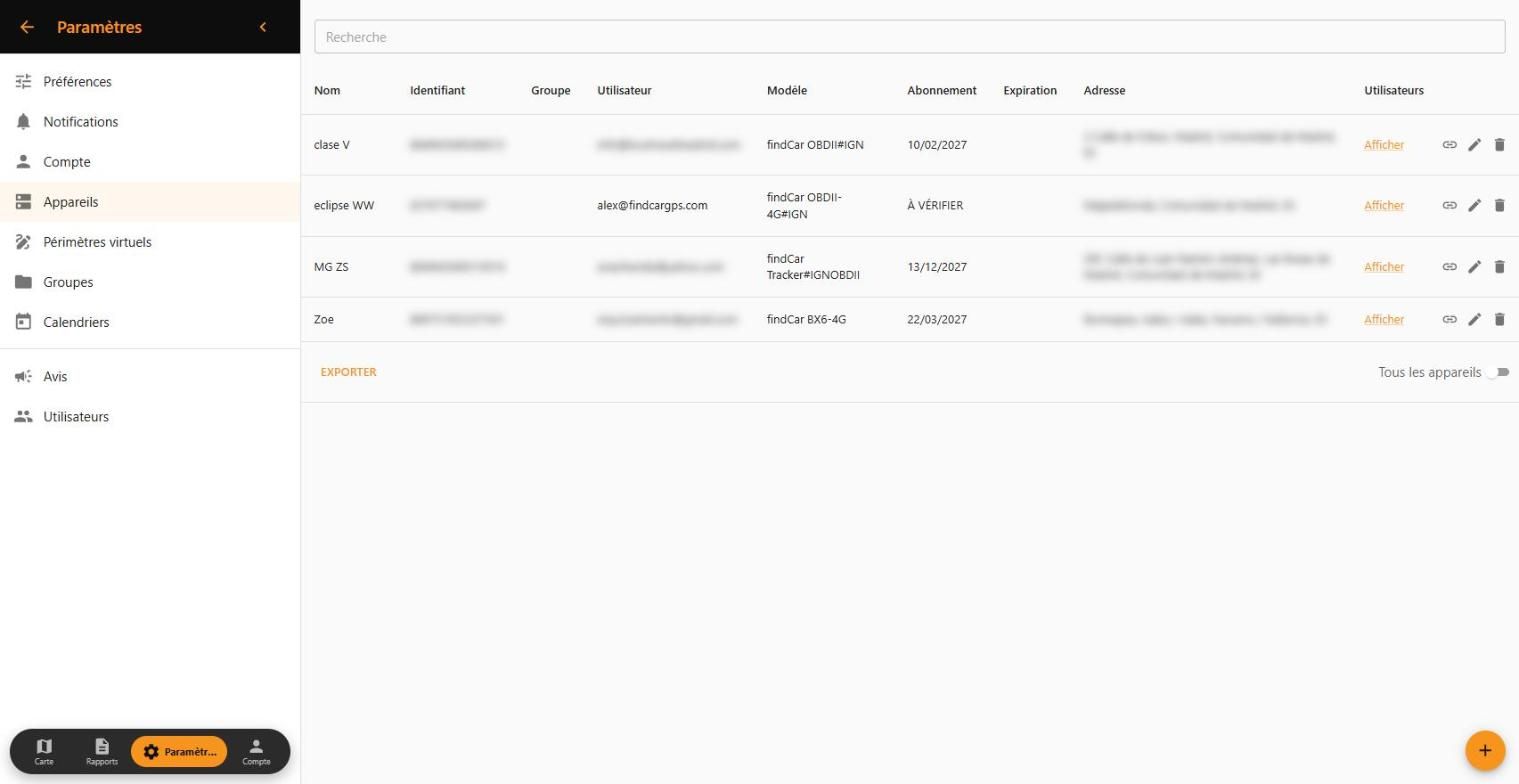
Dans Paramètres › Appareils, vous voyez tous vos véhicules avec leur modèle, l’expiration de l’abonnement et l’adresse. Exporter télécharge la liste en Excel.
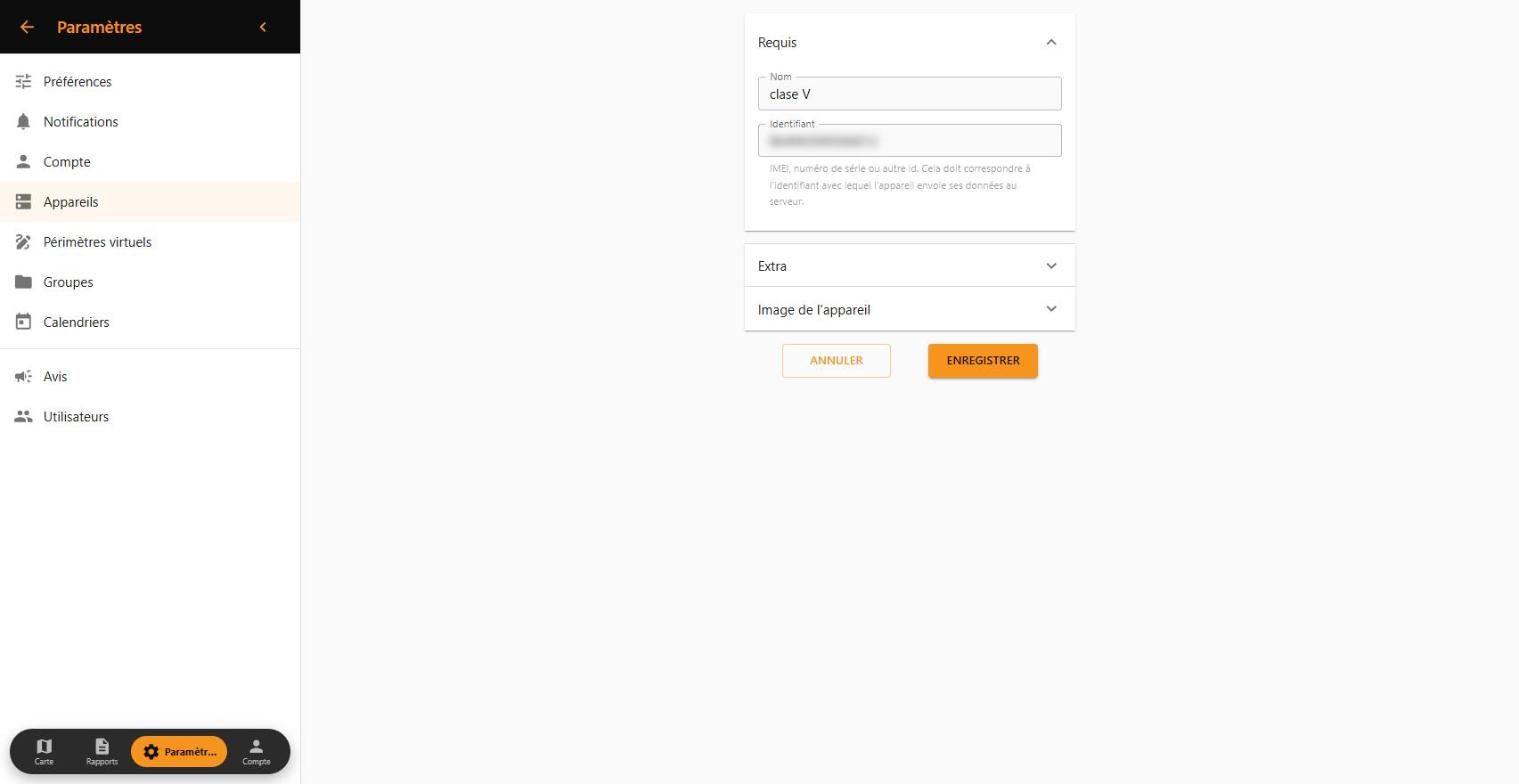
- Modifier : nom, catégorie, icône, groupe et image. L’identifiant (IMEI) ne peut pas être changé.
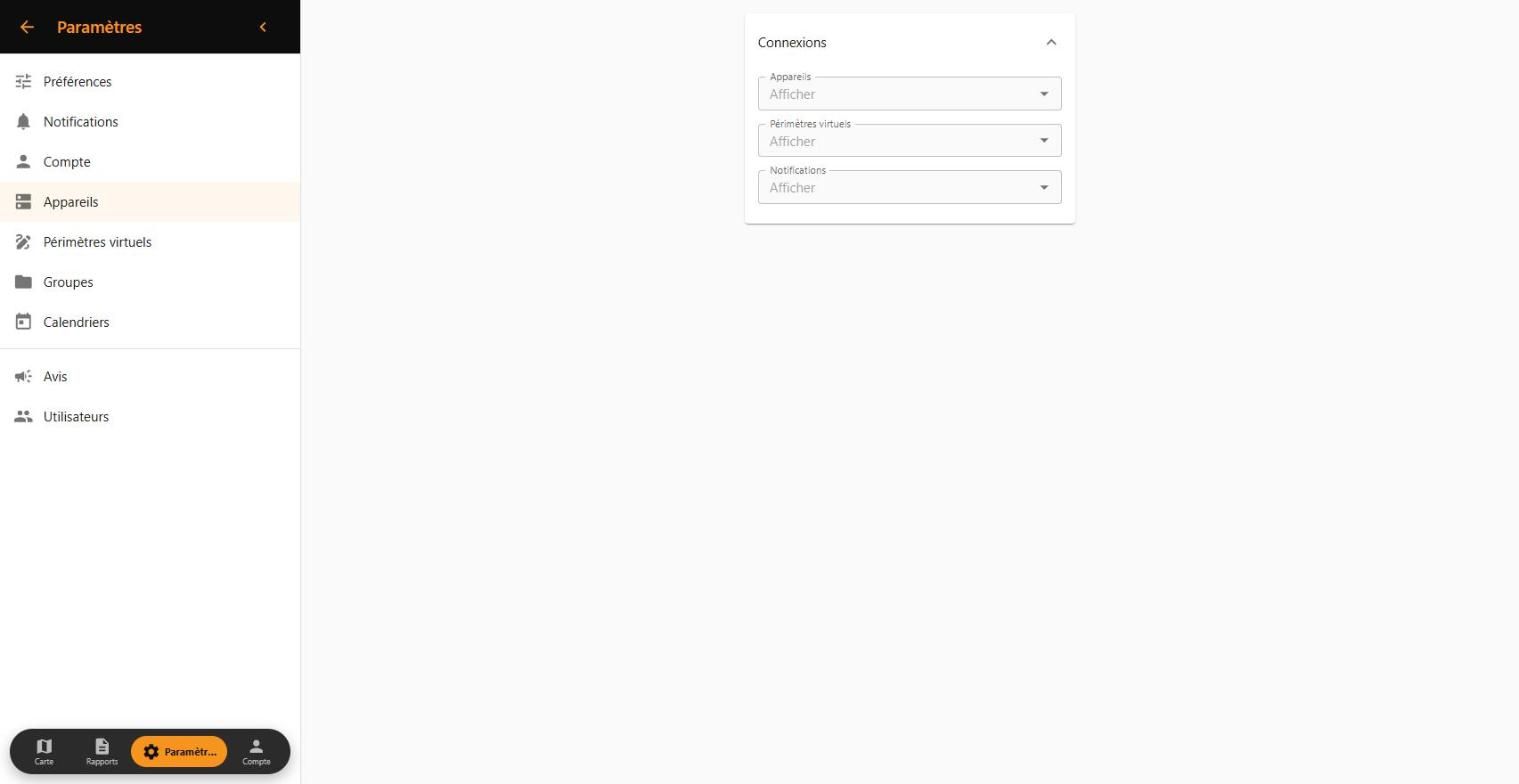
- Connexions (icône de lien) : les périmètres virtuels et les alertes de ce véhicule.
- Supprimer : le véhicule disparaît de votre compte et tout son historique de positions est effacé, sans possibilité de récupération.
6Utilisateurs de flotte et véhicules attribués
Uniquement dans la Web App. Créez un utilisateur pour chaque conducteur ou gestionnaire et choisissez les véhicules qu’il voit. Utilisateurs illimités, sans coût supplémentaire.
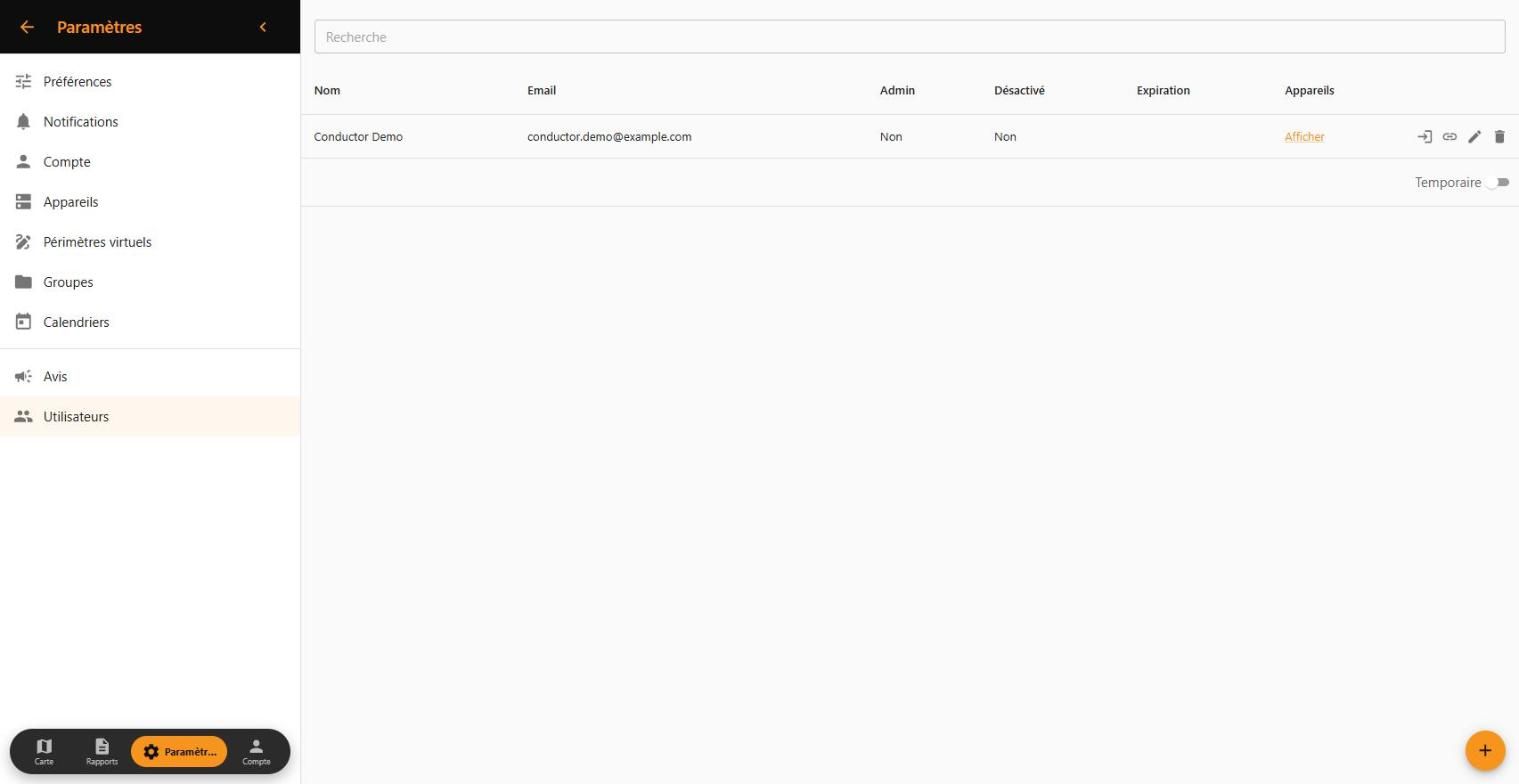
Ouvrez Utilisateurs
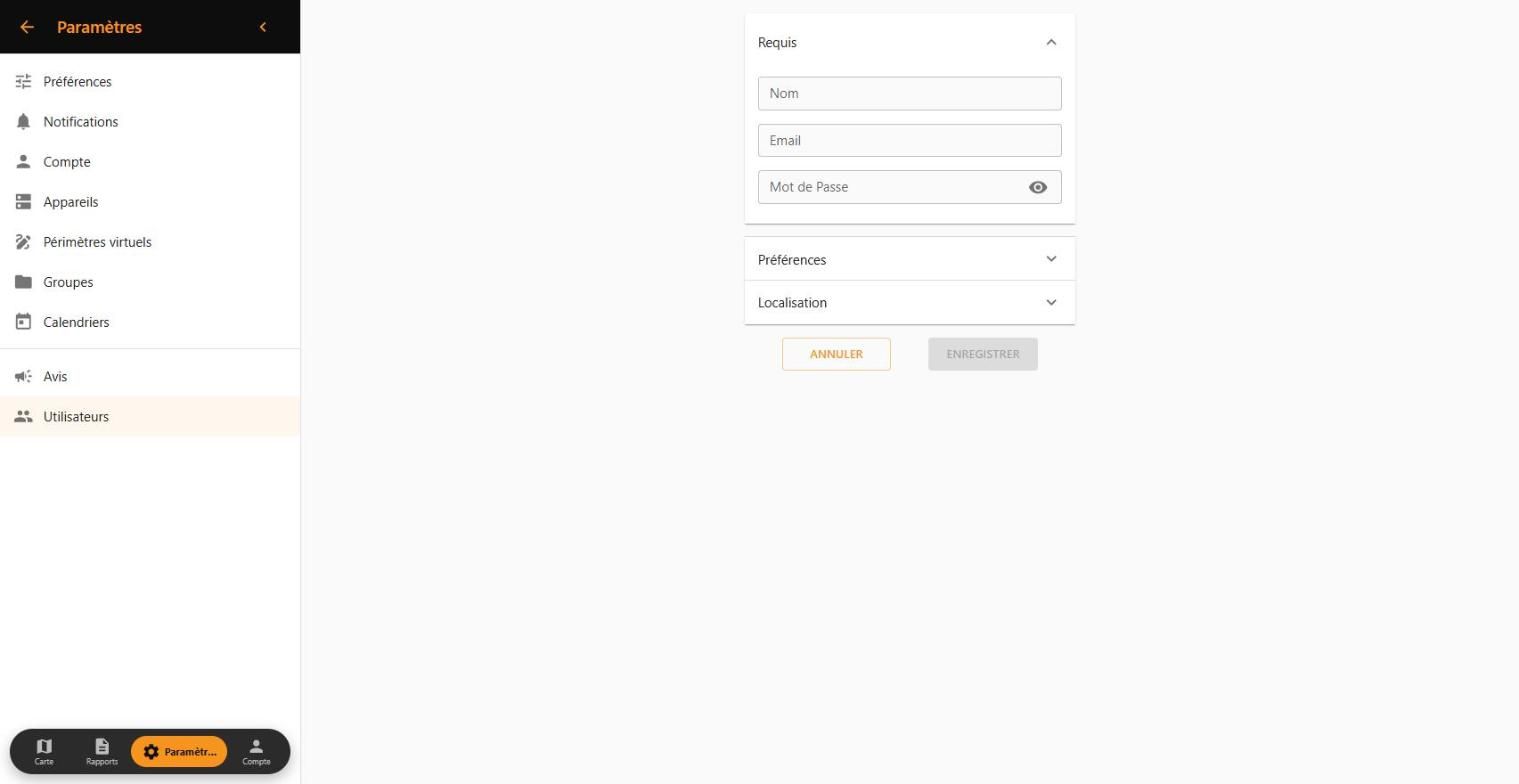
Dans la barre du bas, cliquez sur Paramètres puis, dans le menu de gauche, sur Utilisateurs.
Créez l’utilisateur
Cliquez sur le bouton + (en bas à droite), saisissez le nom, l’e-mail et le mot de passe du conducteur ou du gestionnaire et cliquez sur Enregistrer. Dans Préférences, vous pouvez choisir sa langue et ses unités.
Ouvrez ses connexions
Dans la liste des utilisateurs, cliquez sur l’icône de lien de sa ligne.
Attribuez des véhicules
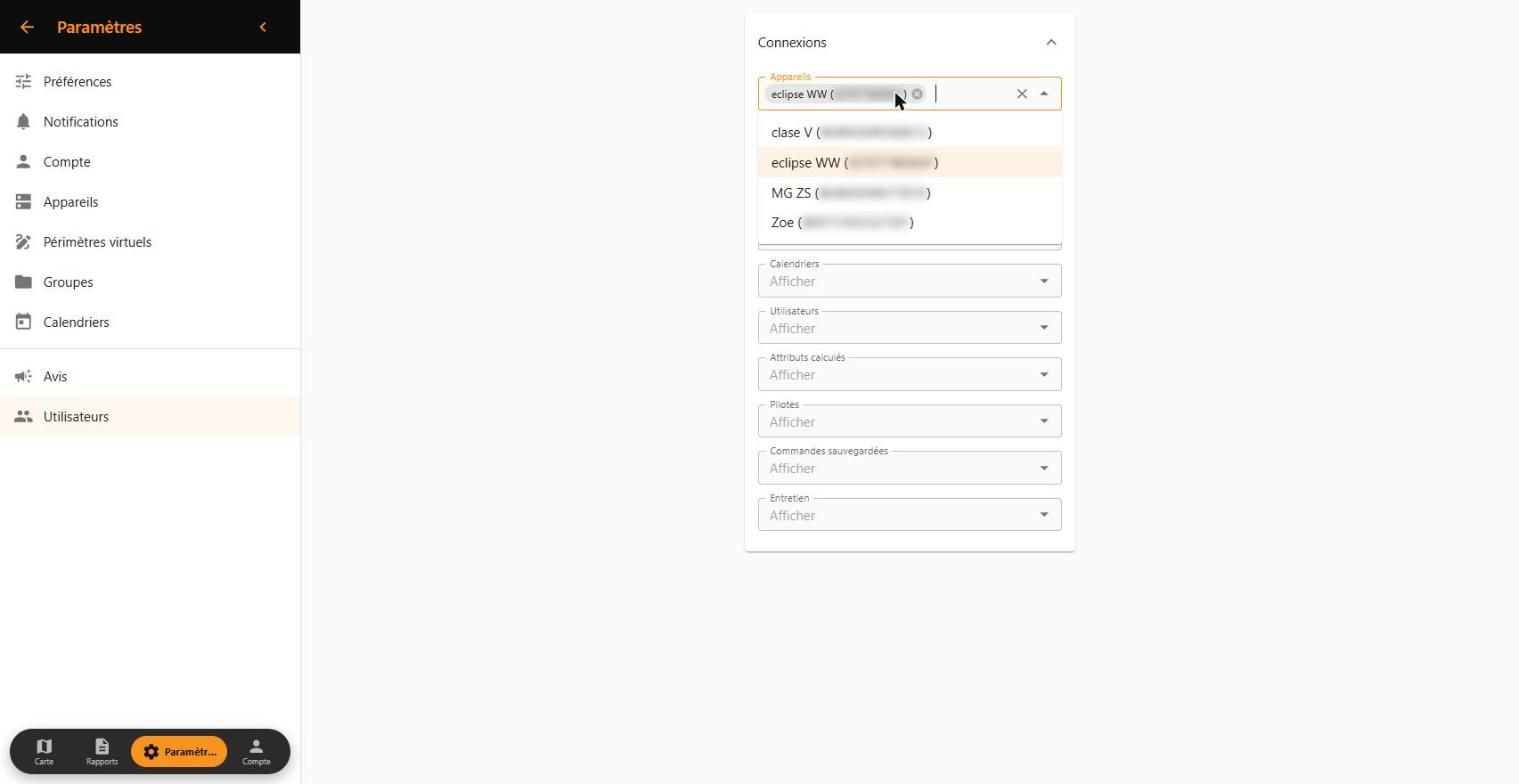
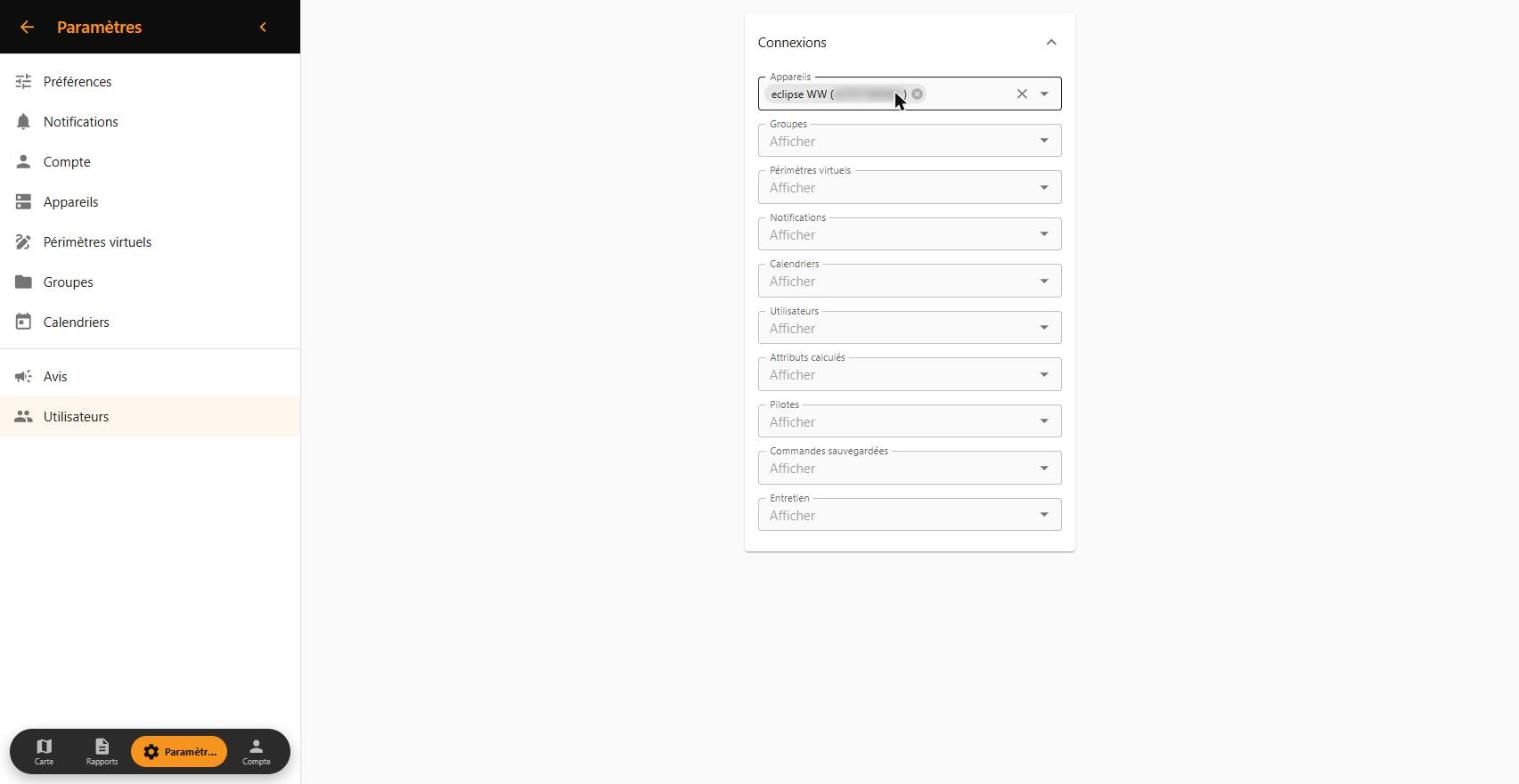
Dans « Appareils », choisissez les véhicules qu’il pourra voir. L’enregistrement se fait à la sélection ; pour en retirer un, cliquez sur la ✕ de son étiquette.
Donnez-lui l’accès
Transmettez-lui son e-mail et son mot de passe : il se connecte à l’application ou à la Web App et ne voit que les véhicules attribués.
Dans la liste, chaque ligne permet de : se connecter en tant que cet utilisateur, connexions, modifier et supprimer. Depuis Connexions, vous pouvez aussi lui donner des groupes, périmètres virtuels, alertes et calendriers.
7Périmètres virtuels
Un périmètre virtuel est une zone de la carte (domicile, bureau, atelier). Vous recevez une alerte quand le véhicule y entre ou en sort.
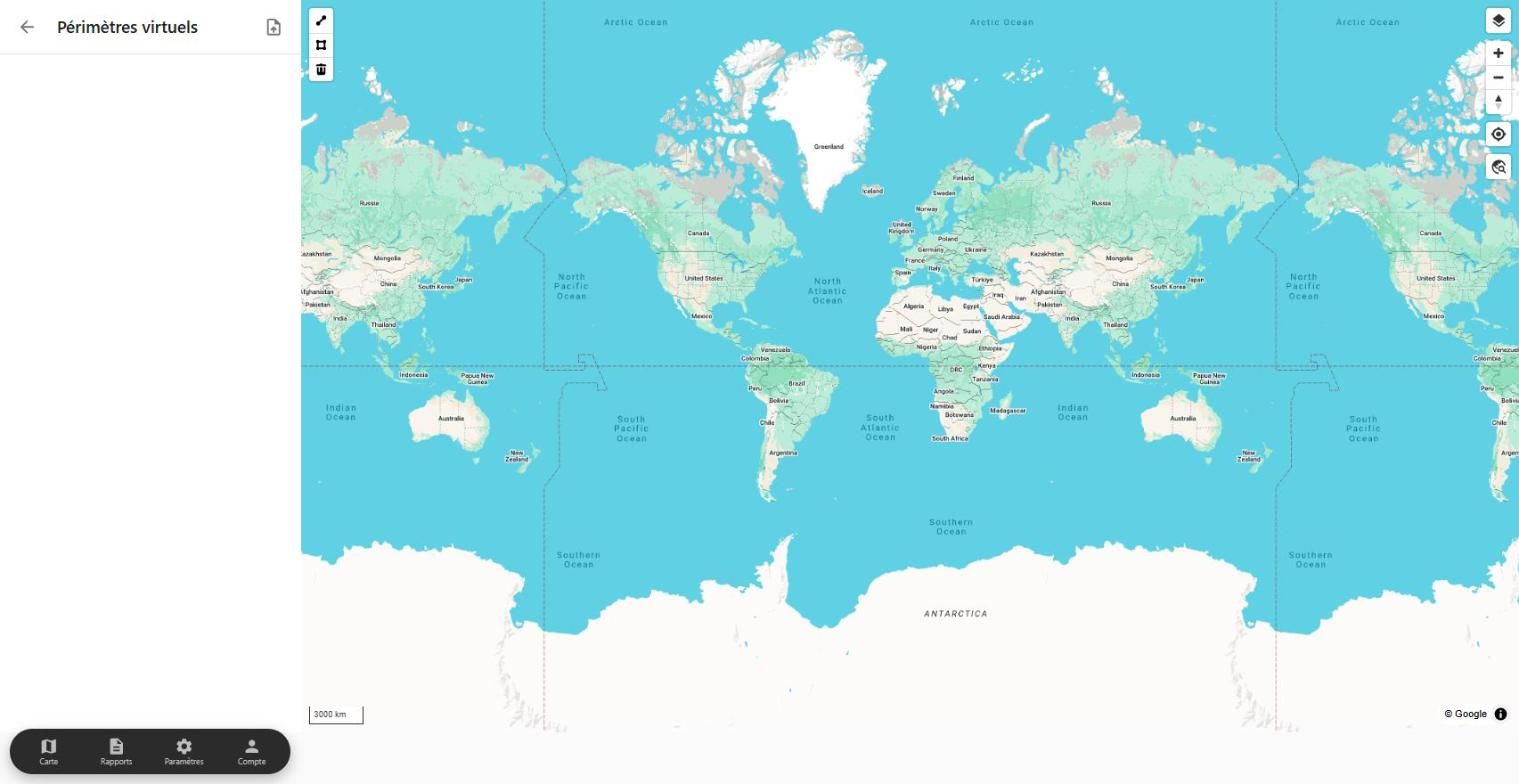
- Dans Paramètres › Périmètres virtuels, choisissez l’outil de dessin en haut à gauche de la carte : polygone pour une zone ou ligne pour un trajet.
- Dessinez la zone, nommez-la et enregistrez-la.
- Activez-la sur le véhicule : Paramètres › Appareils › Connexions › Périmètres virtuels.
Vous pouvez aussi la créer depuis la fiche du véhicule (⋮) ou depuis l’application.
8Préférences et compte
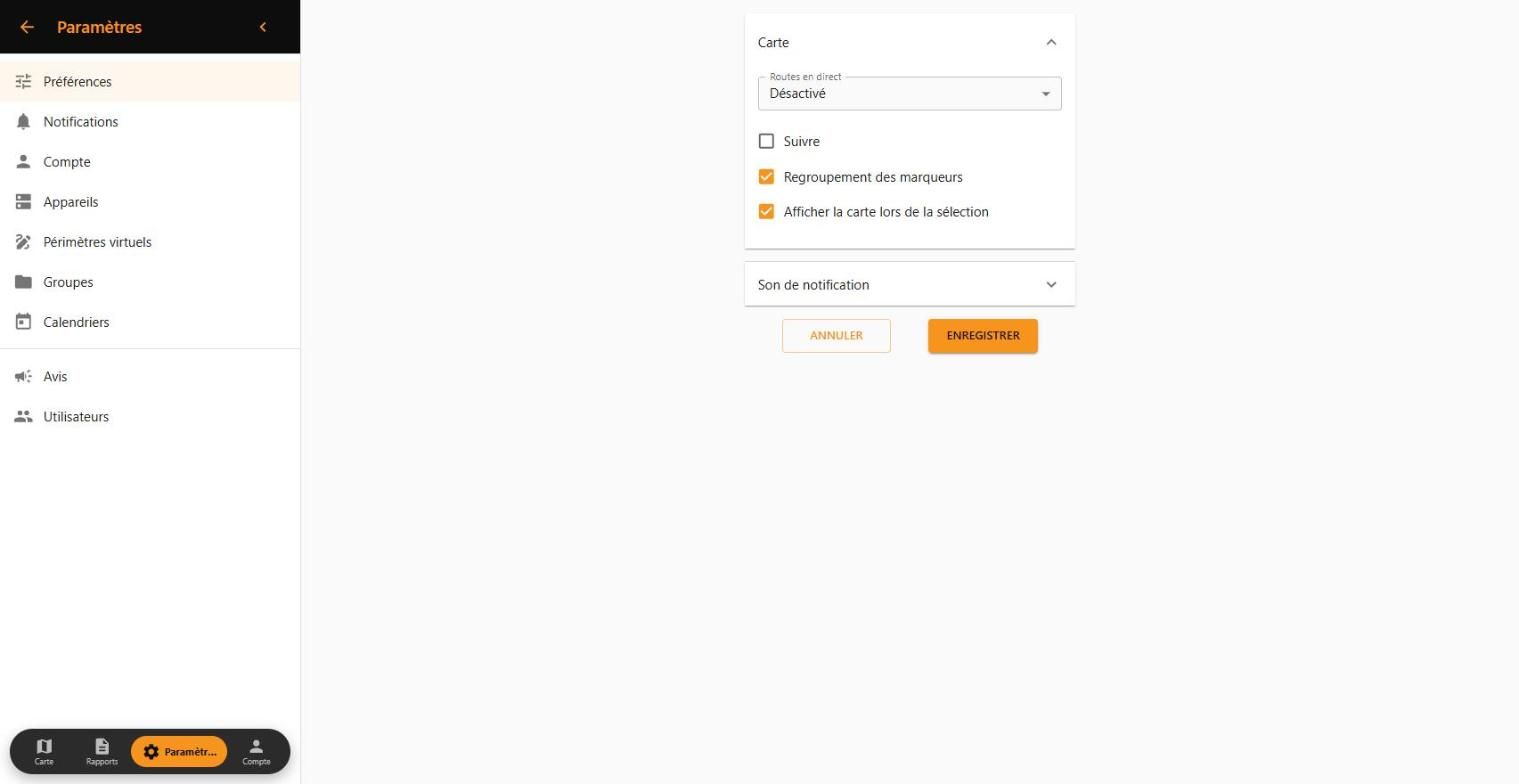
- Paramètres › Préférences : routes en direct, suivre le véhicule, regroupement des marqueurs et son des alertes.
- Paramètres › Compte : nom, e-mail, mot de passe, langue, unités et fuseau horaire.
- Pour vous déconnecter : Compte (barre du bas).