Guía de la Web App
Cómo usar la Web App de findCar
Entra en track.findcargps.com con el mismo email y contraseña de la app. Desde el ordenador ves tus vehículos en el mapa, sacas informes en Excel y gestionas la flota: creas usuarios sin límite y eliges qué vehículos ve cada uno.
Antes de empezar
- Un ordenador con un navegador actualizado (Chrome, Edge, Firefox o Safari).
- Tu email y contraseña de findCar: los mismos de la app.
- Al menos un localizador añadido a tu cuenta: OBD 4G o Tracker 4G.
- Abre la Web App en track.findcargps.com.
1El mapa
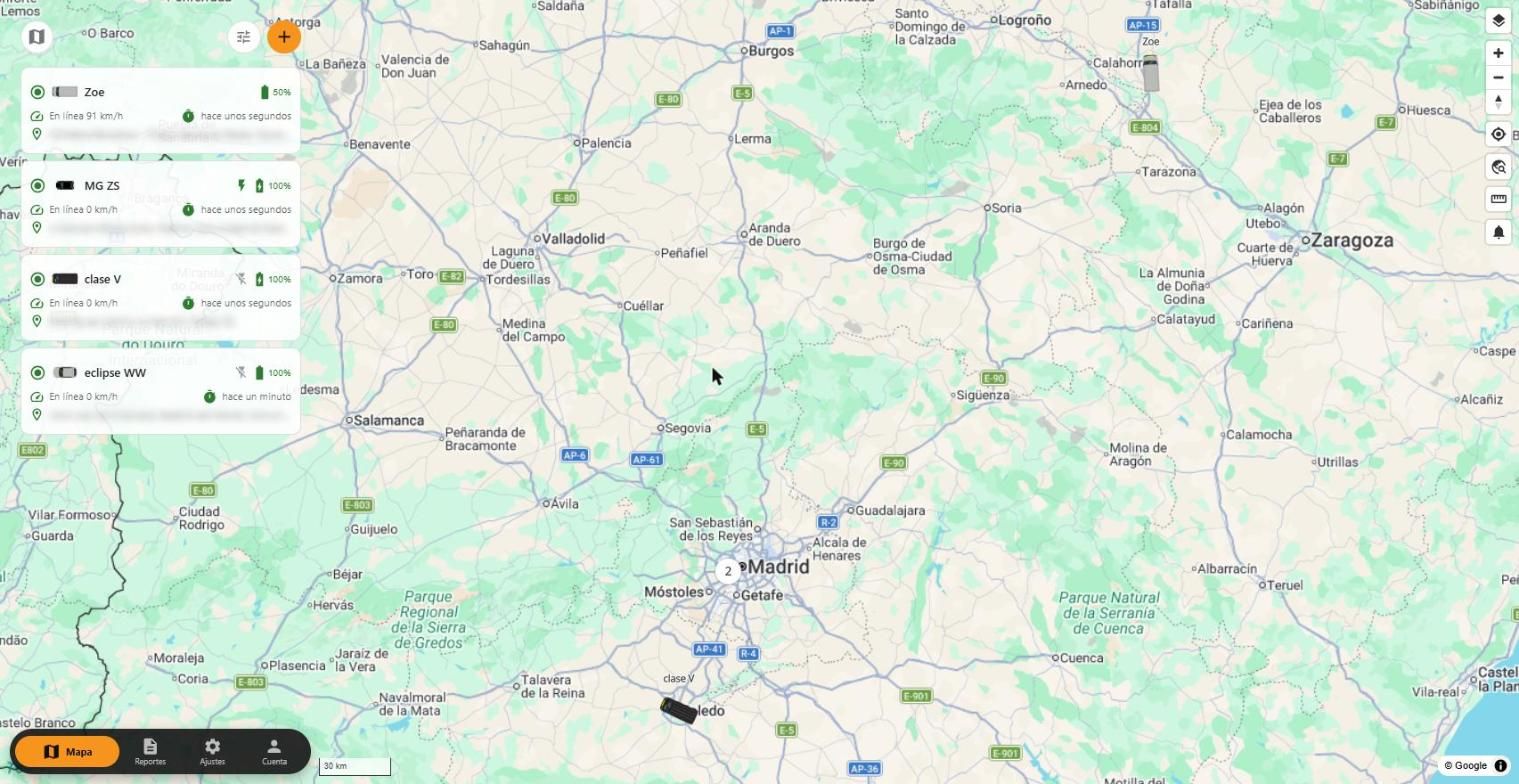
- A la izquierda, tus vehículos con su estado (en línea y velocidad), batería, última señal y dirección.
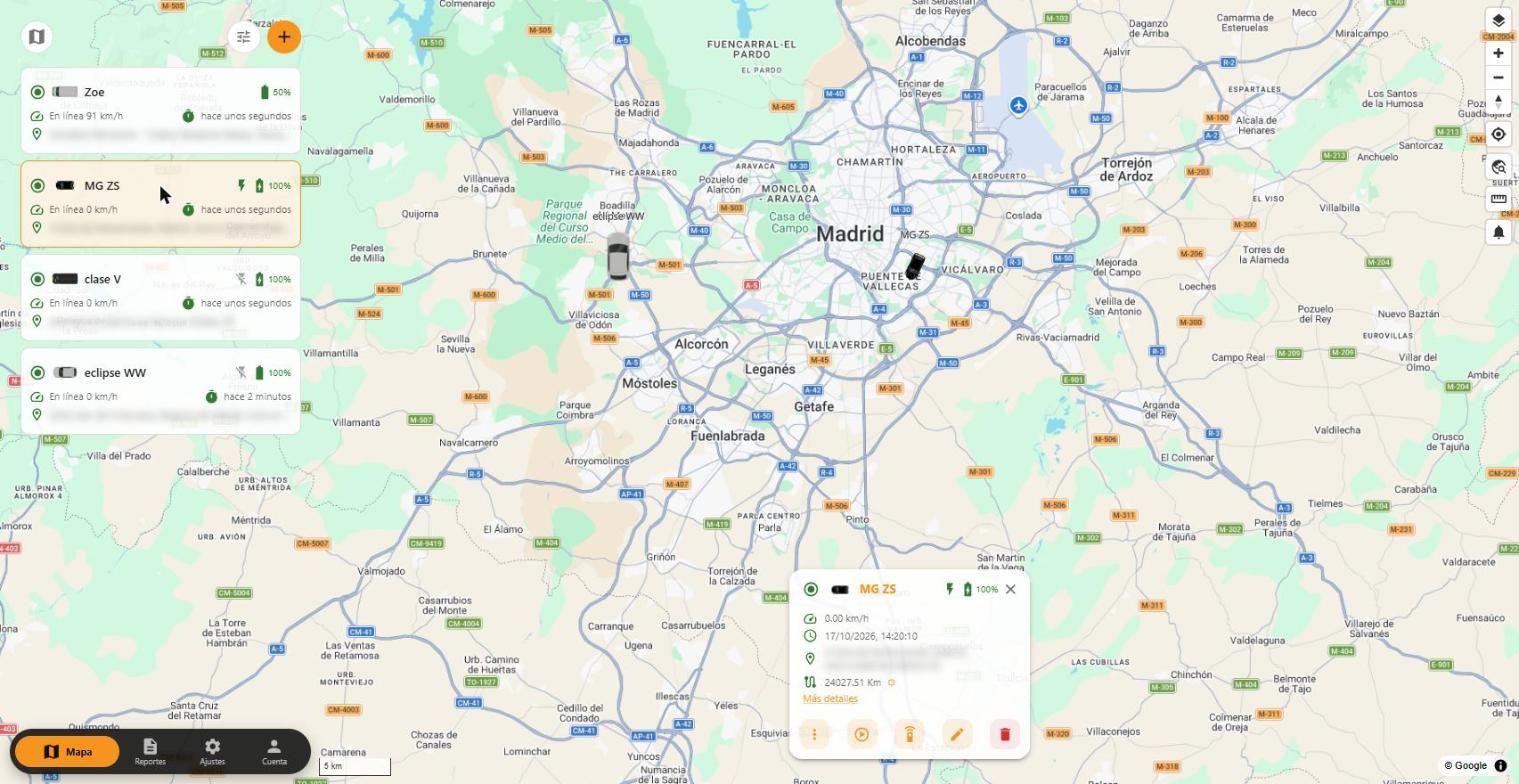
- Haz clic en un vehículo para centrarlo y abrir su ficha: velocidad, fecha y hora, dirección y kilómetros.
- Botones de la ficha: ⋮ más opciones, ▶ repetir la ruta, comandos, editar y borrar.
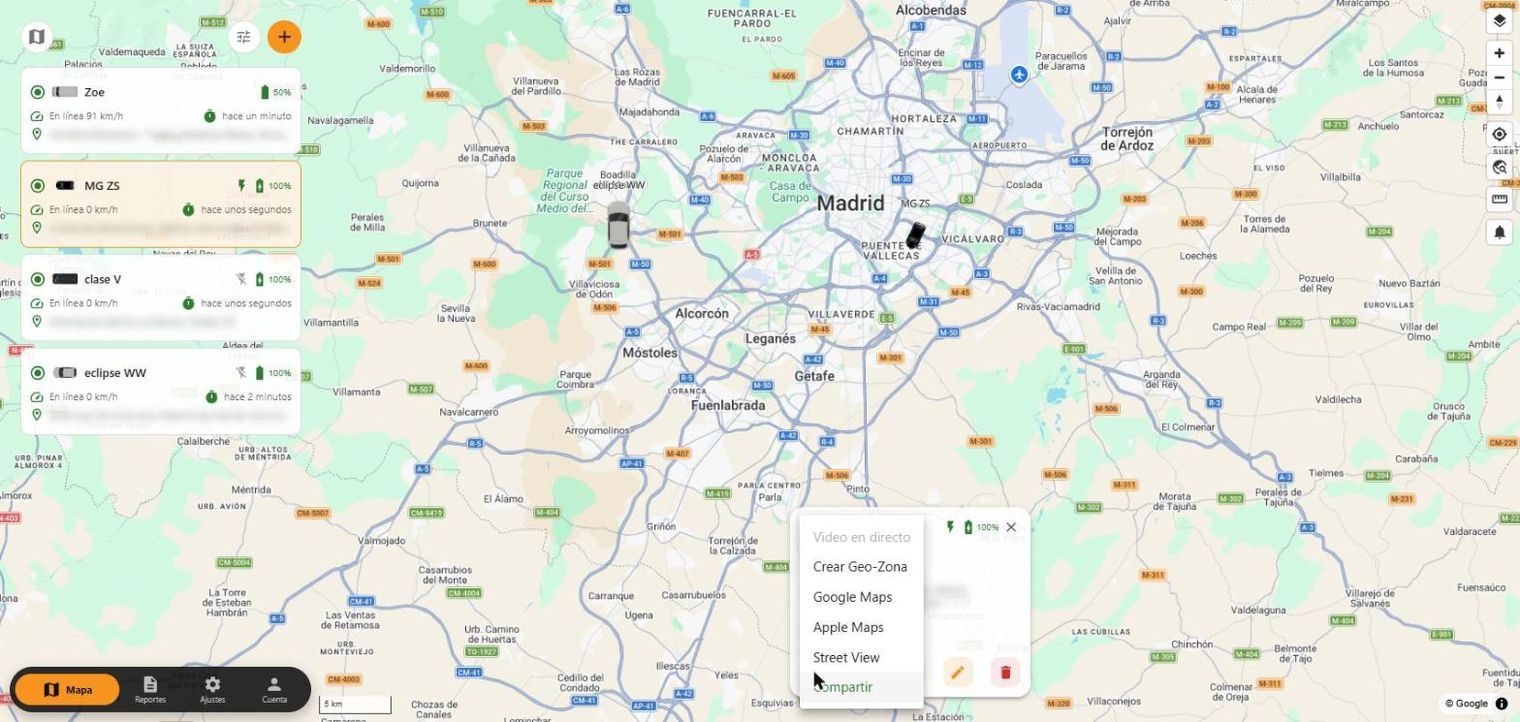
- En ⋮: crear una geo-zona en ese punto, abrir la posición en Google Maps, Apple Maps o Street View, y Compartir.
- A la derecha: capas del mapa, zoom, tu ubicación, buscar, medir distancias y avisos.
2Informes
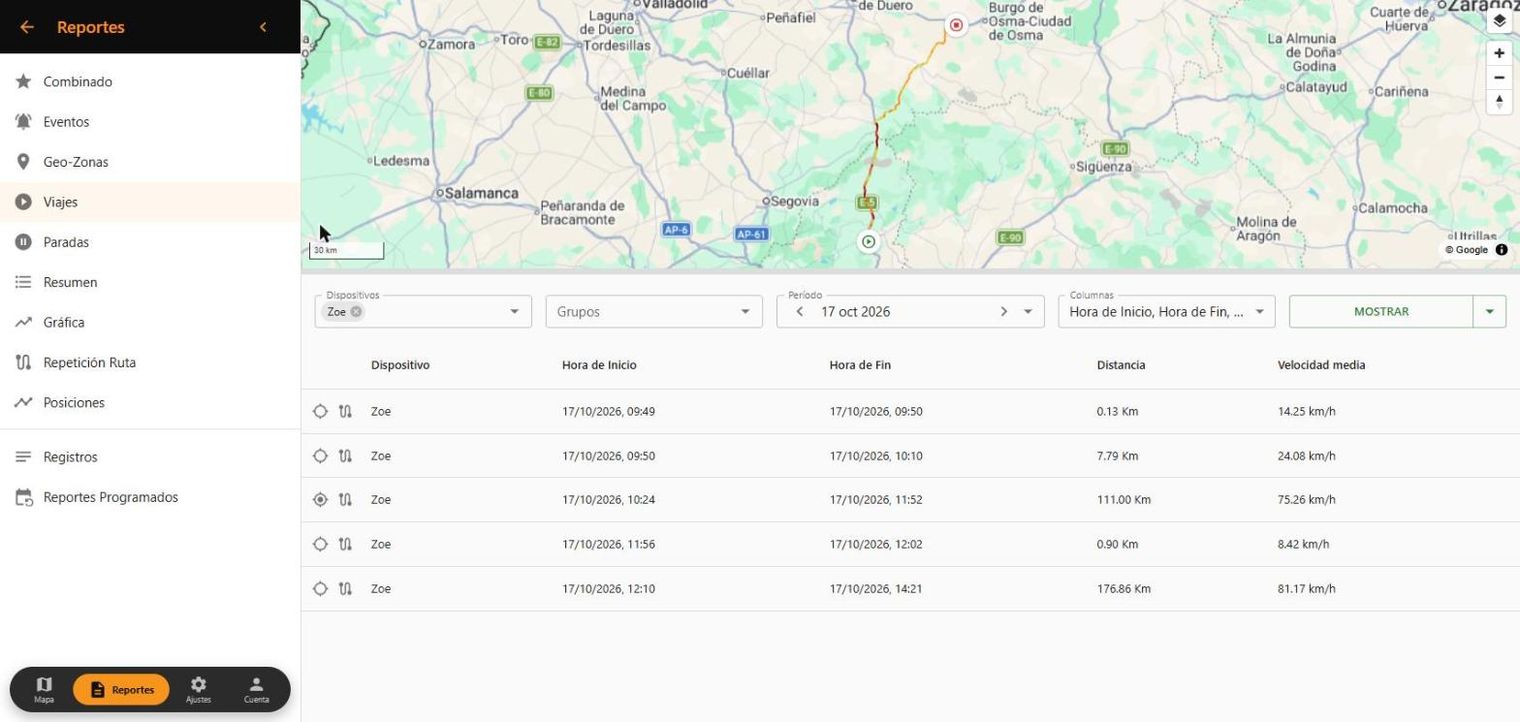
En Reportes (barra de abajo) tienes: Combinado, Eventos, Geo-Zonas, Viajes, Paradas, Resumen, Gráfica, Repetición de ruta y Posiciones.
- Elige el vehículo (o un grupo) y el periodo.
- Pulsa Mostrar. En Viajes, el icono de la diana dibuja ese viaje en el mapa.
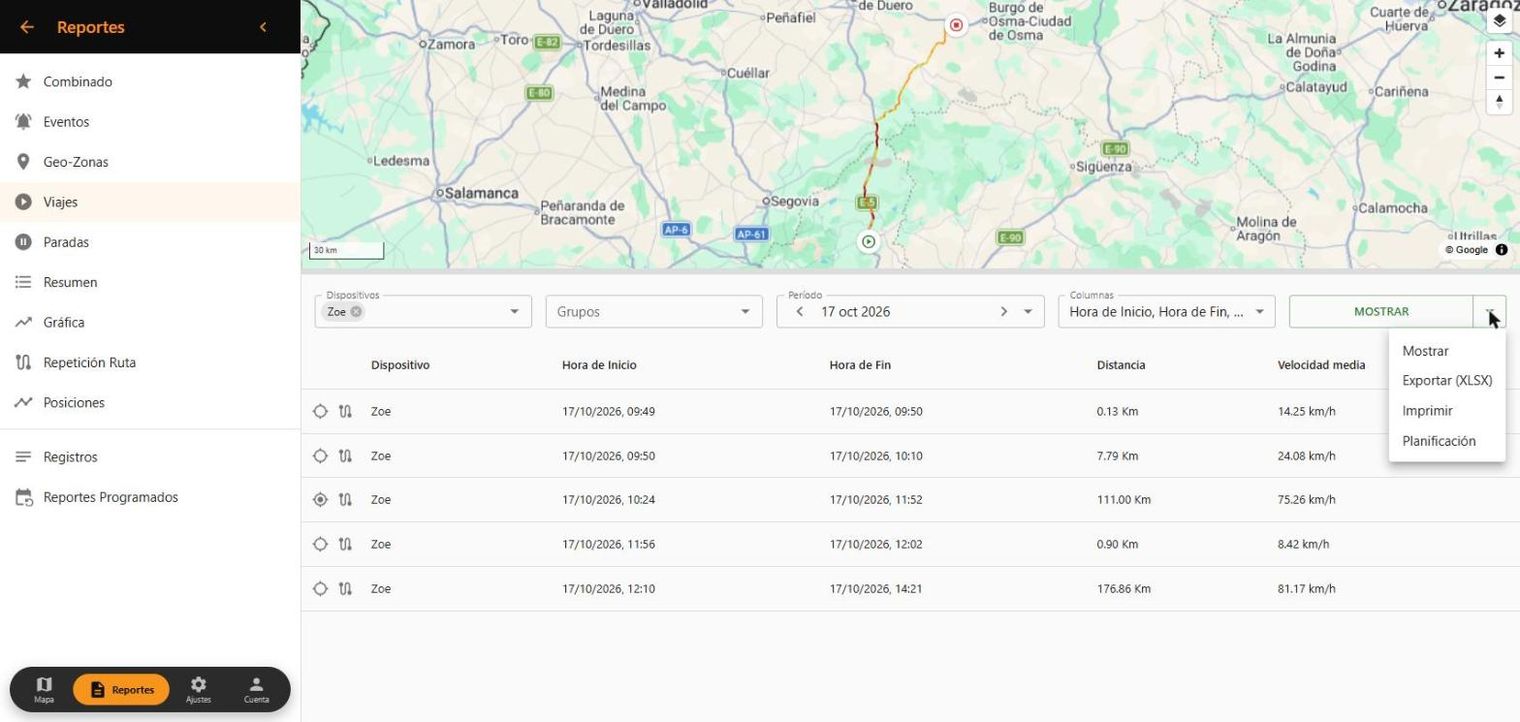
- Con la flecha junto a Mostrar: Exportar (XLSX) para Excel, Imprimir o Planificación para recibirlo automáticamente.
Los envíos automáticos se gestionan en Reportes › Reportes Programados. Solo están en la Web App.
3Repetir una ruta
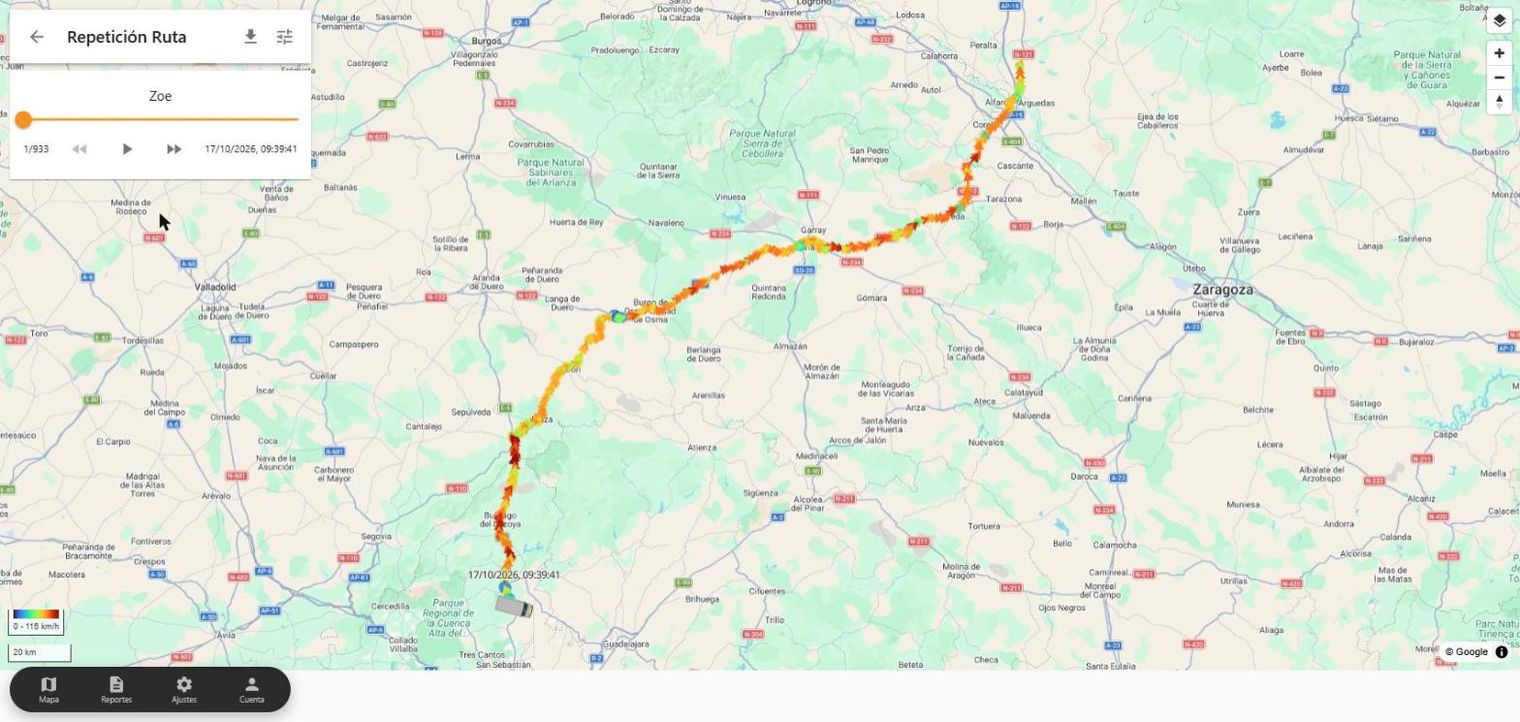
- En Reportes › Repetición Ruta, elige el vehículo y el día y pulsa Mostrar.
- El color del trazo indica la velocidad. Pulsa ▶ para reproducir el recorrido o mueve la barra.
- Con el botón de descarga guardas el recorrido.
4Avisos
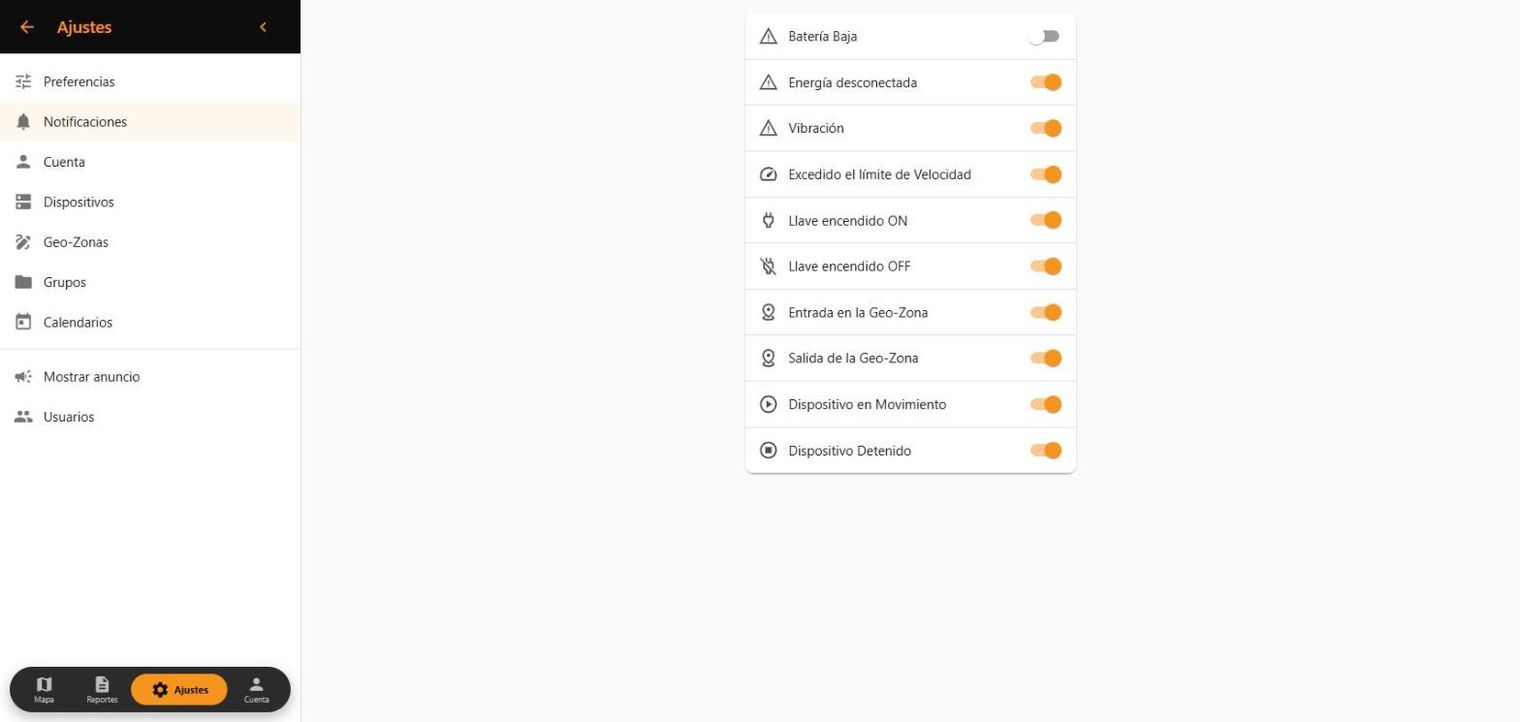
En Ajustes › Notificaciones activas o desactivas cada aviso: batería baja, energía desconectada, vibración, exceso de velocidad, encendido y apagado, entrada y salida de geo-zona, en movimiento y detenido.
Los avisos llegan al móvil con la app findCar.
5Vehículos
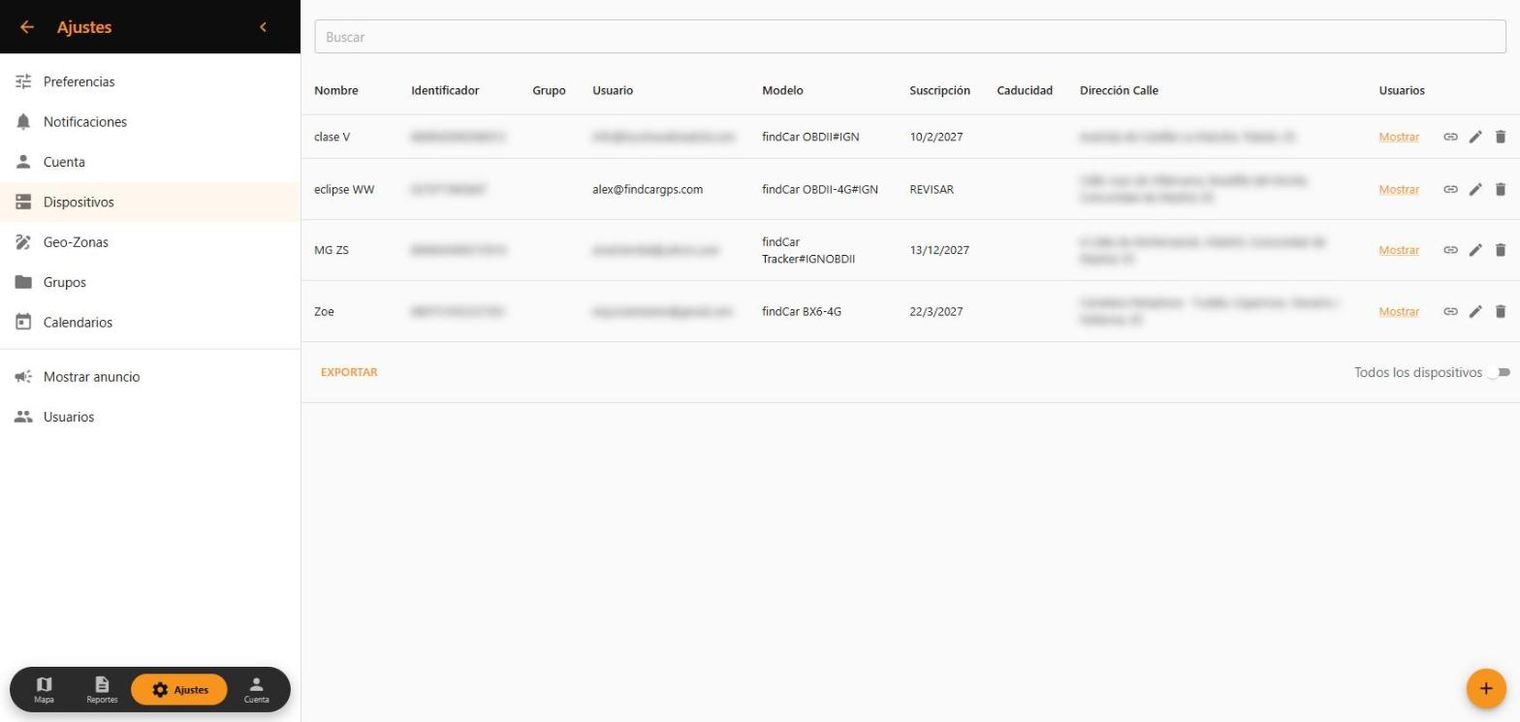
En Ajustes › Dispositivos ves todos tus vehículos con su modelo, la caducidad de la suscripción y la dirección. Con Exportar descargas la lista en Excel.
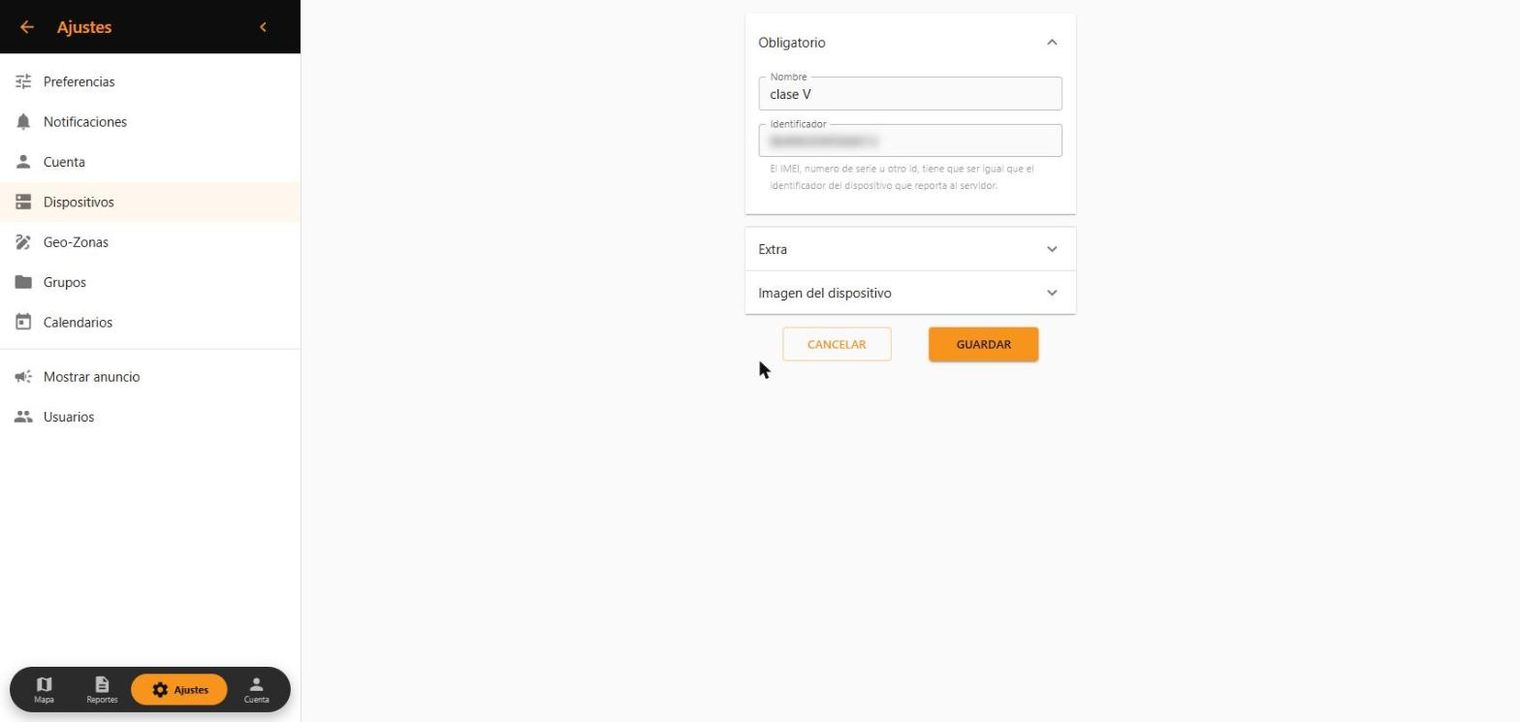
- Editar: nombre, categoría, icono, grupo e imagen. El identificador (IMEI) no se cambia.
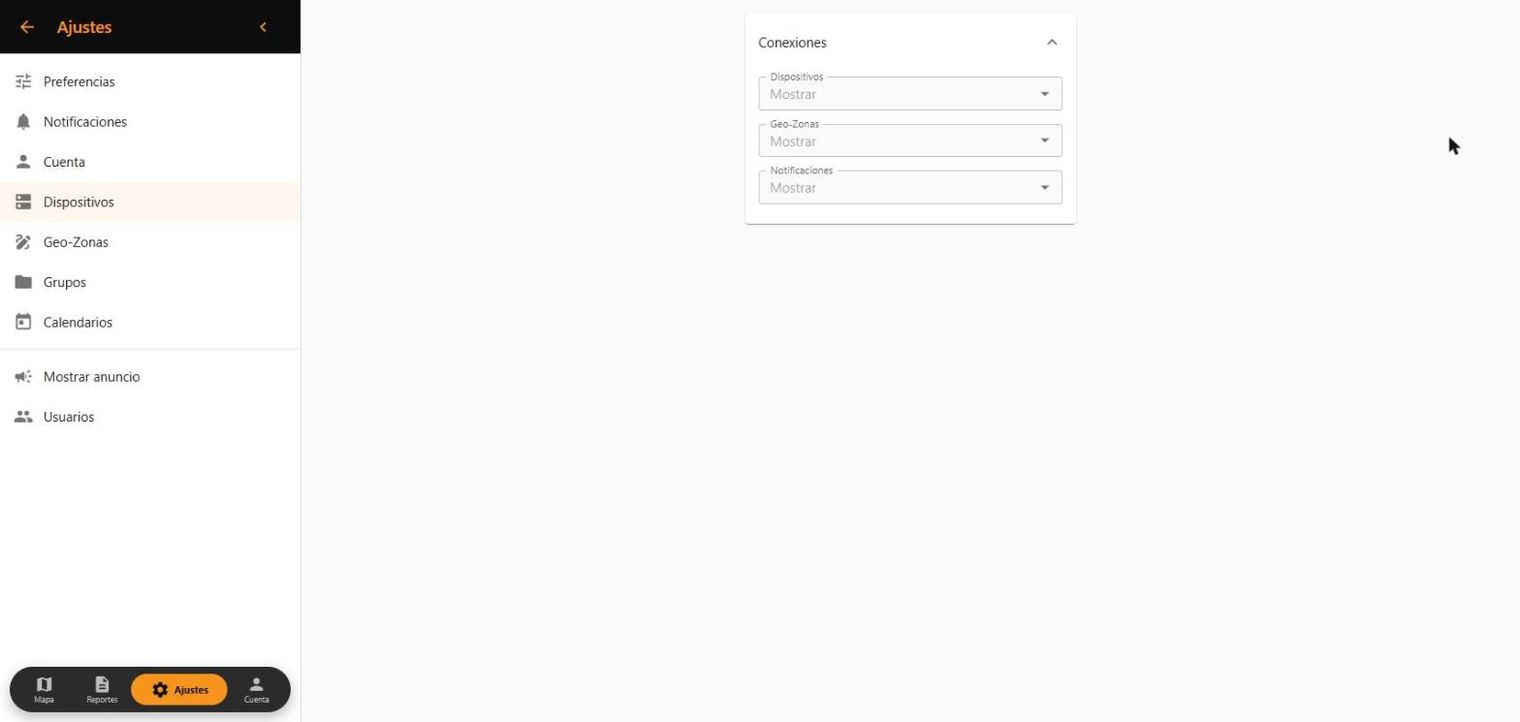
- Conexiones (icono de enlace): las geo-zonas y los avisos de ese vehículo.
- Borrar: el vehículo deja de aparecer en tu cuenta y se borra todo su historial de posiciones, sin posibilidad de recuperarlo.
6Usuarios de flota y vehículos asignados
Solo en la Web App. Crea un usuario para cada conductor o gestor y elige qué vehículos ve. Sin límite de usuarios y sin coste extra.
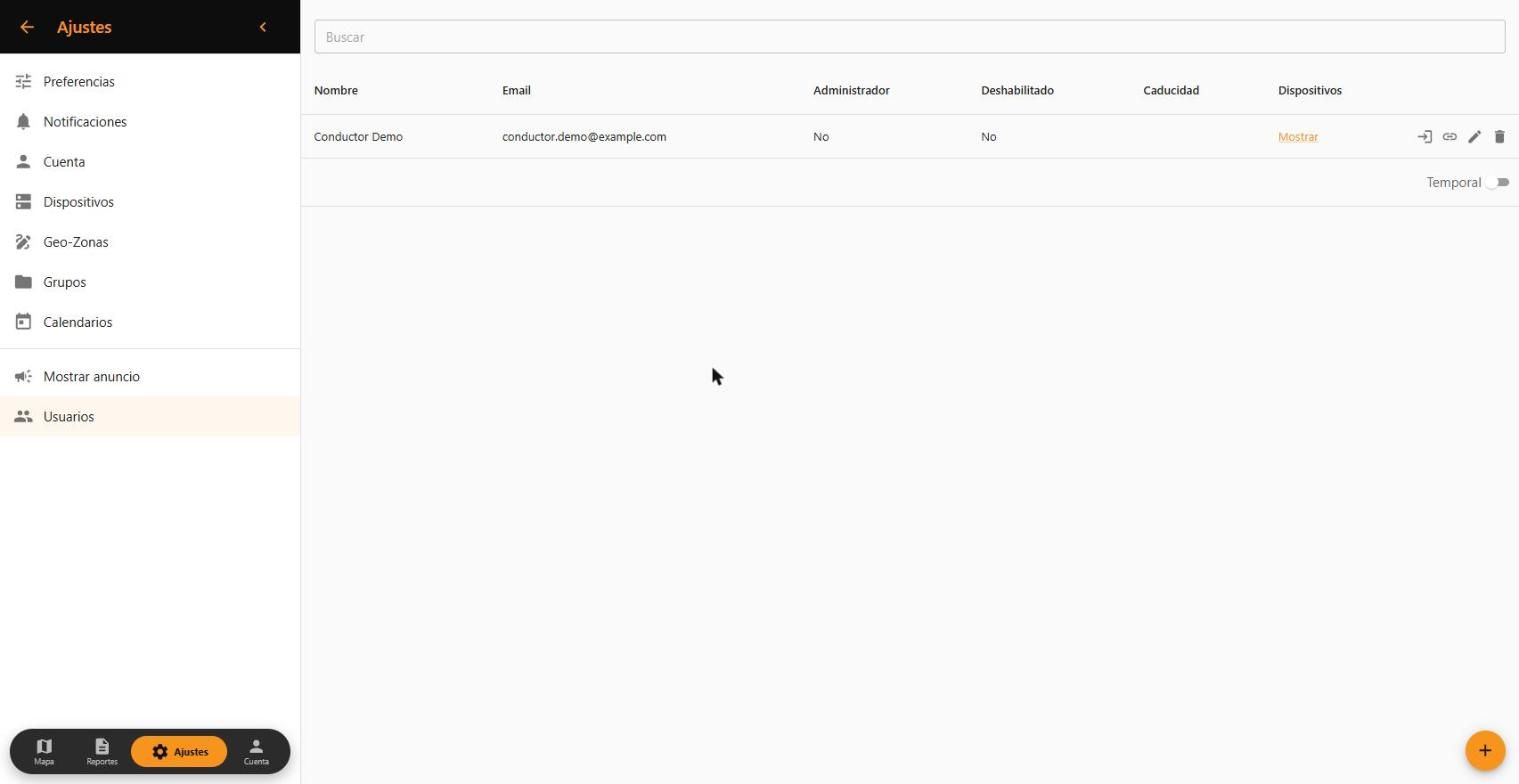
Abre Usuarios
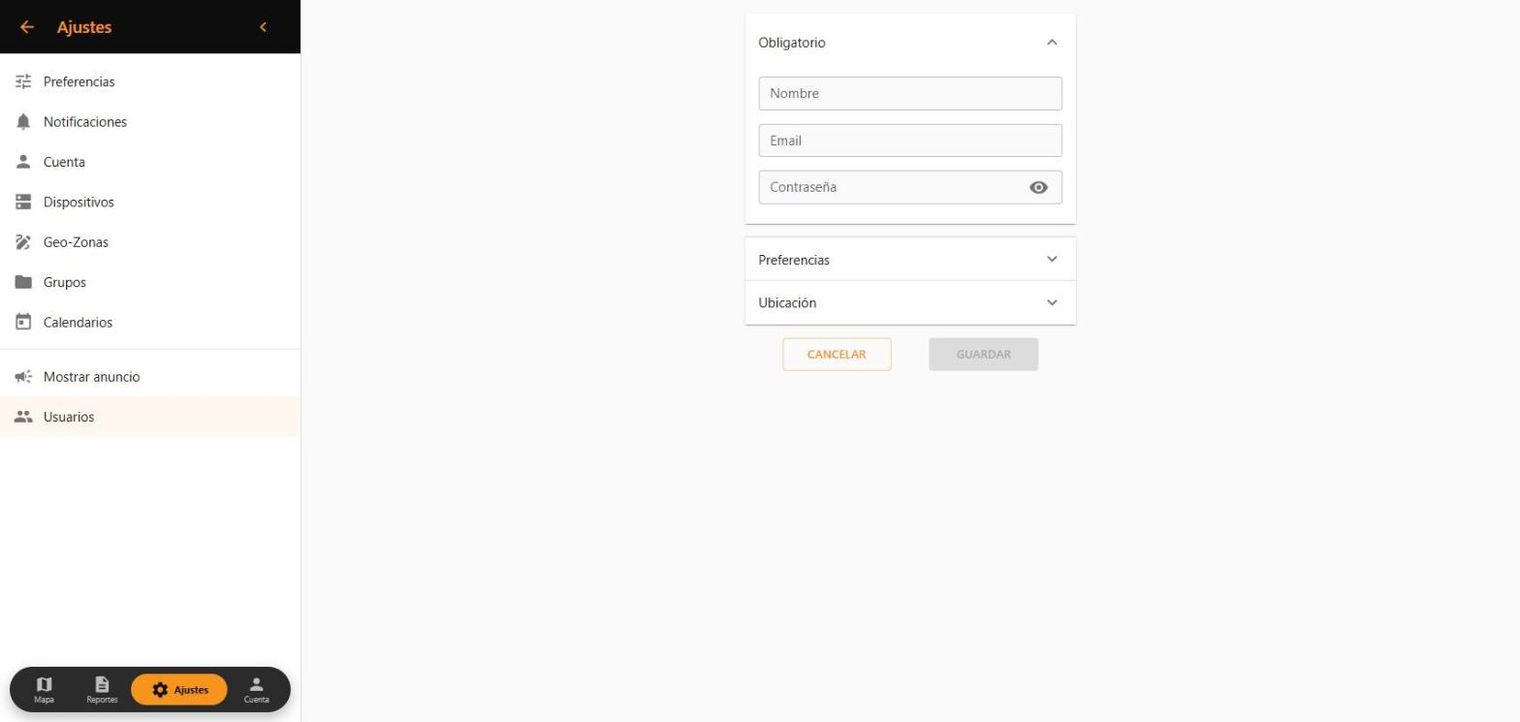
En la barra de abajo pulsa Ajustes y, en el menú de la izquierda, Usuarios.
Crea el usuario
Pulsa el botón + (abajo a la derecha), escribe nombre, email y contraseña del conductor o gestor y pulsa Guardar. En Preferencias puedes elegir su idioma y unidades.
Abre sus conexiones
En la lista de usuarios, pulsa el icono de enlace de su fila.
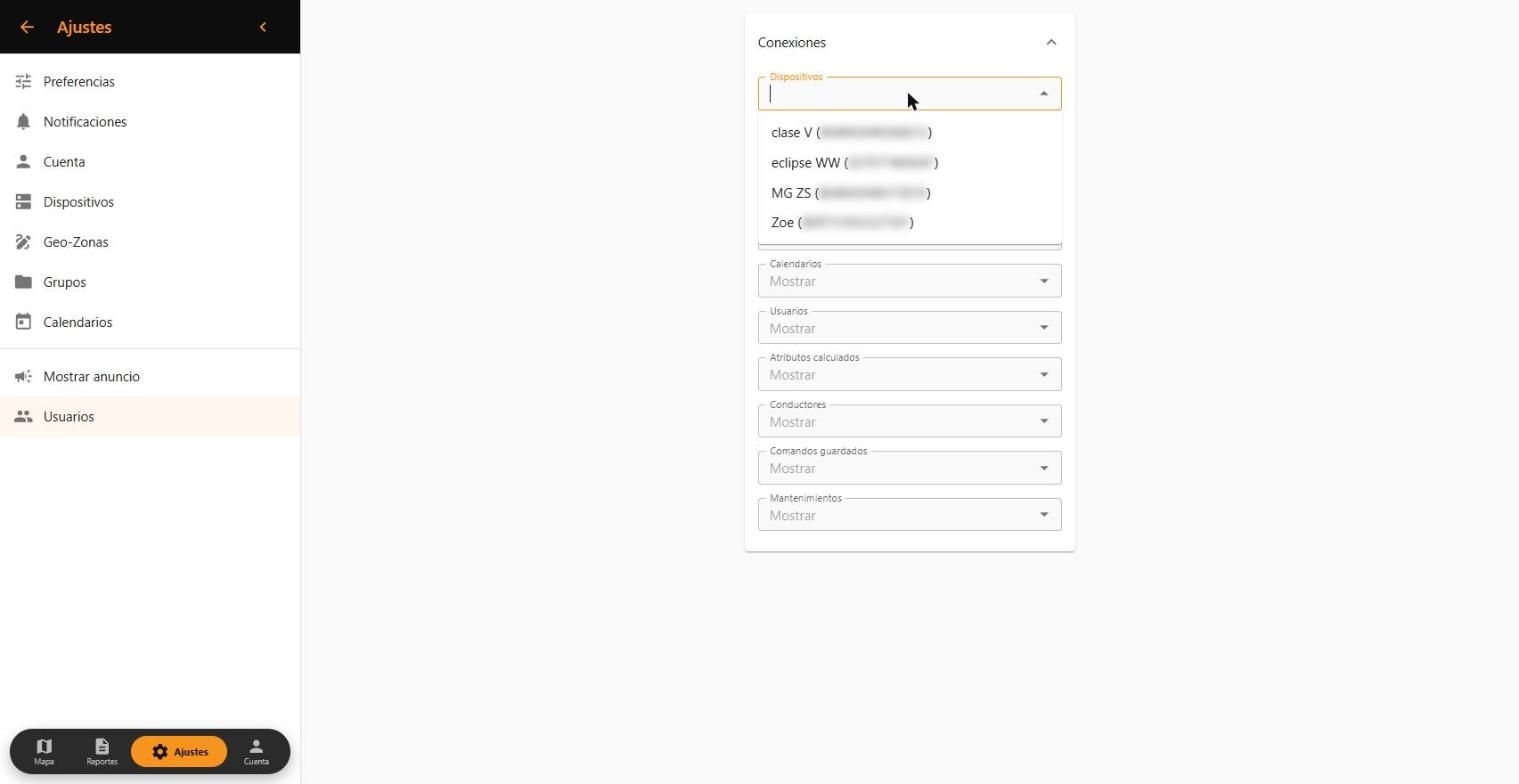
Asígnale vehículos
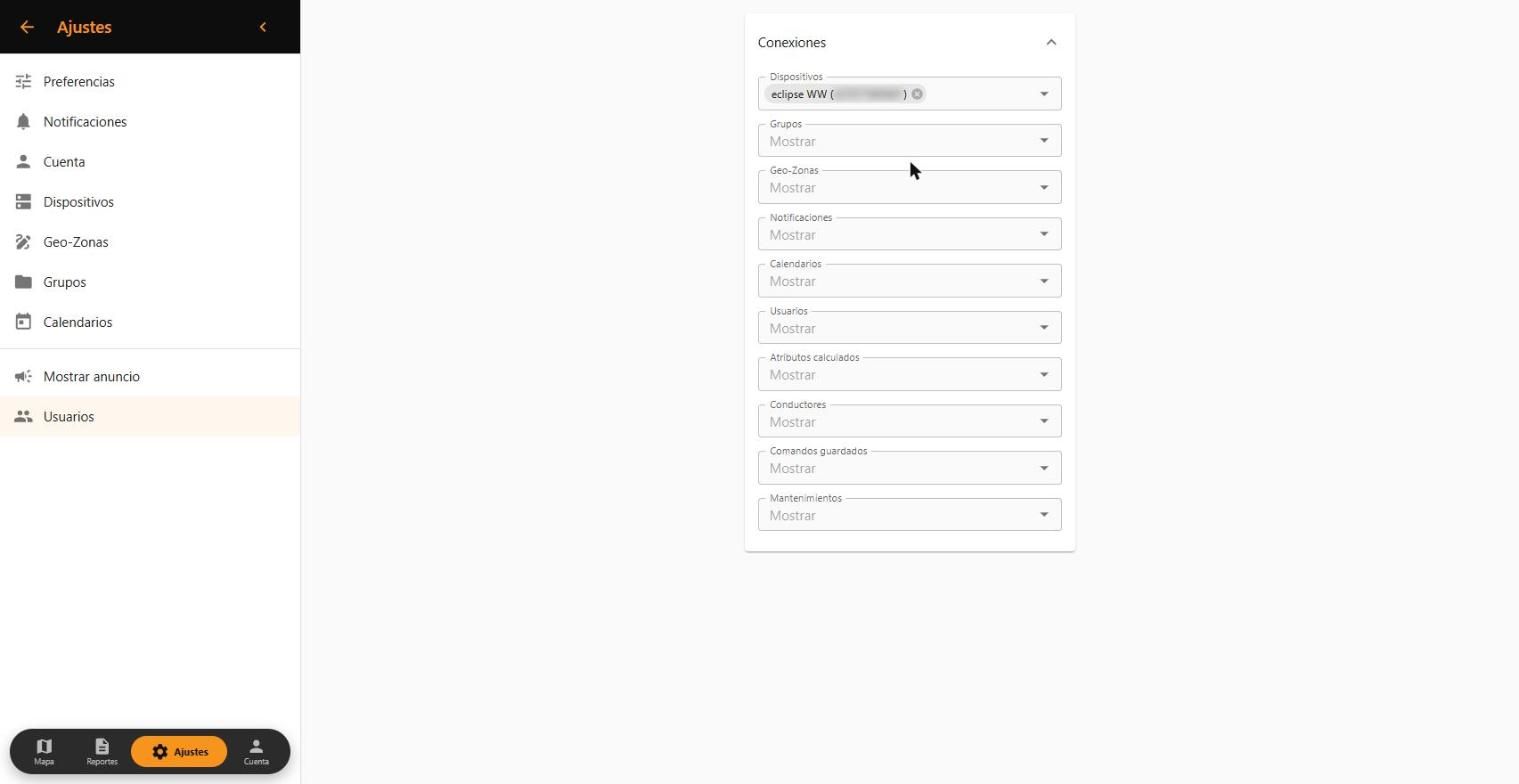
En «Dispositivos», elige los vehículos que podrá ver. Se guarda al seleccionarlos; para quitar uno, pulsa la ✕ de su etiqueta.
Dale acceso
Pásale su email y contraseña: entra en la app o en la Web App y ve solo los vehículos que le has asignado.
En la lista de usuarios, cada fila tiene: entrar como ese usuario, conexiones, editar y borrar. Desde Conexiones también puedes darle grupos, geo-zonas, avisos y calendarios.
7Geo-zonas
Una geo-zona es un área del mapa (casa, oficina, taller). Recibes un aviso cuando el vehículo entra o sale.
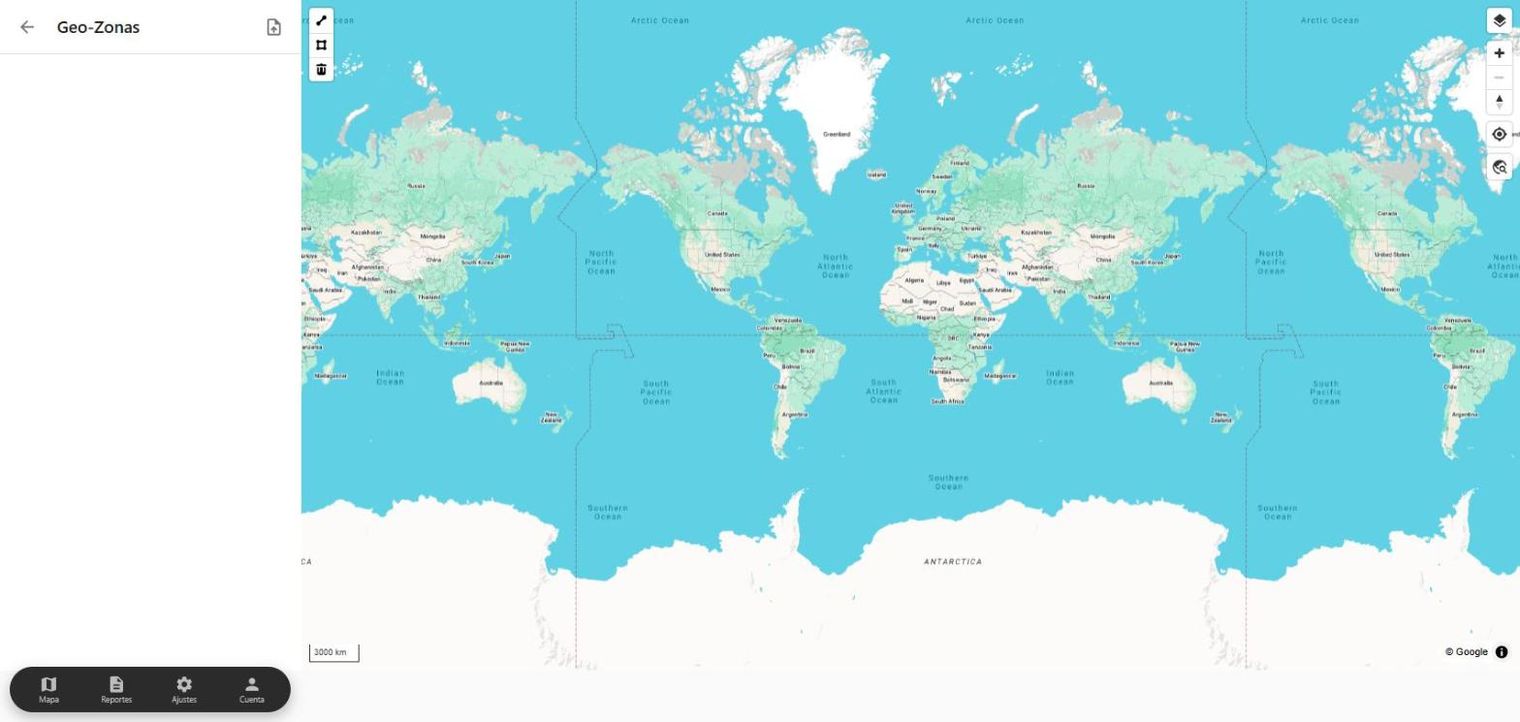
- En Ajustes › Geo-Zonas, elige la herramienta de dibujo arriba a la izquierda del mapa: polígono para una zona o línea para un trayecto.
- Dibuja la zona, ponle nombre y guárdala.
- Actívala en el vehículo: Ajustes › Dispositivos › Conexiones › Geo-Zonas.
También puedes crearla desde la ficha del vehículo (⋮ › Crear Geo-Zona) o desde la app.
8Preferencias y cuenta
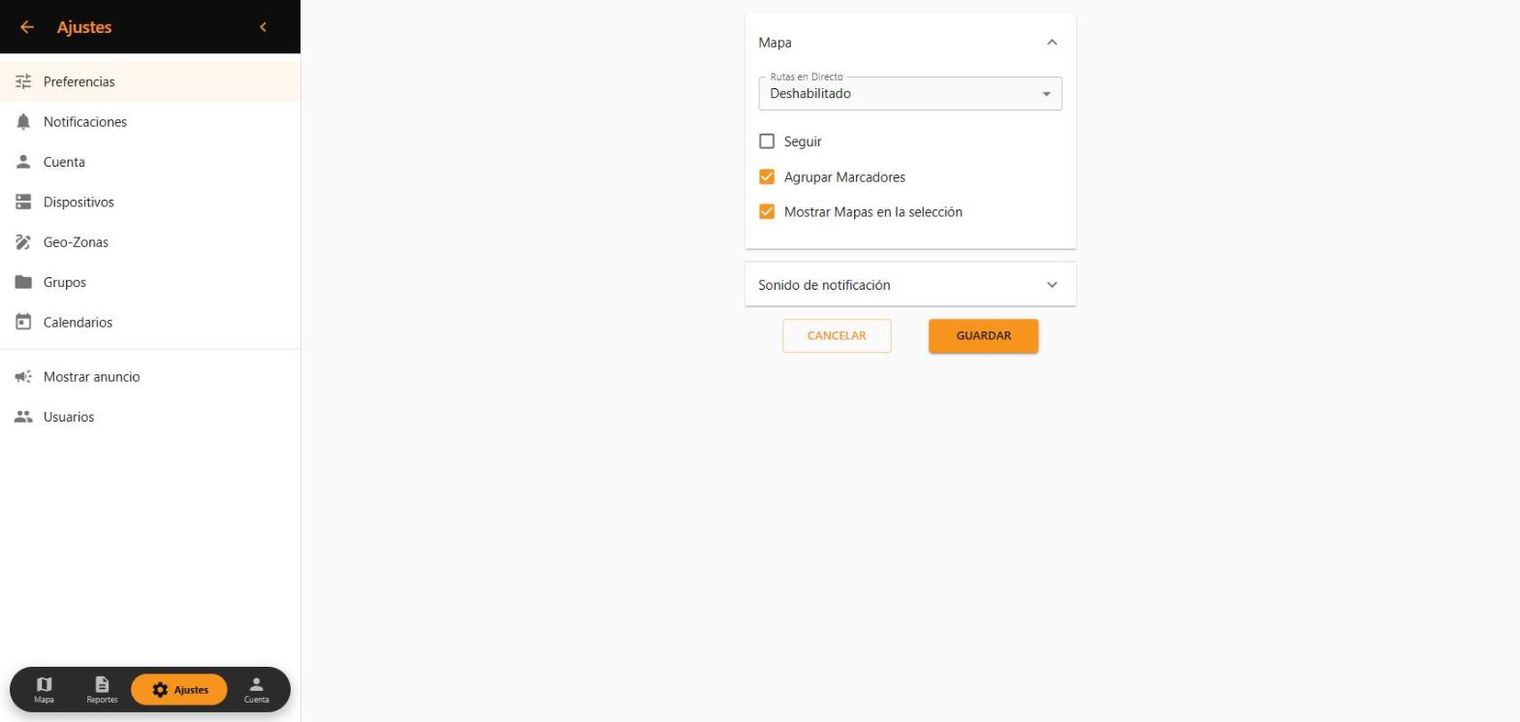
- Ajustes › Preferencias: rutas en directo, seguir el vehículo, agrupar marcadores y sonido de los avisos.
- Ajustes › Cuenta: nombre, email, contraseña, idioma, unidades y zona horaria.
- Para salir: Cuenta (barra de abajo) › Salir.