Guia da app
Como usar a app findCar
Entre com o seu e-mail e palavra-passe (ou com a Google ou a Apple), adicione o localizador digitalizando o IMEI e fica ativo em 1 a 5 minutos. Na app vê-o no mapa, recebe alertas, cria geocercas e descarrega relatórios em Excel.
Antes de começar
- A app findCar instalada em Android ou iPhone.
- O seu e-mail e palavra-passe da findCar: se for a sua primeira compra, recebeu um e-mail para a criar depois de ativar o plano.
- O localizador instalado: guia OBD 4G ou guia Tracker 4G.
- Prefere o computador? A Web App funciona com a mesma conta.
1Entrar na app
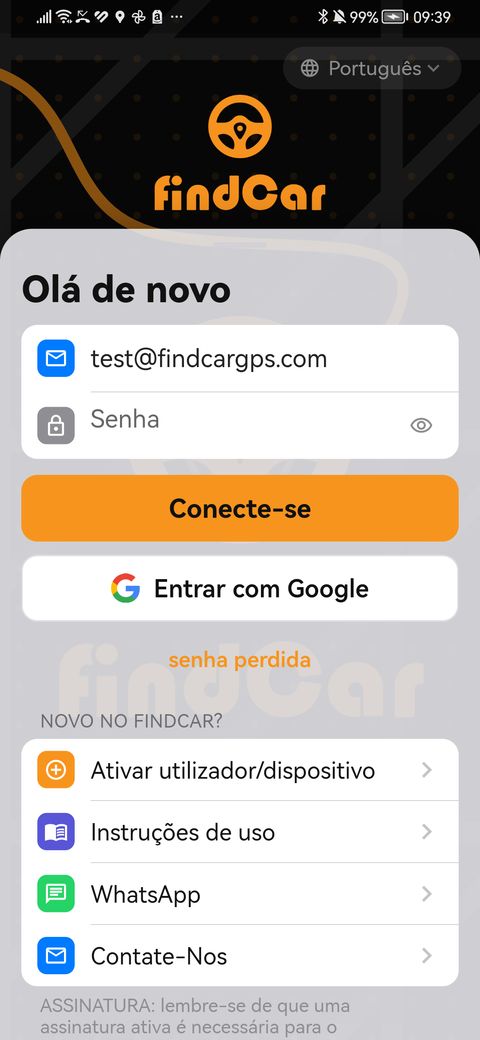
- Abra a app e, se quiser, mude o idioma no canto superior direito.
- Escreva o seu e-mail e palavra-passe e toque em Conecte-se. Também pode tocar em Entrar com Google (no iPhone, Iniciar sessão com a Apple).
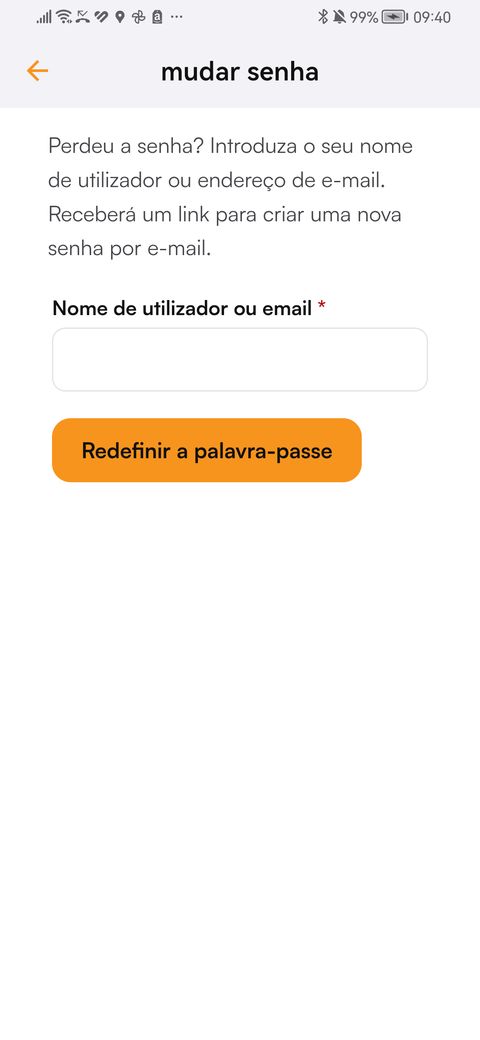
- Não se lembra? Toque em senha perdida, escreva o seu e-mail e confirme: receberá um e-mail para criar uma nova.
Se aparecer «endereço de e-mail ou senha incorreta», verifique o e-mail (é o da sua compra) ou recupere a palavra-passe. Para entrar com a Google em Android, o telemóvel precisa de um bloqueio de ecrã (PIN, padrão ou palavra-passe).
2Adicionar o localizador
Pagar o plano e adicionar o localizador são dois passos diferentes: depois de pagar, adicione-o na app.
Abra «Adicionar Dispositivo»
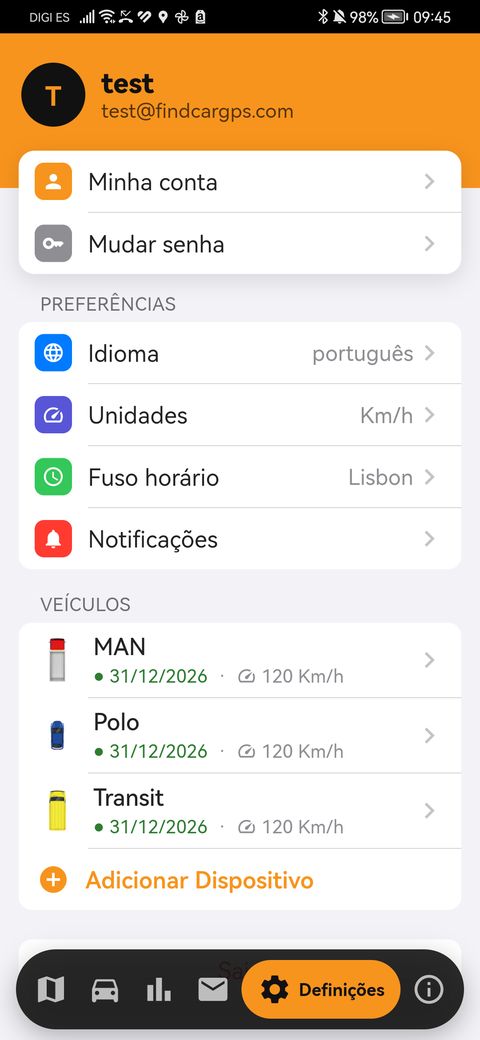
Vá às Definições (barra inferior) e, em Veículos, toque em «Adicionar Dispositivo». Se ainda não tiver nenhum, o mapa mostra-o diretamente.
Digitalize o IMEI
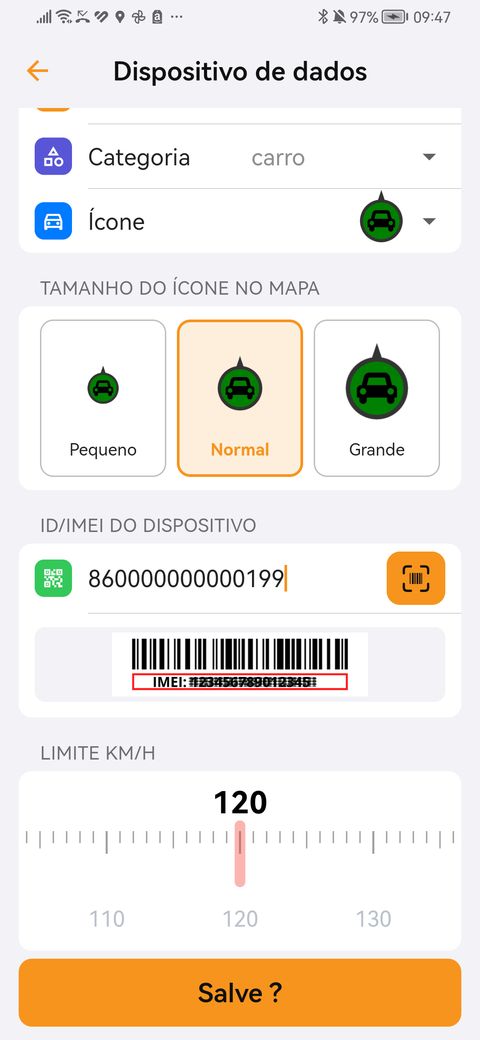
Em «ID do dispositivo», toque no botão da câmara e digitalize o código de barras do IMEI (15 algarismos, começa por 86; está no localizador e na caixa), ou escreva-o.
Dê-lhe um nome
Escreva o nome do veículo (curto) e escolha a categoria (carro, carrinha, camião, mota…) e o ícone.
Ajuste o ícone e o limite
Escolha o tamanho do ícone no mapa e o limite de km/h para o alerta de velocidade.
Guarde
Toque no botão para guardar o dispositivo. O localizador fica ativo em 1 a 5 minutos.
Aguarde a primeira posição
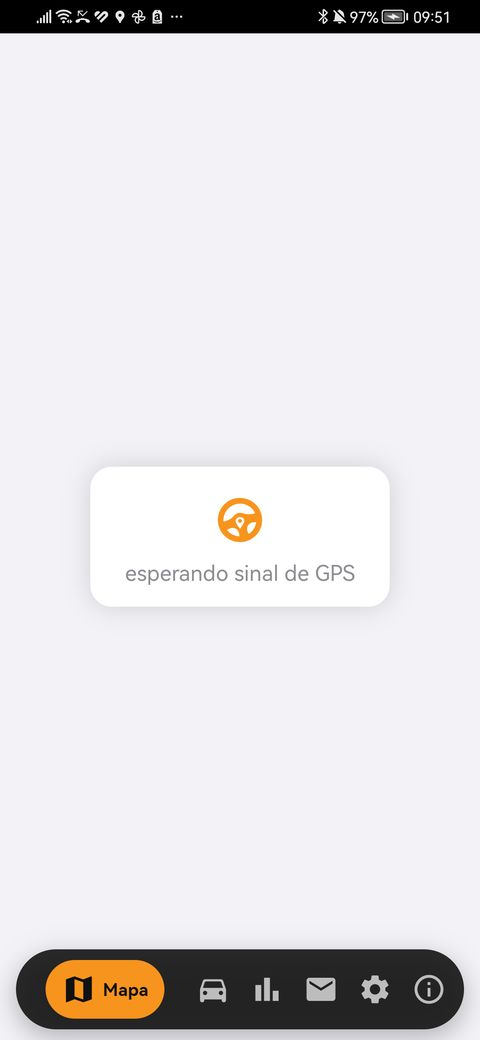
Com o veículo a céu aberto. Costuma chegar em menos de 5 minutos, embora por vezes demore até 15–20. Entretanto, a app mostra «esperando sinal de GPS».
Se aparecer uma mensagem
- «Este IMEI/ID não corresponde a um dispositivo findCar»: escreveu outro número. Não use o código FKSU da etiqueta na parte de trás da caixa.
- «Este dispositivo já está registado noutra conta»: escreva-nos no WhatsApp.
- «Este dispositivo já está na sua conta»: já o tem; procure-o em Veículos.
3O mapa
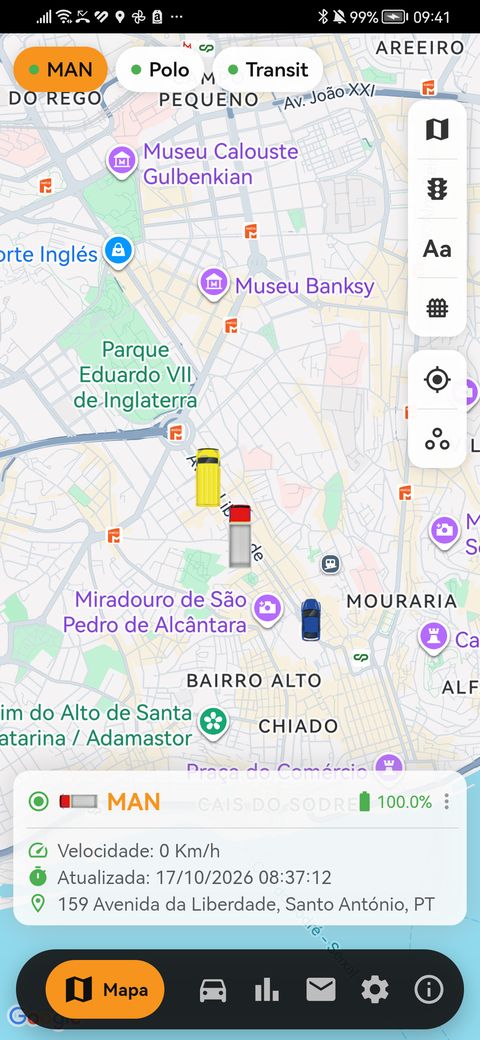
- Em cima escolhe o veículo; em baixo vê a velocidade, a hora da última atualização e a morada.
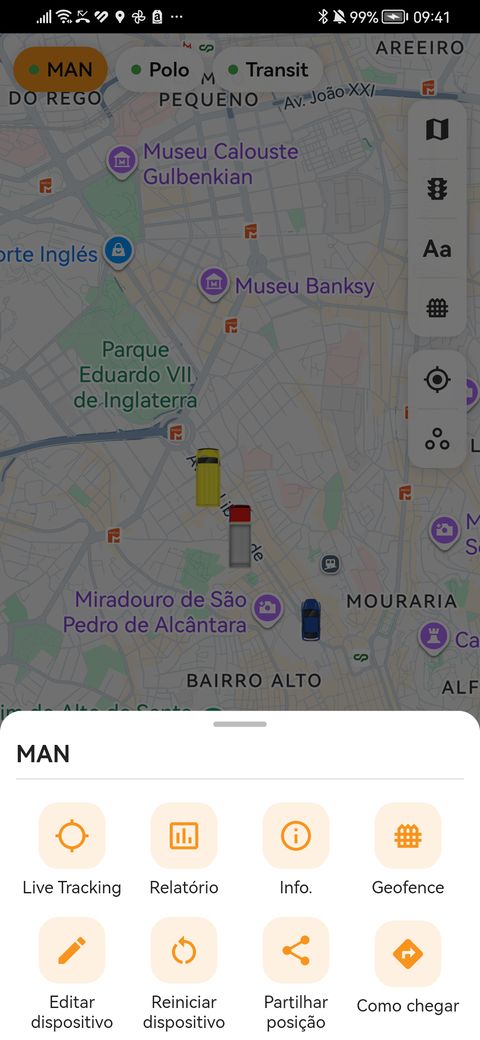
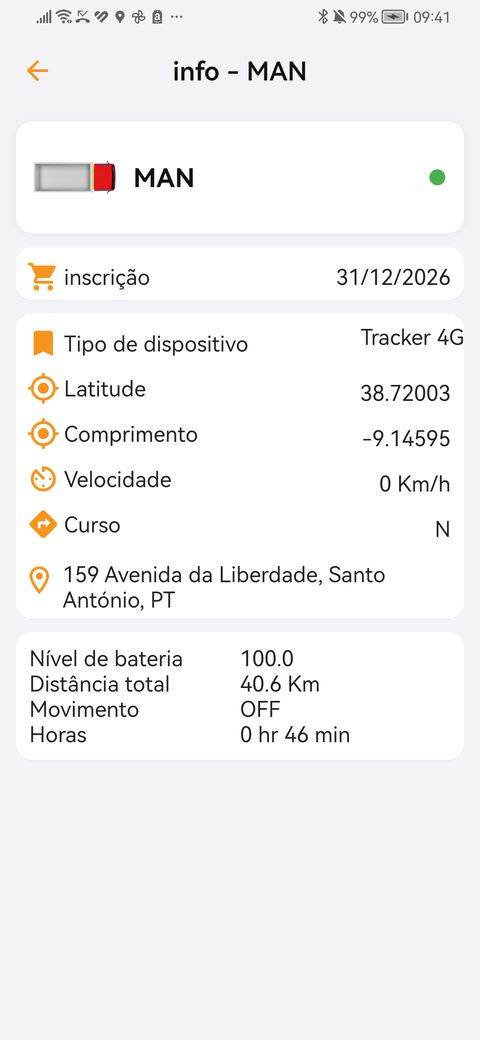
- Toque no veículo para abrir o menu: Live Tracking (seguimento em direto), Relatório, info., geofence, Editar dispositivo, Reiniciar dispositivo, Partilhar posição e Como chegar.
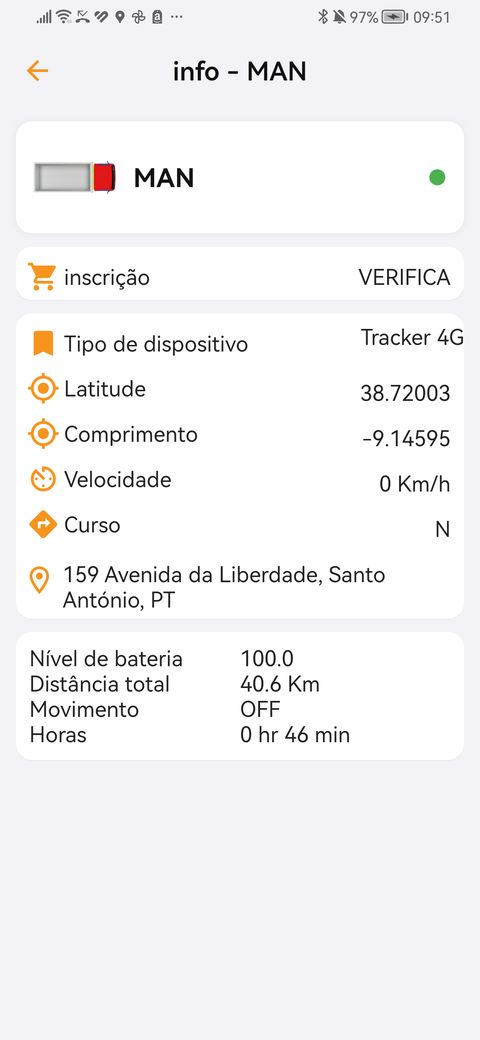
- info. mostra a subscrição (data de renovação), o tipo de dispositivo, a posição, a velocidade, a bateria e a distância total.
- Se na subscrição aparecer VERIFICA em vez da data, verifique o seu plano em Minha conta: sem subscrição ativa o localizador não funciona.
- «Desligado» com o veículo estacionado é normal: com o veículo parado deixa de transmitir para não gastar bateria e volta quando se move.
4Percursos e relatórios
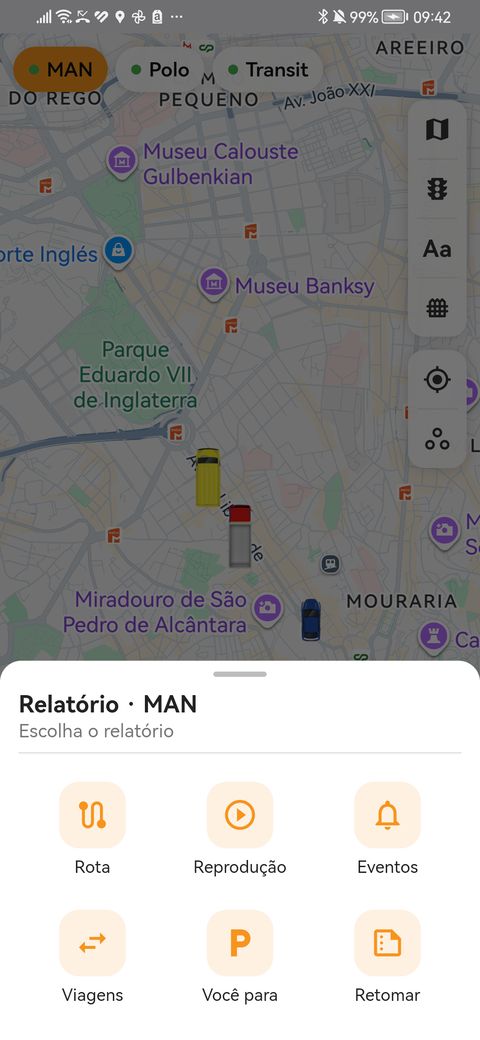
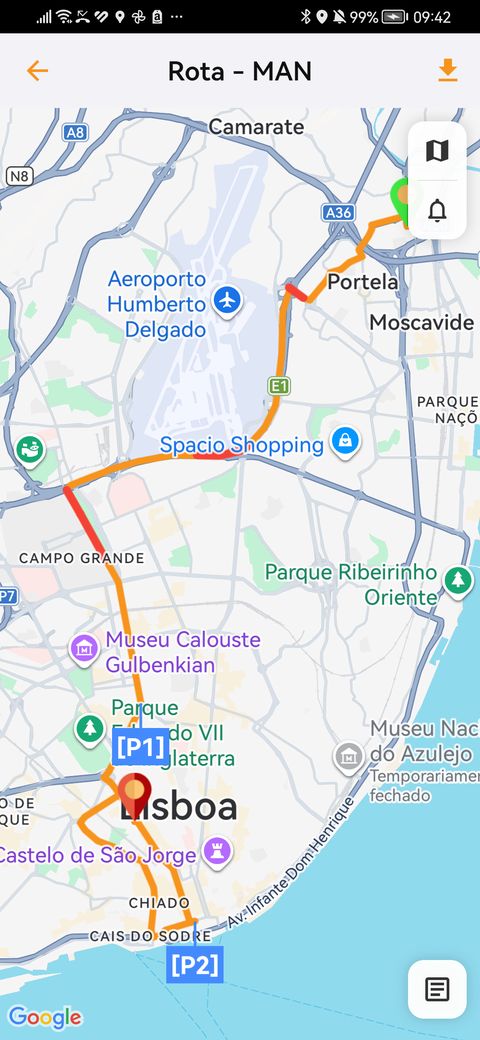
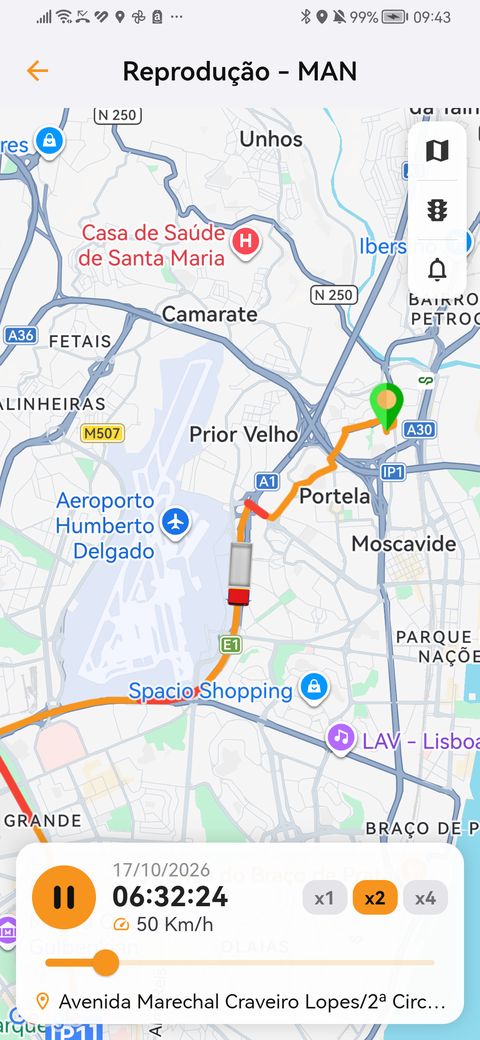
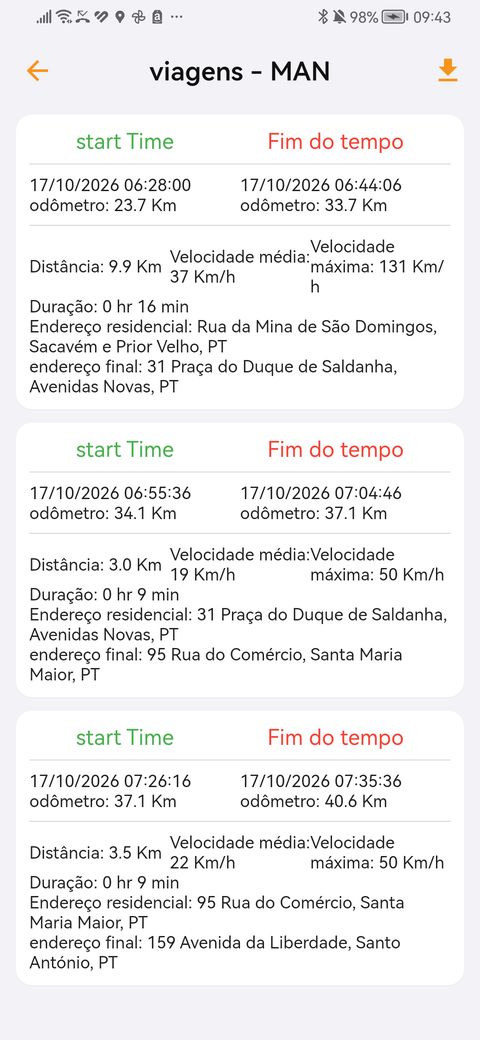
- No menu do veículo toque em Relatório e escolha o relatório: Rota, Reprodução, Eventos, Viagens, Paragens ou Resumo.
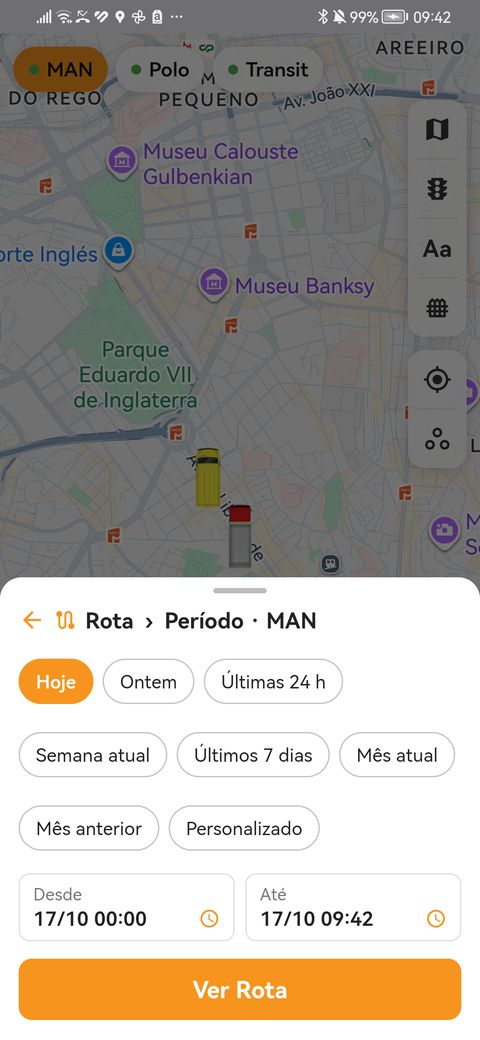
- Escolha o período (hoje, ontem, últimas 24 h, semana atual, últimos 7 dias, mês atual, mês anterior ou personalizado; máximo de 31 dias por relatório) e toque em Ver.
- Rota: o percurso no mapa, com a lista de pontos e os alertas.
- Reprodução: o percurso animado, à velocidade x1, x2 ou x4.
- Viagens, Paragens e Resumo: horas, moradas, distância, velocidade média e máxima, e horas de motor.
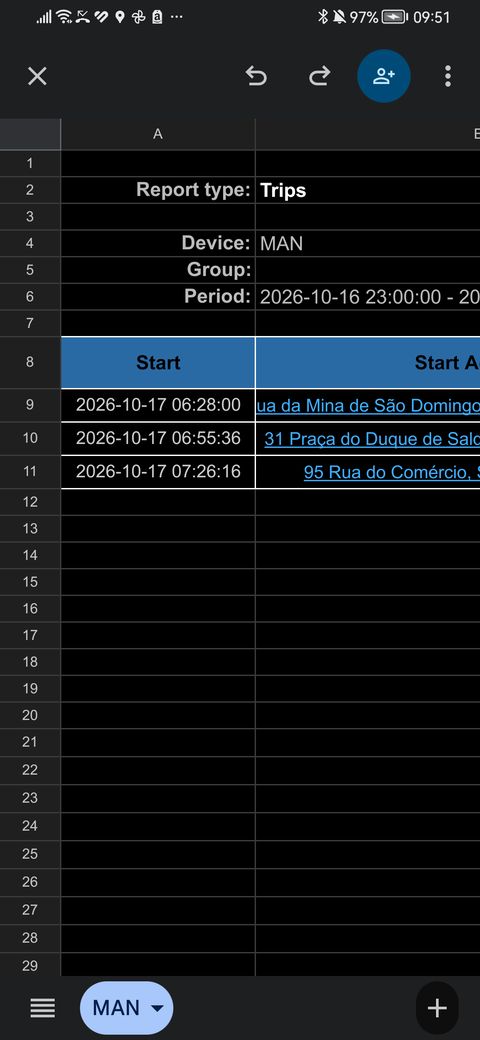
- Transferir Excel: toque no ícone de descarga no canto superior direito do relatório.
- O separador Atividade mostra a distância e o tempo em movimento por dia, com o gráfico de velocidade e o seu limite.
Programar o envio automático de relatórios só é possível na Web App.
5Geocercas
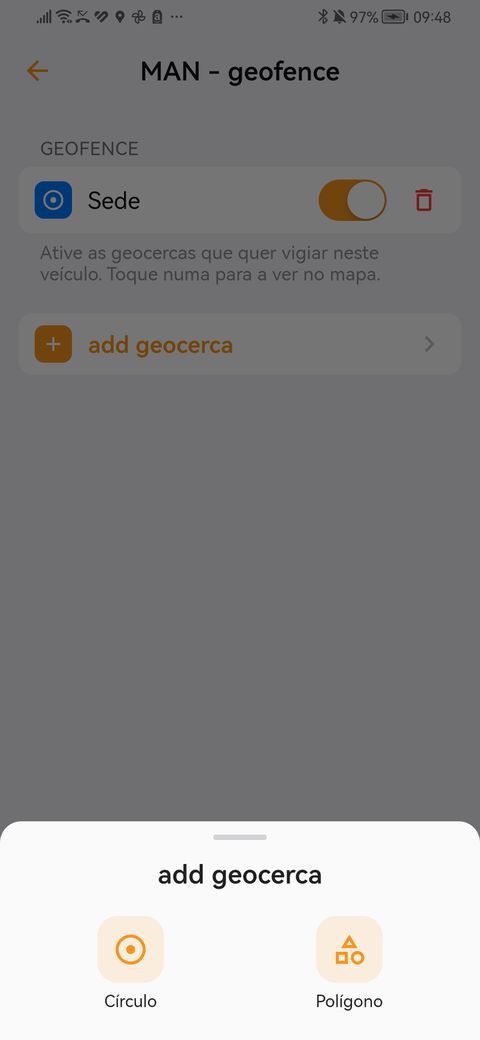
Uma geocerca é uma zona no mapa (casa, escritório, oficina). A app avisa-o quando o veículo entra ou sai.
- No menu do veículo toque em geofence e depois no botão para adicionar uma geocerca.
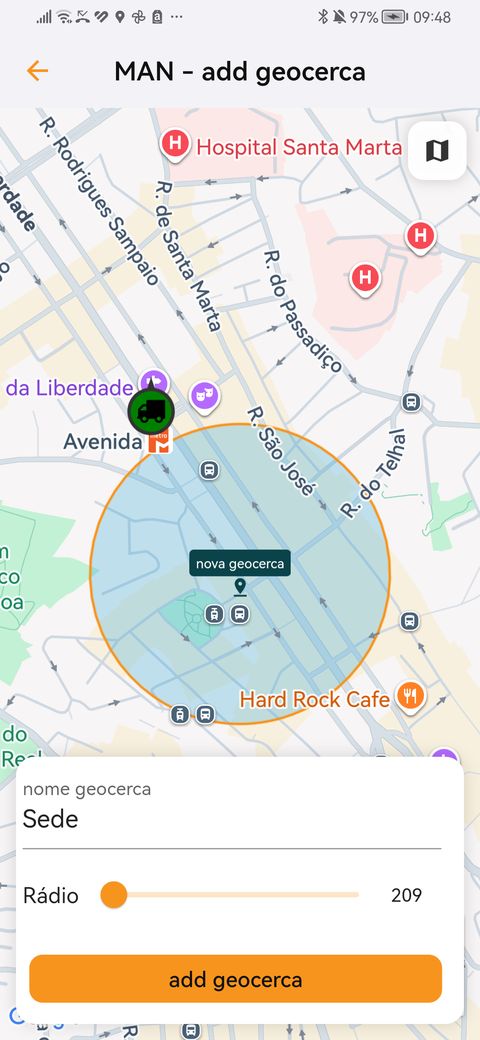
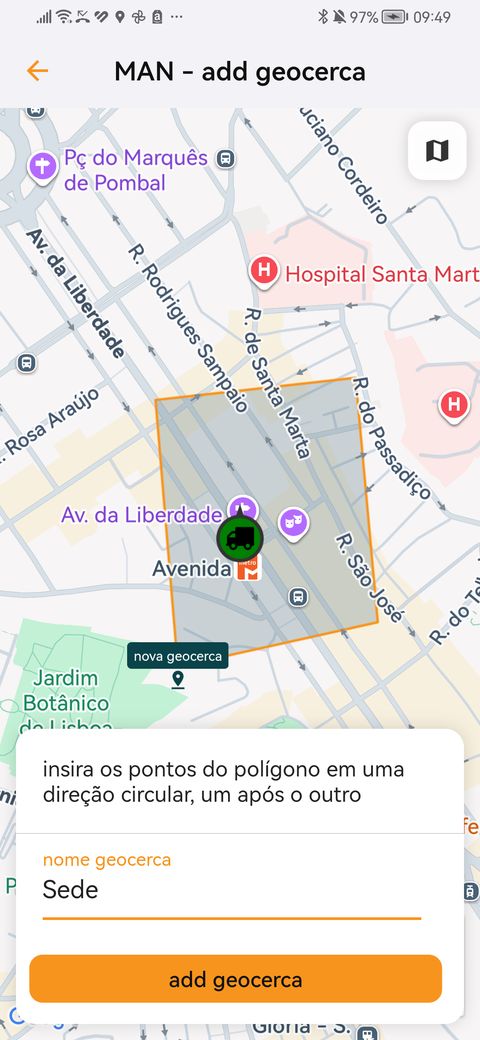
- Escolha círculo (toque no mapa no centro e ajuste o raio) ou polígono (toque no mapa ponto a ponto, por ordem à volta da zona; mínimo 3 pontos).
- Escreva o nome da geocerca e confirme.
- Na lista, ative as geocercas que quer vigiar nesse veículo. Ao apagar uma, apaga-se para todos os veículos que a usam.
6Alertas
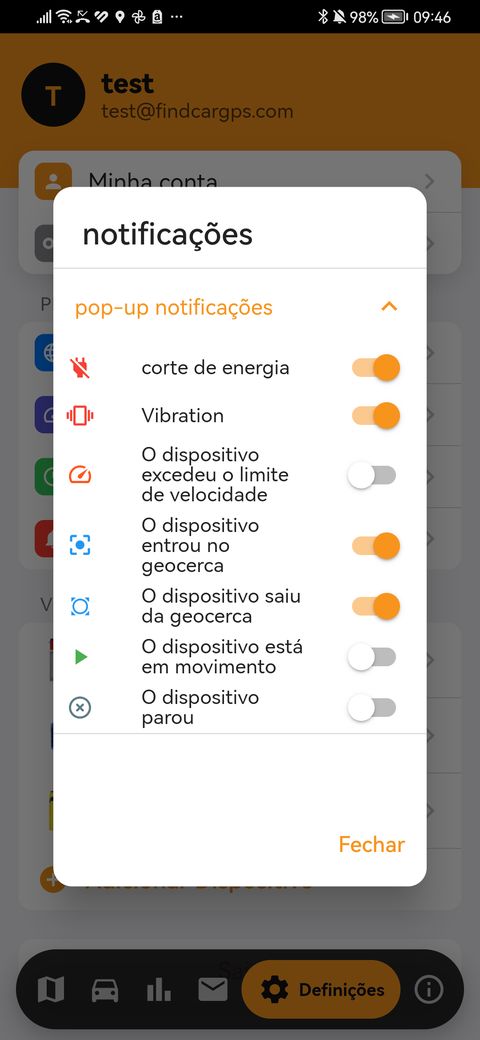
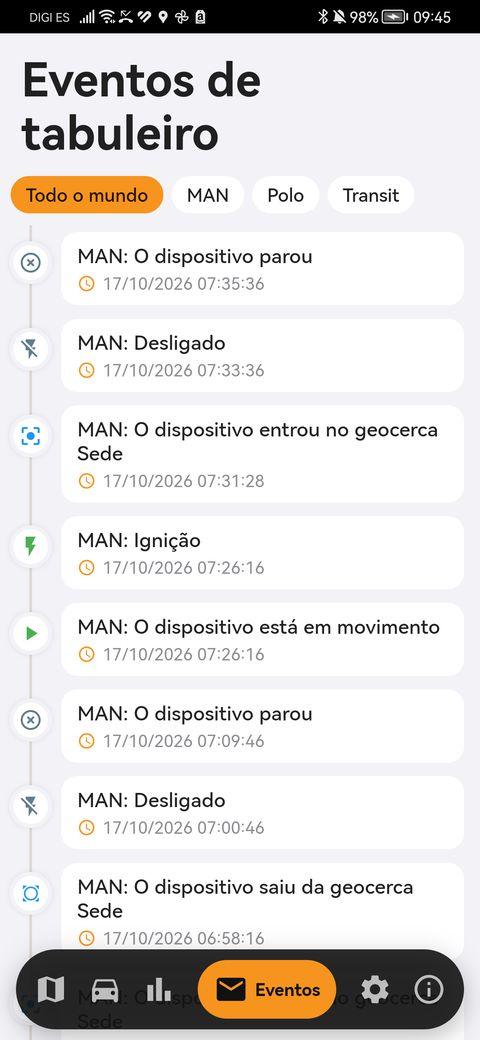
- Definições › notificações › Selecionar: ative os alertas que quer: corte de corrente, vibração, excesso do limite de velocidade, entrada e saída de geocerca, em movimento e parado.
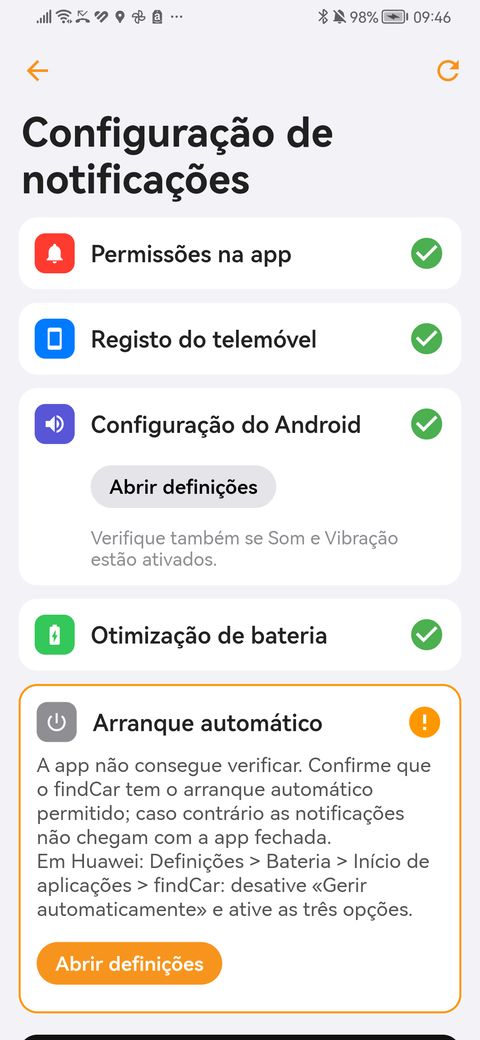
- Definições › notificações › Configurar: a app verifica se o telemóvel deixa chegar os alertas (permissões, registo do telemóvel, definições de Android ou iOS, otimização de bateria e arranque automático). Toque em Corrigir ou Abrir definições onde aparecer um aviso e depois em Enviar notificação de teste.
- O separador Eventos guarda todos os alertas; toque num para o ver no mapa.
Em Huawei: Definições > Bateria > Iniciação de aplicações > findCar: desative «Gerir automaticamente» e ative as três opções.
7Definições do veículo
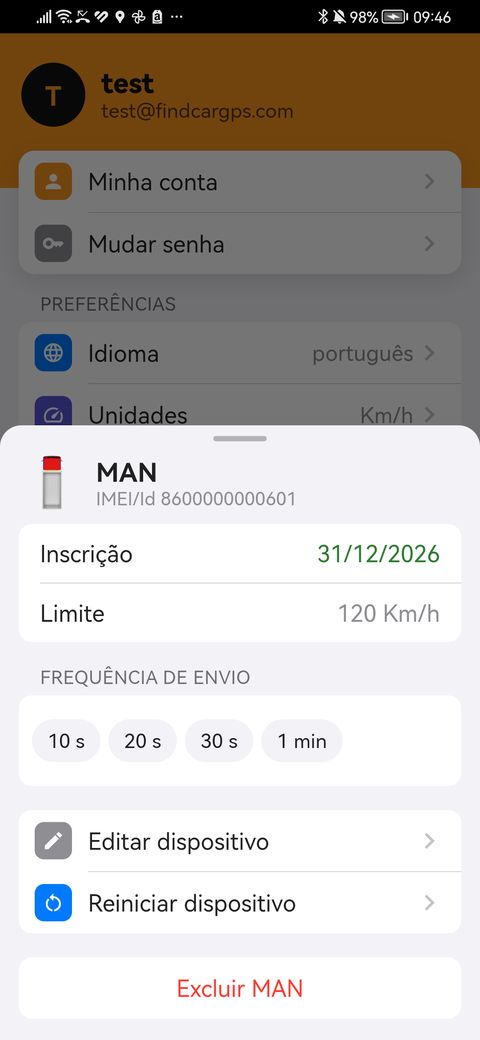
Em Definições › Veículos, toque num veículo:
- Limite de velocidade: se o veículo o ultrapassar, recebe o alerta de excesso de velocidade (se estiver ativo em Alertas).
- Frequência de envio (10 s, 20 s, 30 s ou 1 min): quanto menos segundos, mais preciso é o percurso. Recomendamos 10 s para o OBD e o Tracker. A alteração aplica-se na ligação seguinte.
- Editar dispositivo (nome, categoria, ícone), Reiniciar dispositivo e apagar: deixa de aparecer na sua conta e todo o histórico de posições é apagado, sem possibilidade de recuperação. Para o voltar a ver terá de o adicionar de novo.
- Em Preferências: idioma, unidades e fuso horário.
8Vários veículos
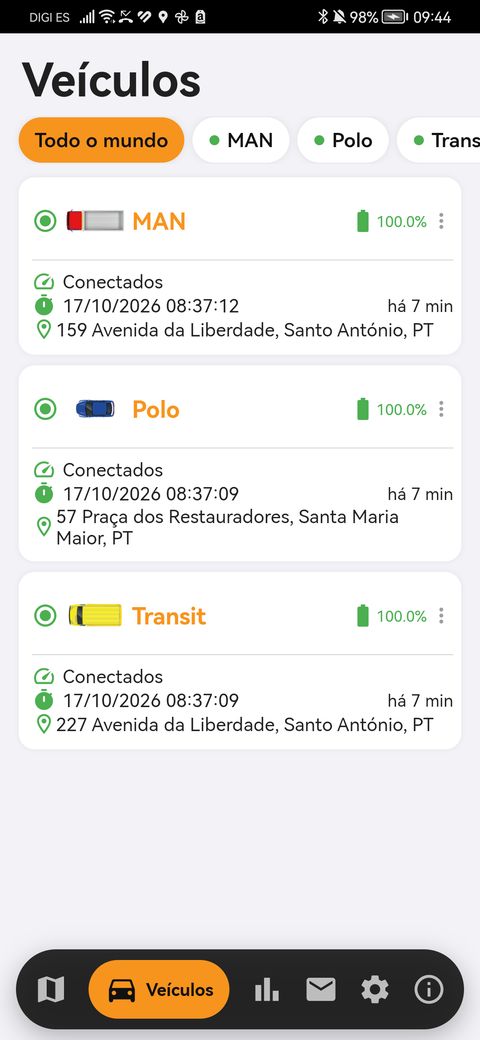
- O separador Veículos mostra-os todos com o estado, a bateria e a última posição; filtre por todos ou por veículo.
- Os Eventos e a Atividade também se filtram por veículo.
- Os utilizadores da empresa e os veículos atribuídos a cada um gerem-se na Web App a partir do computador.
9Ajuda dentro da app
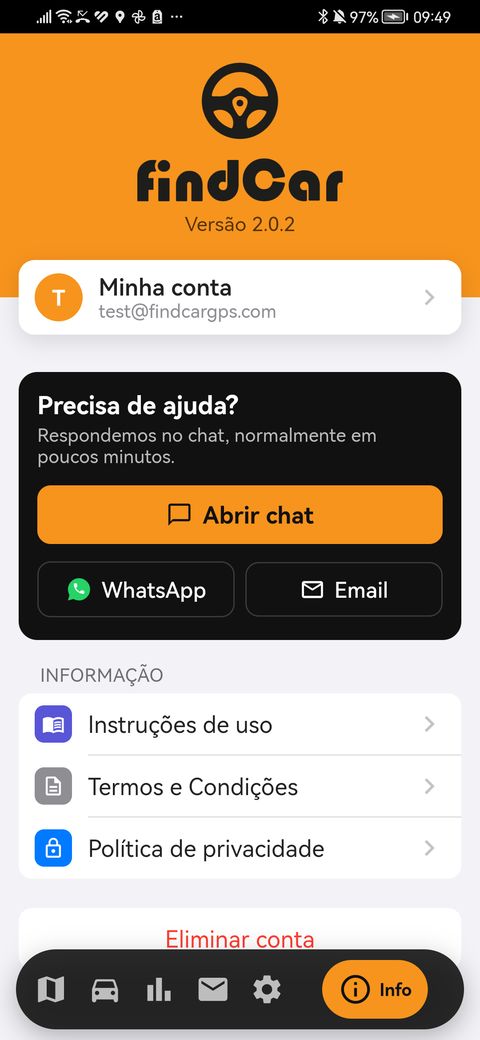
No separador Info: abrir o chat (respondemos normalmente em poucos minutos), WhatsApp ou e-mail, e estas instruções de uso.