App-Anleitung
So nutzen Sie die findCar App
Melden Sie sich mit E-Mail und Passwort an (oder mit Google oder Apple), fügen Sie Ihren Tracker per IMEI-Scan hinzu – er ist in 1 bis 5 Minuten aktiv. In der App sehen Sie ihn auf der Karte, erhalten Benachrichtigungen, legen Geofences an und laden Berichte als Excel herunter.
Bevor Sie beginnen
- Die findCar App auf Android oder iPhone installiert.
- Ihre findCar E-Mail und Ihr Passwort: Bei Ihrem ersten Kauf haben Sie nach dem Aktivieren des Tarifs eine E-Mail erhalten, um es zu erstellen.
- Der eingebaute Tracker: Anleitung OBD 4G oder Anleitung Tracker 4G.
- Lieber am Computer? Die Web-App funktioniert mit demselben Konto.
1In der App anmelden
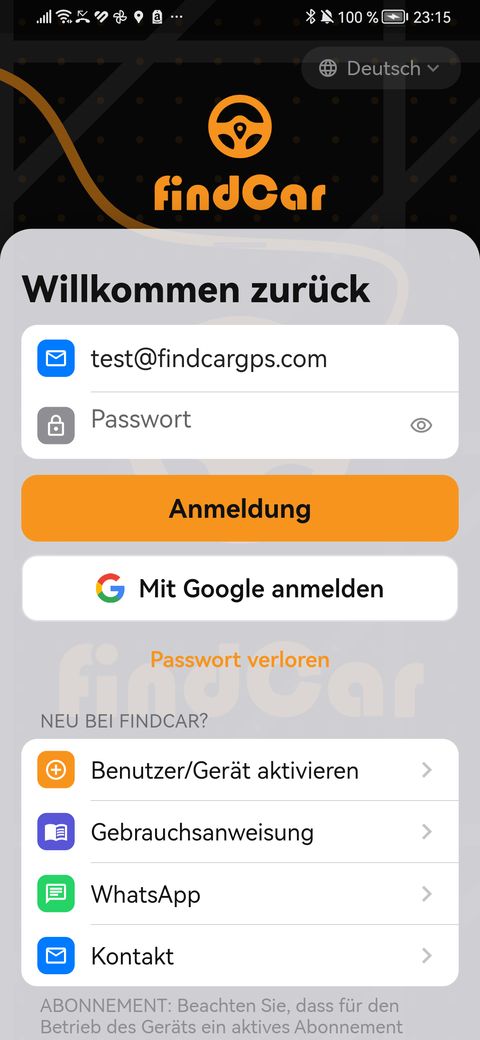
- Öffnen Sie die App und ändern Sie bei Bedarf oben rechts die Sprache.
- Geben Sie E-Mail und Passwort ein und tippen Sie auf Anmeldung. Sie können auch Mit Google anmelden tippen (auf dem iPhone Mit Apple anmelden).
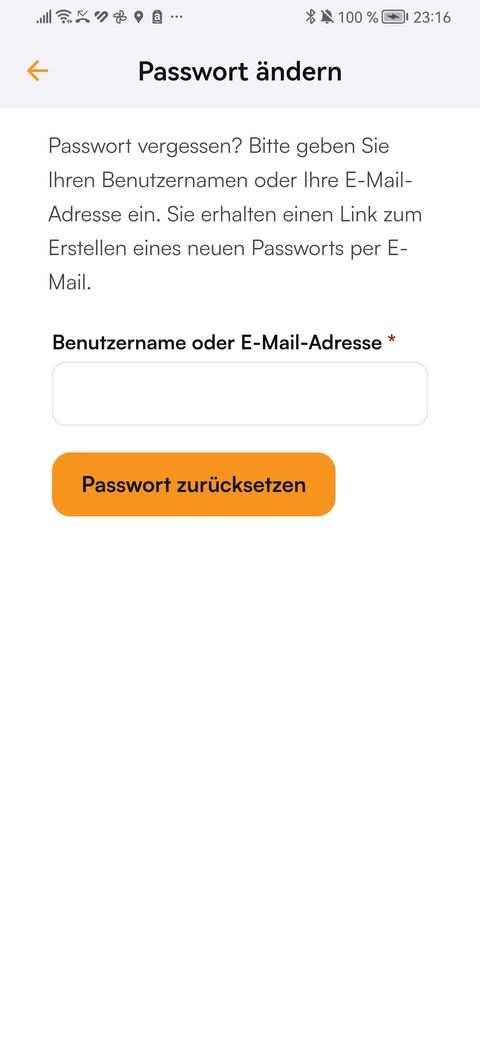
- Vergessen? Tippen Sie auf Passwort verloren, geben Sie Ihre E-Mail ein und bestätigen Sie: Sie erhalten eine E-Mail, um ein neues zu erstellen.
Erscheint „Falsche E-Mail-Adresse oder falsches Passwort“, prüfen Sie die E-Mail (es ist die Ihres Kaufs) oder setzen Sie das Passwort zurück. Für die Anmeldung mit Google unter Android braucht das Handy eine Bildschirmsperre (PIN, Muster oder Passwort).
2Tracker hinzufügen
Tarif bezahlen und Tracker hinzufügen sind zwei getrennte Schritte: Fügen Sie ihn nach der Zahlung in der App hinzu.
„Gerät hinzufügen“ öffnen
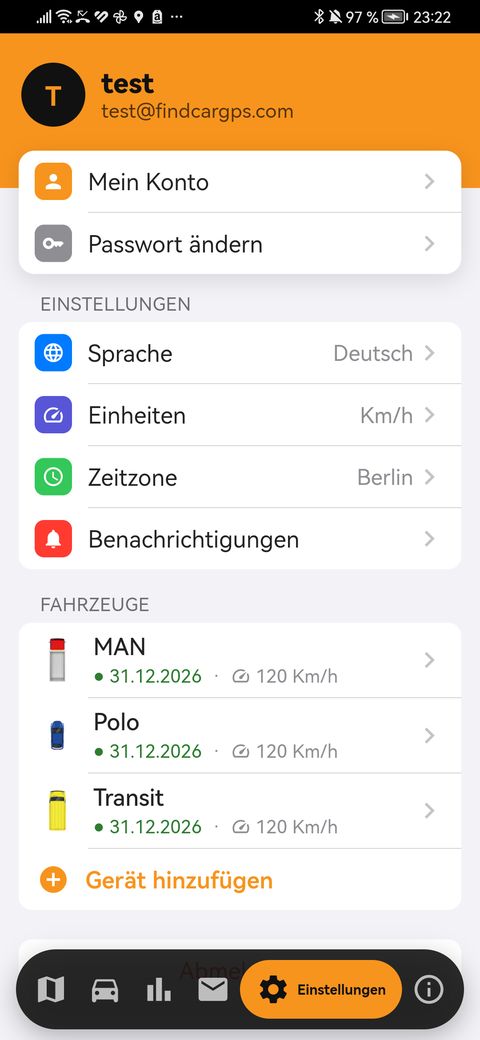
Gehen Sie zu den Einstellungen (untere Leiste) und tippen Sie unter Fahrzeuge auf „Gerät hinzufügen“. Haben Sie noch keins, zeigt die Karte es Ihnen direkt an.
IMEI scannen
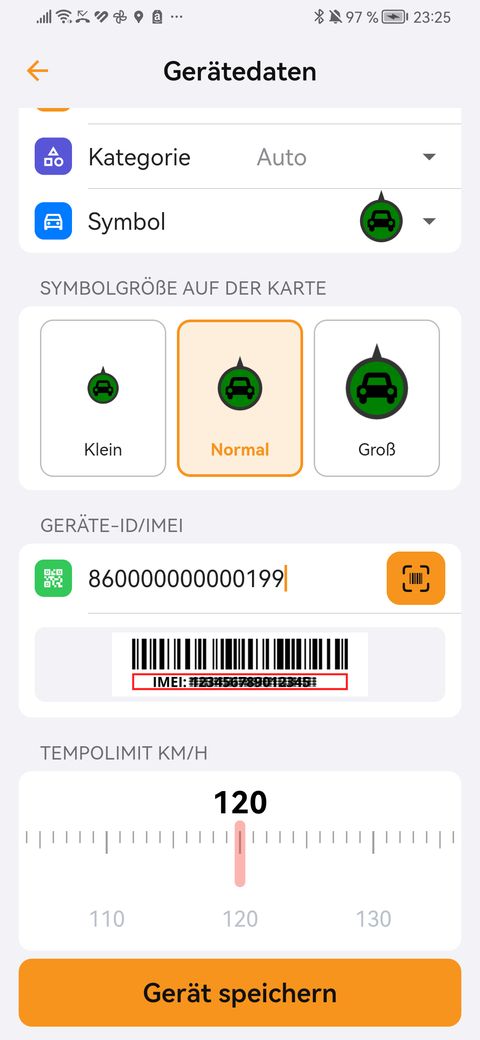
Tippen Sie bei „Geräte-ID“ auf die Kamera-Schaltfläche und scannen Sie den Barcode der IMEI (15 Ziffern, beginnt mit 86; auf dem Tracker und auf der Schachtel), oder tippen Sie sie ein.
Namen vergeben
Geben Sie den Fahrzeugnamen ein (kurz) und wählen Sie die Kategorie (Auto, Transporter, Lkw, Motorrad …) und das Symbol.
Symbol und Tempolimit einstellen
Wählen Sie die Symbolgröße auf der Karte und das km/h-Limit für die Geschwindigkeitsbenachrichtigung.
Auf „Gerät speichern“ tippen
Der Tracker ist in 1 bis 5 Minuten aktiv.
Auf die erste Position warten
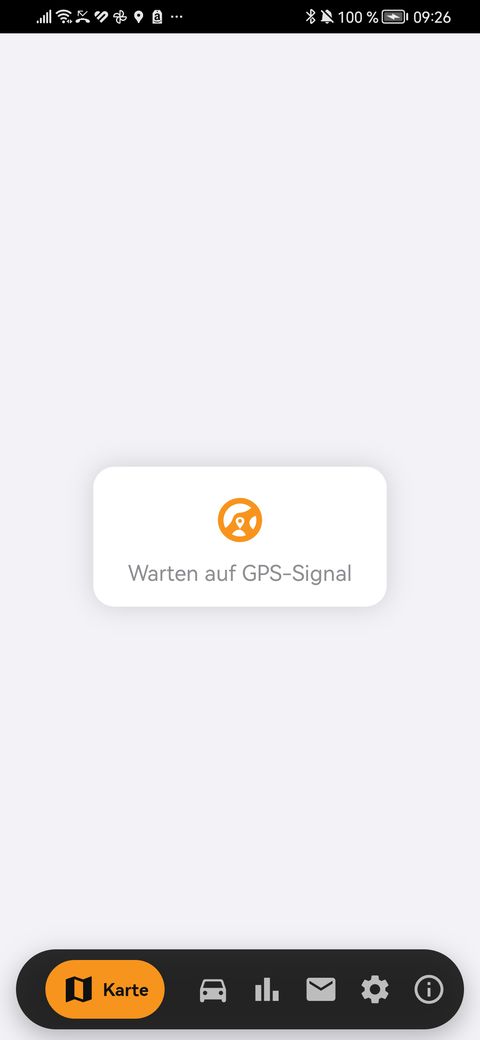
Mit dem Fahrzeug unter freiem Himmel. Sie kommt meist in weniger als 5 Minuten, kann aber manchmal bis zu 15–20 dauern. In der Zwischenzeit zeigt die App „Warten auf GPS-Signal“.
Wenn eine Meldung erscheint
- „Diese IMEI/ID gehört zu keinem findCar-Gerät“: Sie haben eine andere Nummer eingegeben. Verwenden Sie nicht den FKSU-Code vom Etikett auf der Rückseite der Schachtel.
- „Dieses Gerät ist bereits in einem anderen Konto registriert“: Schreiben Sie uns auf WhatsApp.
- „Dieses Gerät ist bereits in Ihrem Konto“: Sie haben es schon; suchen Sie es unter Fahrzeuge.
3Die Karte
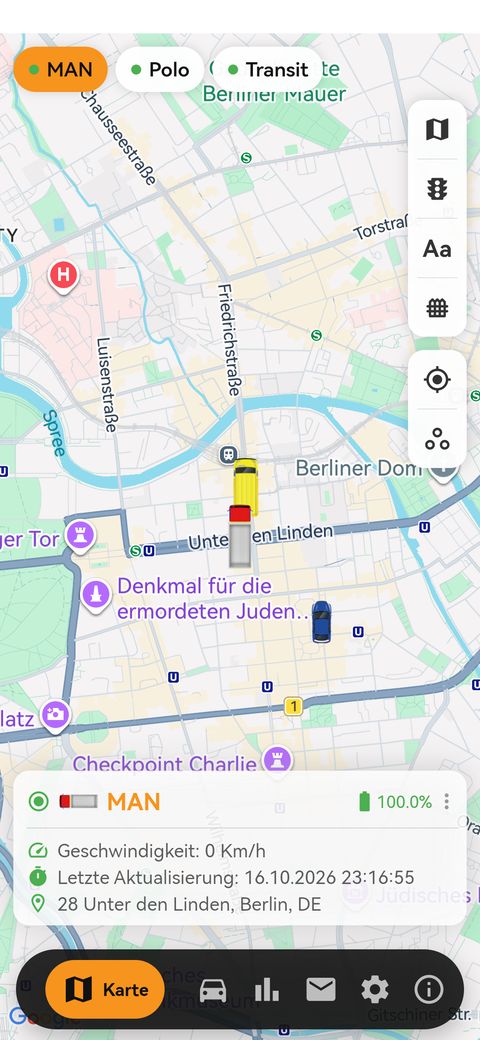
- Oben wählen Sie das Fahrzeug; unten sehen Sie Geschwindigkeit, Zeitpunkt der letzten Aktualisierung und Adresse.
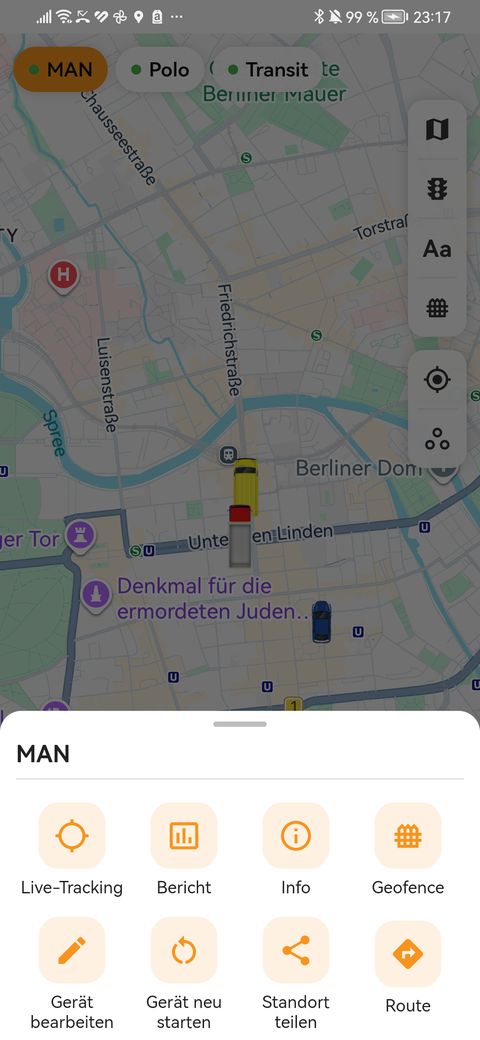
- Tippen Sie auf das Fahrzeug, um sein Menü zu öffnen: Live-Tracking, Bericht, Info, Geofence, Gerät bearbeiten, Gerät neu starten, Standort teilen und Route.
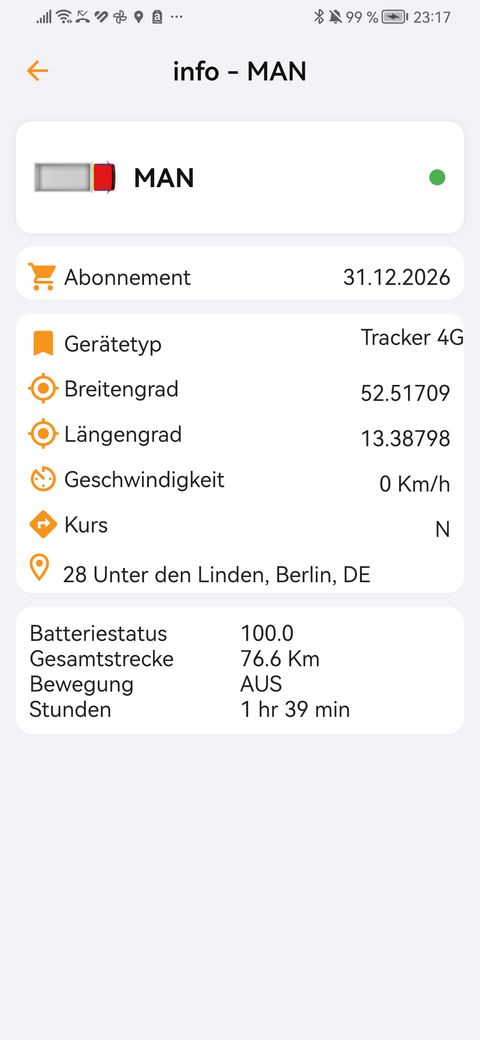
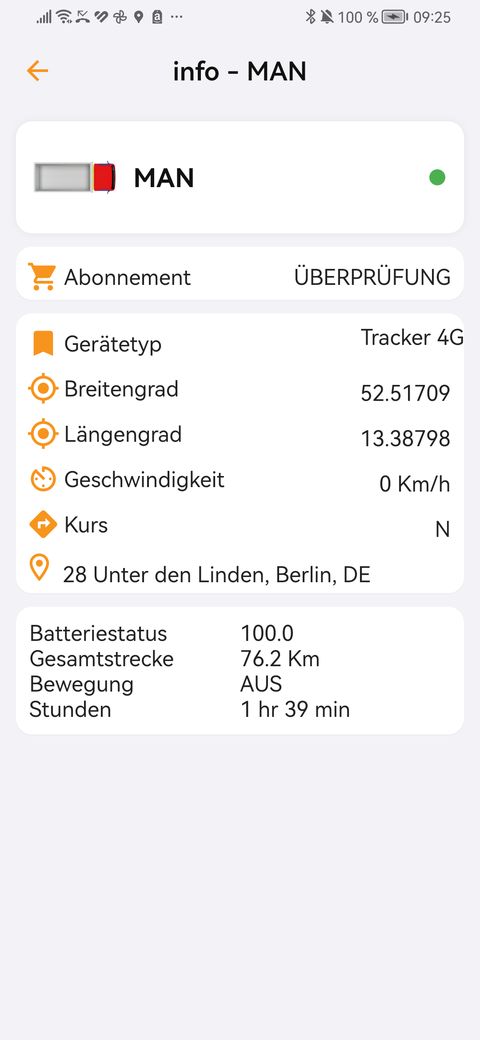
- Info zeigt das Abonnement (Verlängerungsdatum), den Gerätetyp, die Position, die Geschwindigkeit, den Akku und die Gesamtstrecke.
- Steht beim Abonnement ÜBERPRÜFUNG statt des Datums, prüfen Sie Ihren Tarif unter Mein Konto: Ohne aktives Abonnement funktioniert der Tracker nicht.
- „Getrennt“ bei geparktem Fahrzeug ist normal: Im Stand sendet er nicht, um Akku zu sparen, und meldet sich wieder, sobald es fährt.
4Routen und Berichte
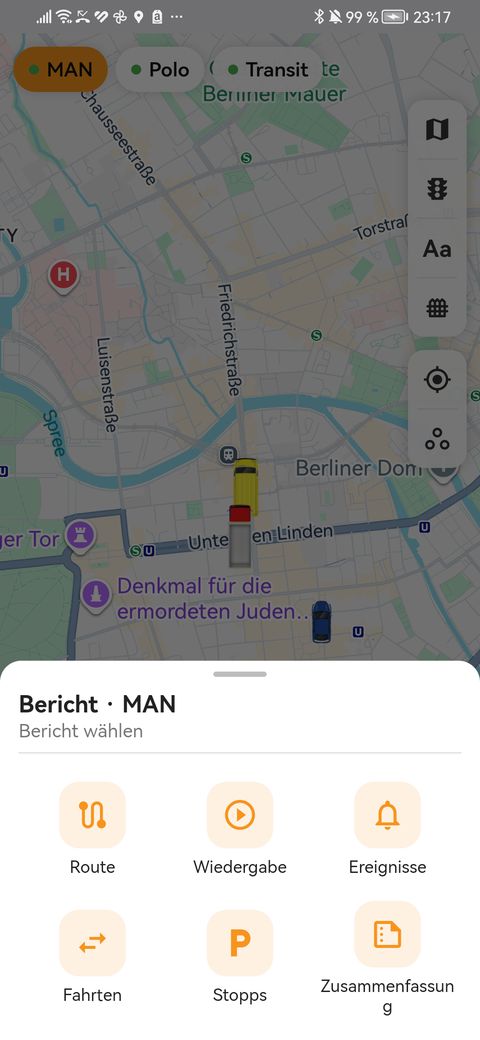
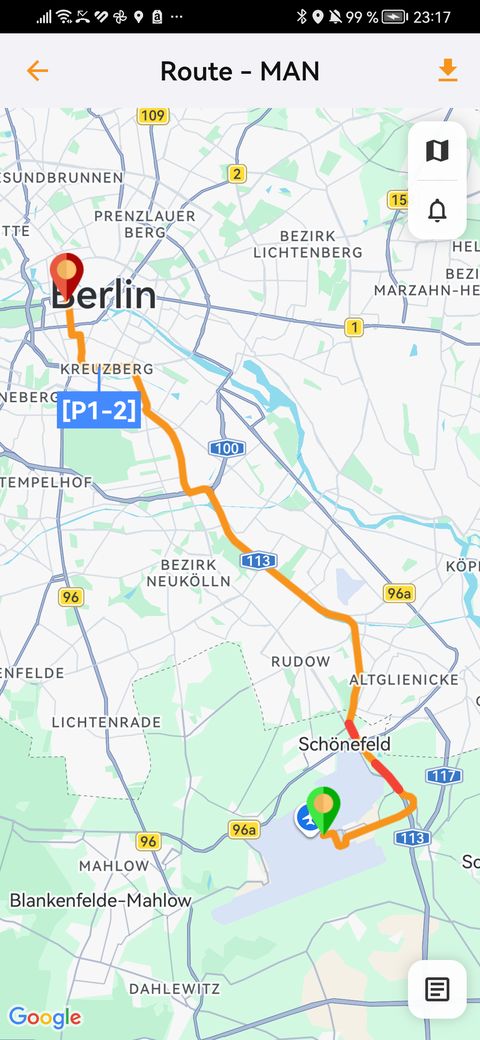
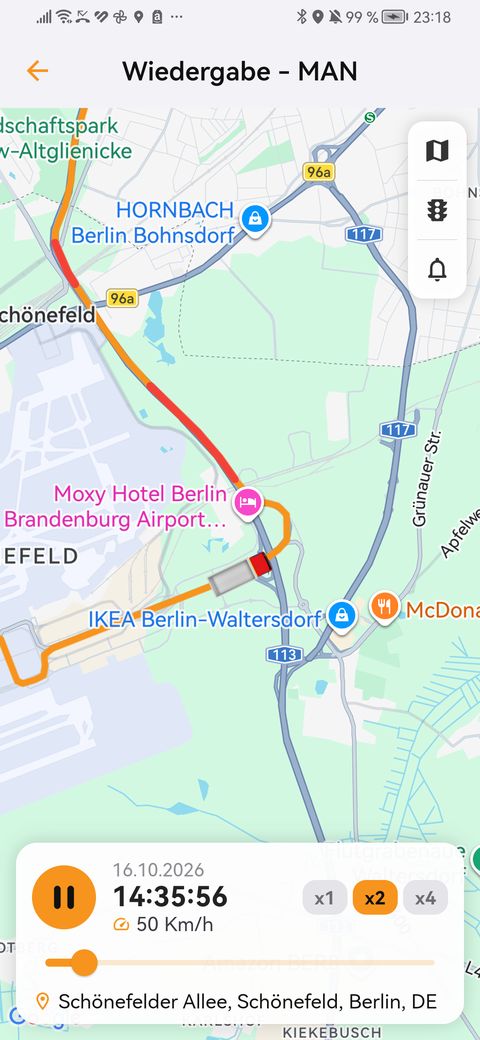
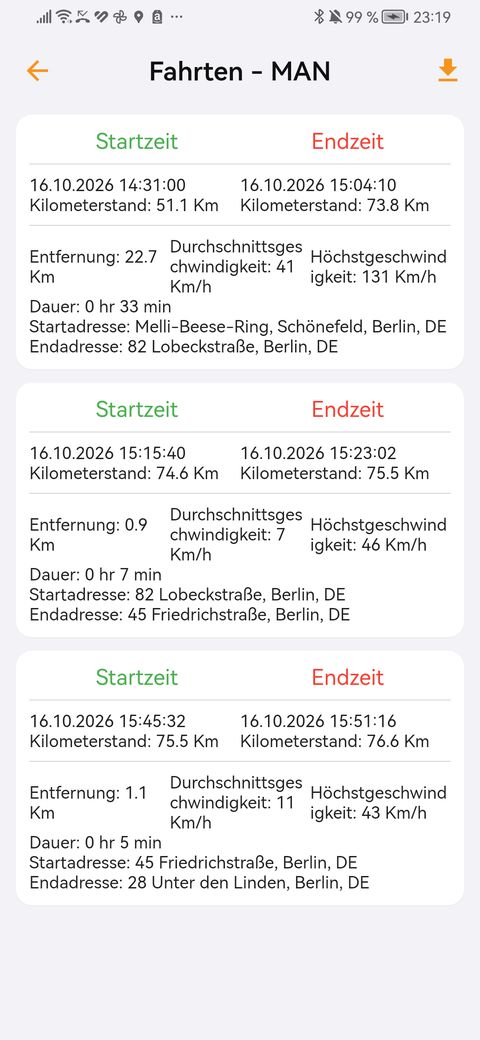
- Tippen Sie im Fahrzeugmenü auf Bericht und wählen Sie den Bericht: Route, Wiedergabe, Ereignisse, Fahrten, Stopps oder Zusammenfassung.
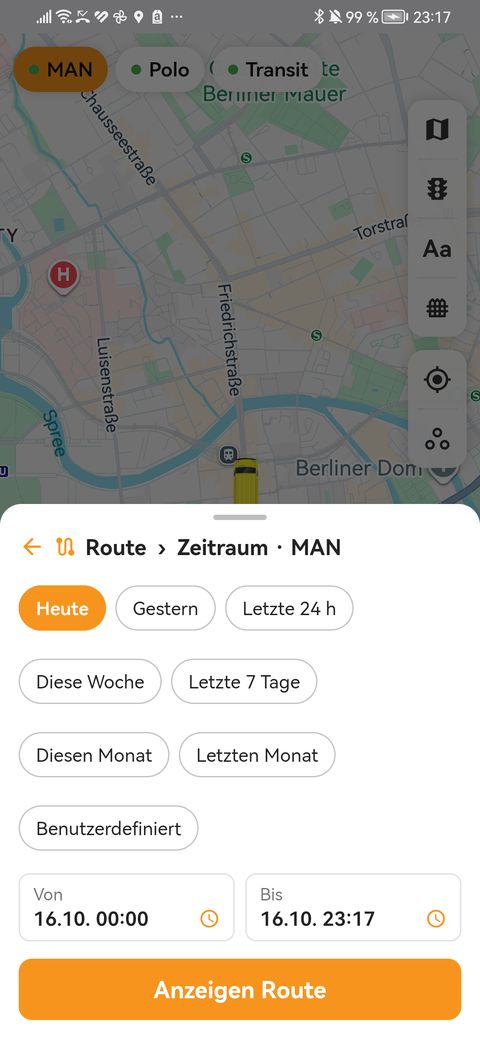
- Wählen Sie den Zeitraum (heute, gestern, letzte 24 h, diese Woche, letzte 7 Tage, dieser Monat, letzter Monat oder benutzerdefiniert; höchstens 31 Tage pro Bericht) und tippen Sie auf Anzeigen.
- Route: die Fahrt auf der Karte, mit der Liste der Punkte und den Benachrichtigungen.
- Wiedergabe: die Fahrt animiert, in x1-, x2- oder x4-Geschwindigkeit.
- Fahrten, Stopps und Zusammenfassung: Zeiten, Adressen, Strecke, Durchschnitts- und Höchstgeschwindigkeit sowie Motorstunden.
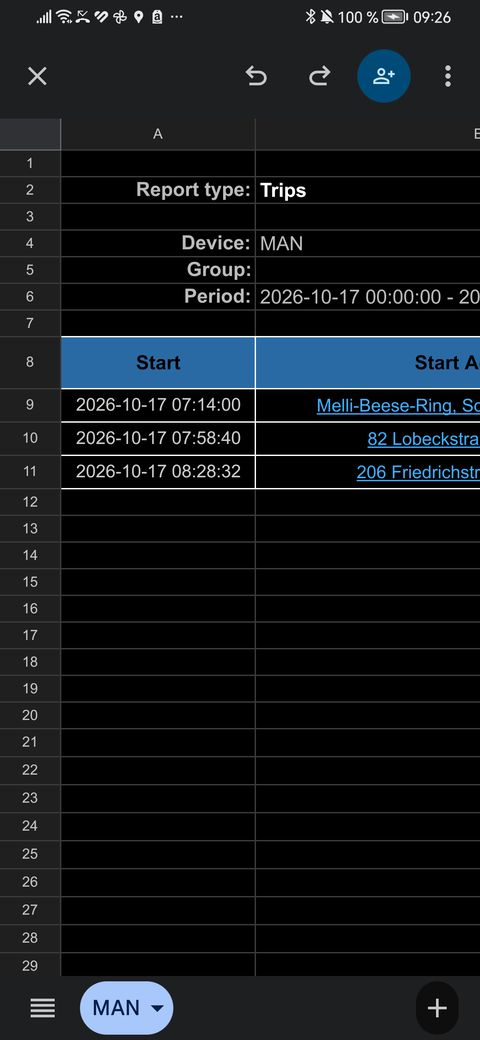
- Excel herunterladen: Tippen Sie oben rechts im Bericht auf das Download-Symbol.
- Der Tab Aktivität zeigt Strecke und Fahrzeit pro Tag, mit Geschwindigkeitsdiagramm und Ihrem Tempolimit.
Den automatischen Versand von Berichten planen können Sie nur in der Web-App.
5Geofences
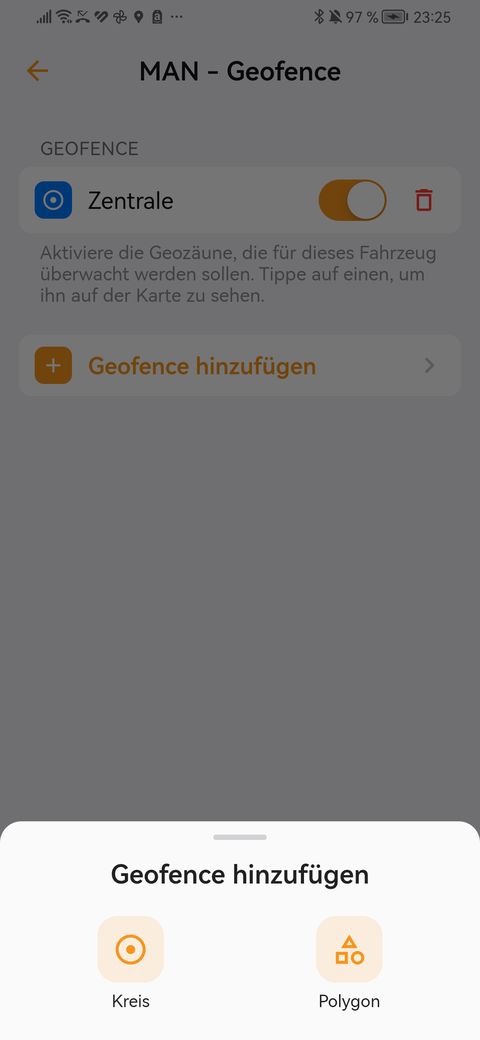
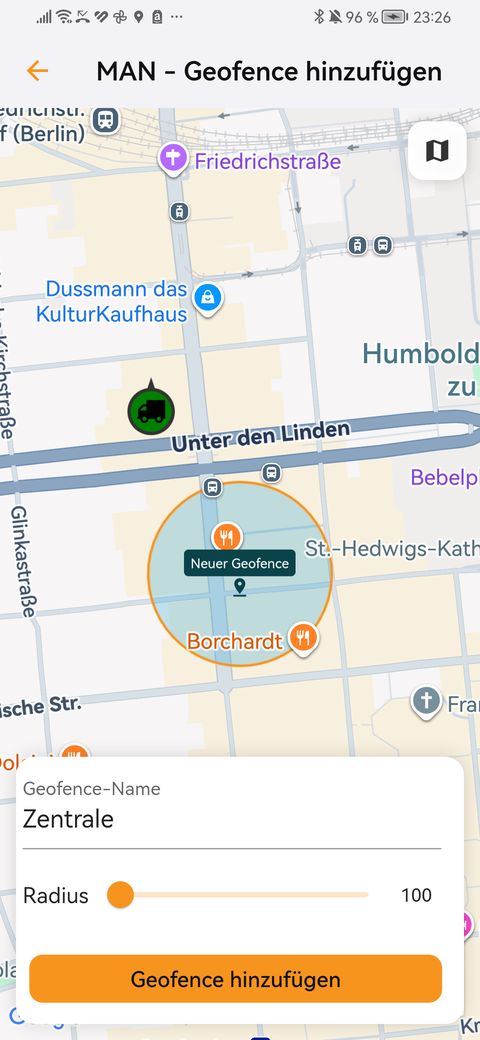
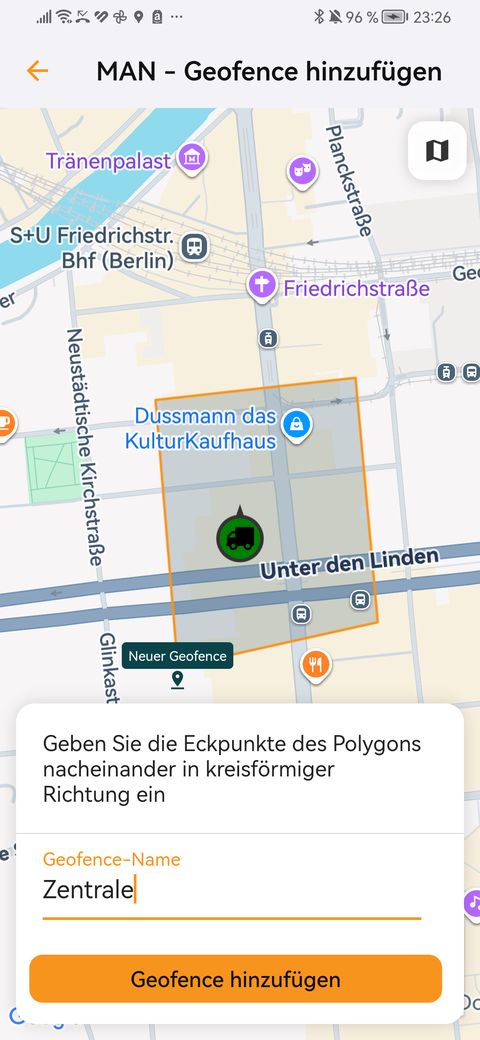
Ein Geofence ist ein Bereich auf der Karte (Zuhause, Büro, Werkstatt). Die App benachrichtigt Sie, wenn das Fahrzeug ihn betritt oder verlässt.
- Tippen Sie im Fahrzeugmenü auf Geofence und dann auf Geofence hinzufügen.
- Wählen Sie Kreis (auf die Karte in die Mitte tippen und den Radius einstellen) oder Polygon (Punkt für Punkt auf die Karte tippen, der Reihe nach rund um den Bereich; mindestens 3 Punkte).
- Geben Sie den Namen des Geofence ein und tippen Sie auf Geofence hinzufügen.
- Aktivieren Sie in der Liste die Geofences, die Sie für dieses Fahrzeug überwachen möchten. Wenn Sie einen löschen, wird er für alle Fahrzeuge gelöscht, die ihn verwenden.
6Benachrichtigungen
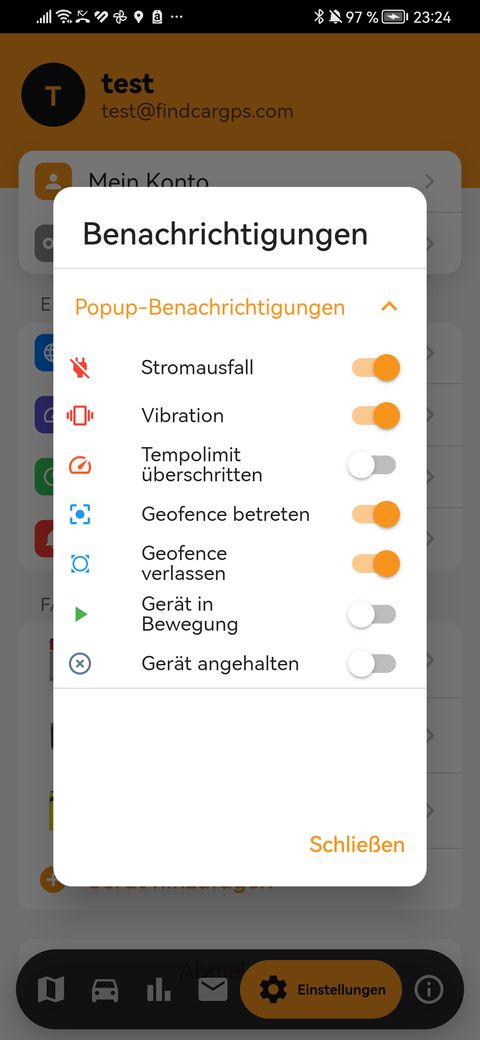
- Einstellungen › Benachrichtigungen › Auswählen: Aktivieren Sie die gewünschten Benachrichtigungen: Stromunterbrechung, Vibration, Tempolimit überschritten, Geofence betreten und verlassen, in Bewegung und gestoppt.
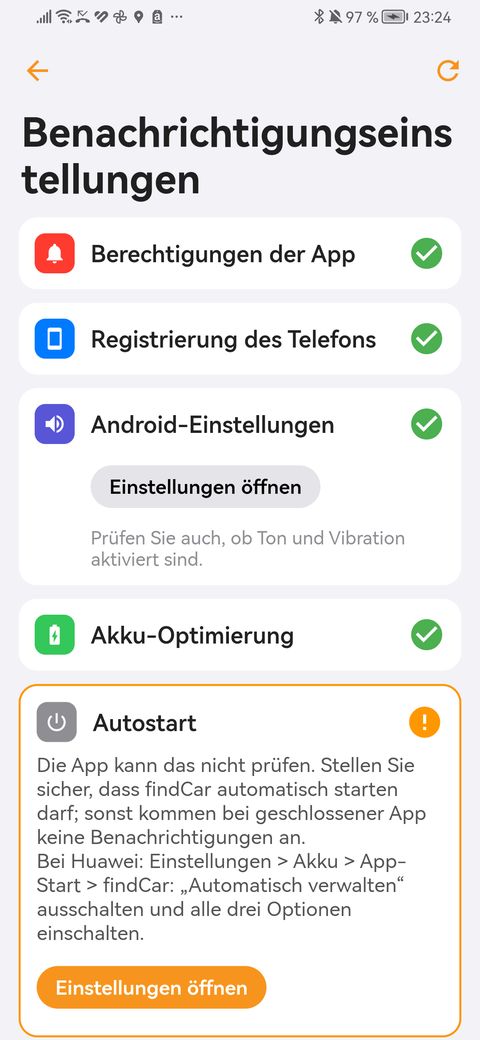
- Einstellungen › Benachrichtigungen › Einrichten: Die App prüft, ob Ihr Handy Benachrichtigungen durchlässt (Berechtigungen, Registrierung des Handys, Android- oder iOS-Einstellungen, Akku-Optimierung und Autostart). Tippen Sie bei einem Hinweis auf Beheben oder Einstellungen öffnen und dann auf Testbenachrichtigung senden.
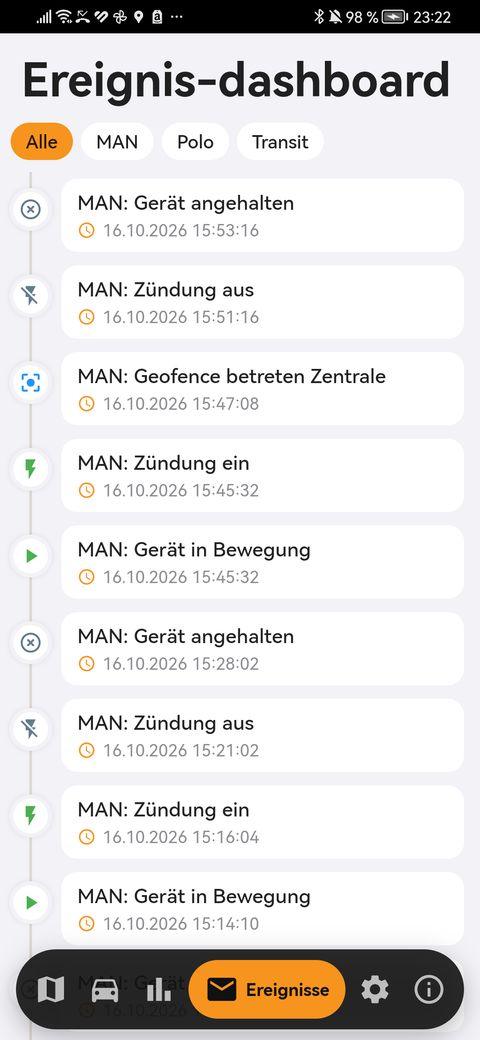
- Der Tab Ereignisse (Ereignis-Dashboard) speichert alle Benachrichtigungen; tippen Sie auf eine, um sie auf der Karte zu sehen.
Bei Huawei: Einstellungen > Akku > App-Start > findCar: „Automatisch verwalten“ ausschalten und die drei Optionen einschalten.
7Fahrzeugeinstellungen
Tippen Sie unter Einstellungen › Fahrzeuge auf ein Fahrzeug:
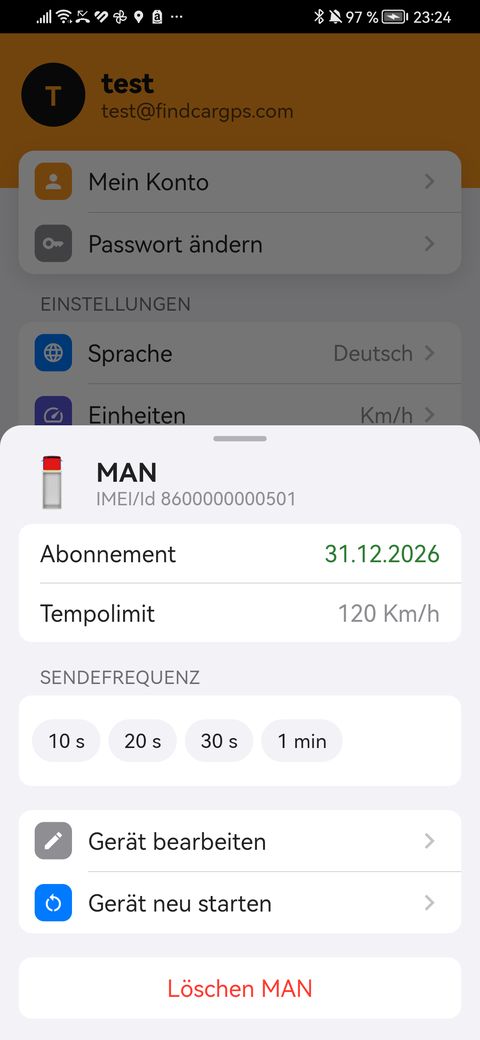
- Tempolimit: Wird es überschritten, erhalten Sie die Benachrichtigung zur Geschwindigkeitsüberschreitung (wenn sie unter Benachrichtigungen aktiviert ist).
- Sendefrequenz (10 s, 20 s, 30 s oder 1 min): Je weniger Sekunden, desto genauer die Route. Wir empfehlen 10 s für den OBD und den Tracker. Die Änderung gilt ab der nächsten Verbindung.
- Gerät bearbeiten (Name, Kategorie, Symbol), Gerät neu starten und Löschen: Es erscheint nicht mehr in Ihrem Konto und sein gesamter Positionsverlauf wird gelöscht und kann nicht wiederhergestellt werden. Um es wieder zu sehen, müssen Sie es erneut hinzufügen.
- Unter Einstellungen: Sprache, Einheiten und Zeitzone.
8Mehrere Fahrzeuge
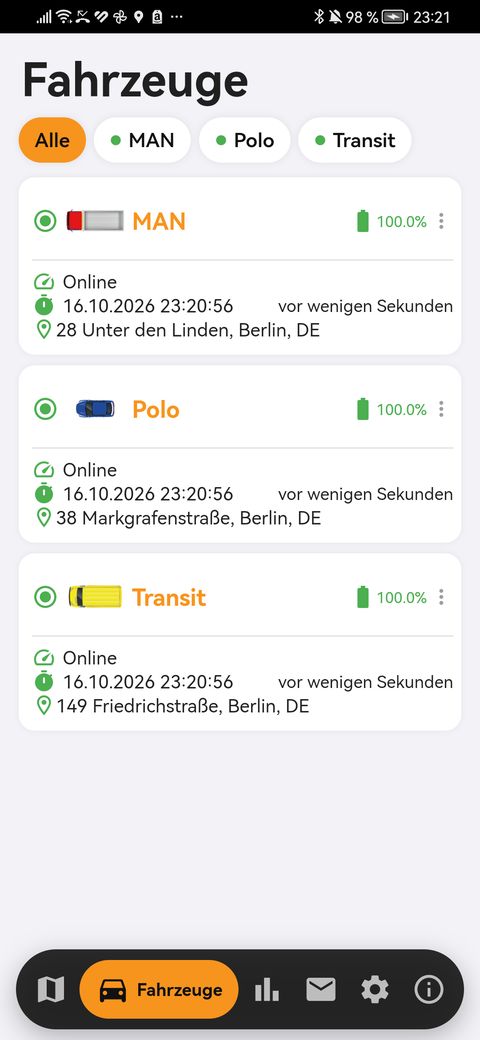
- Der Tab Fahrzeuge zeigt alle mit Status, Akku und letzter Position; filtern Sie mit „Alle“ oder nach Fahrzeug.
- Auch das Ereignis-Dashboard und die Aktivität lassen sich nach Fahrzeug filtern.
- Benutzer des Unternehmens und die ihnen zugewiesenen Fahrzeuge verwalten Sie in der Web-App am Computer.
9Hilfe in der App
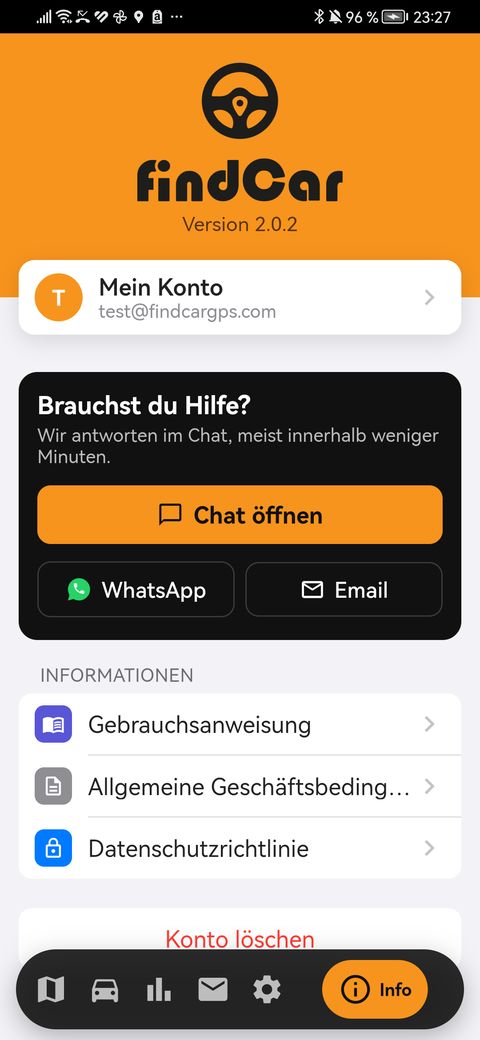
Im Tab Info: Chat öffnen (wir antworten meist innerhalb weniger Minuten), WhatsApp oder E-Mail, und diese Gebrauchsanweisung.