Anleitung zur Web-App
So nutzen Sie die findCar Web-App
Melden Sie sich auf track.findcargps.com mit derselben E-Mail und demselben Passwort wie in der App an. Am Computer sehen Sie Ihre Fahrzeuge auf der Karte, erhalten Berichte als Excel und verwalten Ihre Flotte: Sie legen unbegrenzt Benutzer an und bestimmen, welche Fahrzeuge jeder sieht.
Bevor Sie beginnen
- Ein Computer mit aktuellem Browser (Chrome, Edge, Firefox oder Safari).
- Ihre findCar-E-Mail und Ihr Passwort: dieselben wie in der App.
- Mindestens ein Tracker in Ihrem Konto: OBD 4G oder Tracker 4G.
- Öffnen Sie die Web-App unter track.findcargps.com.
1Die Karte
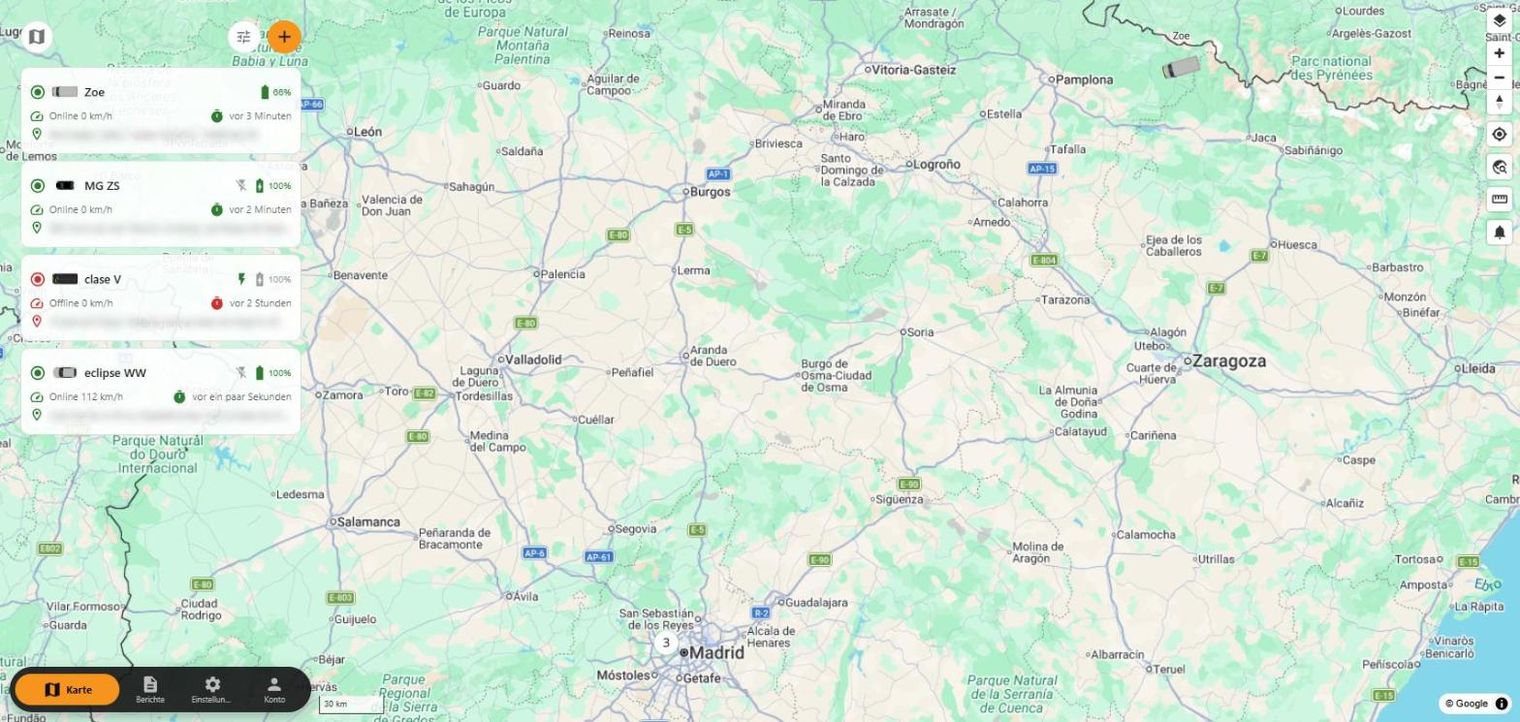
- Links Ihre Fahrzeuge mit Status (online und Geschwindigkeit), Batterie, letztem Signal und Adresse.
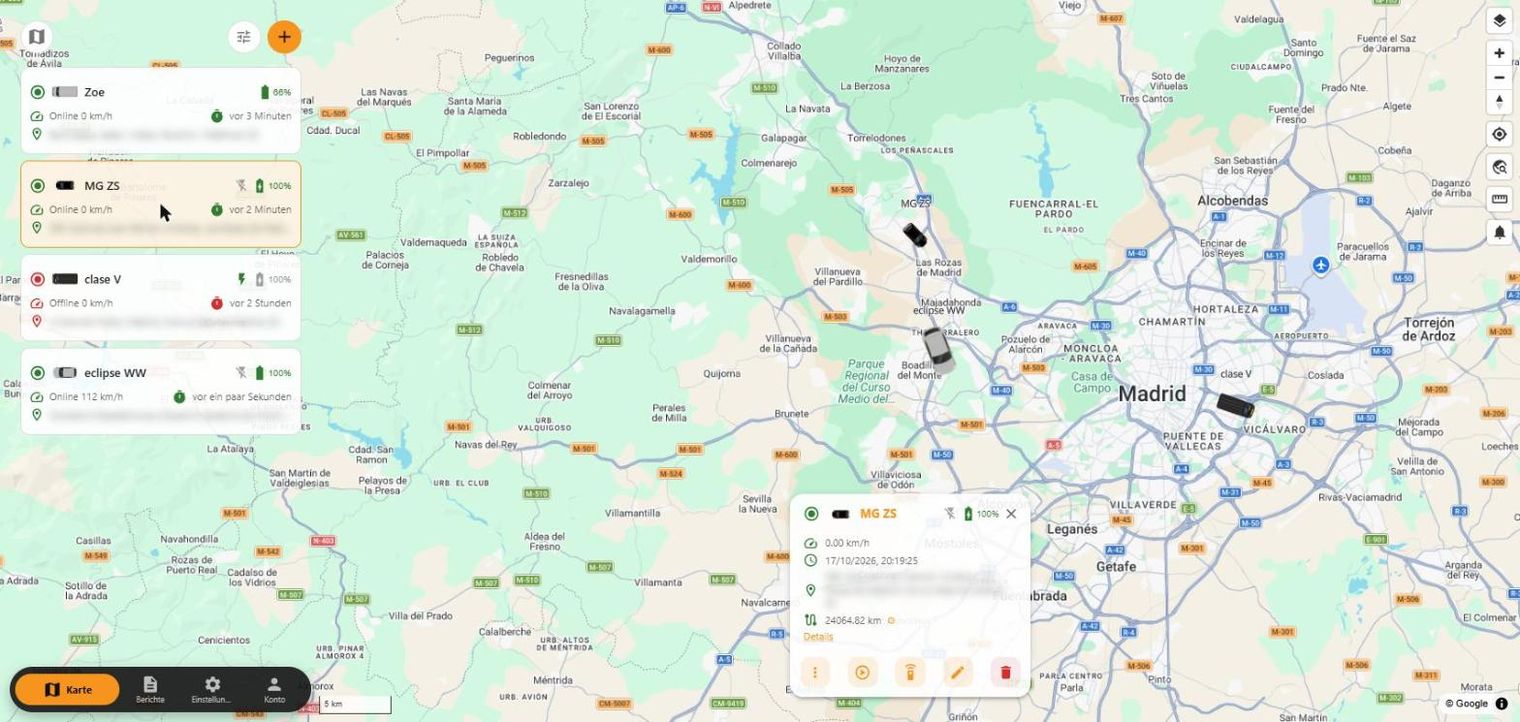
- Klicken Sie auf ein Fahrzeug, um es zu zentrieren und seine Karte zu öffnen: Geschwindigkeit, Datum und Uhrzeit, Adresse und Kilometer.
- Schaltflächen der Karte: ⋮ weitere Optionen, ▶ Route abspielen, Befehle, bearbeiten und löschen.
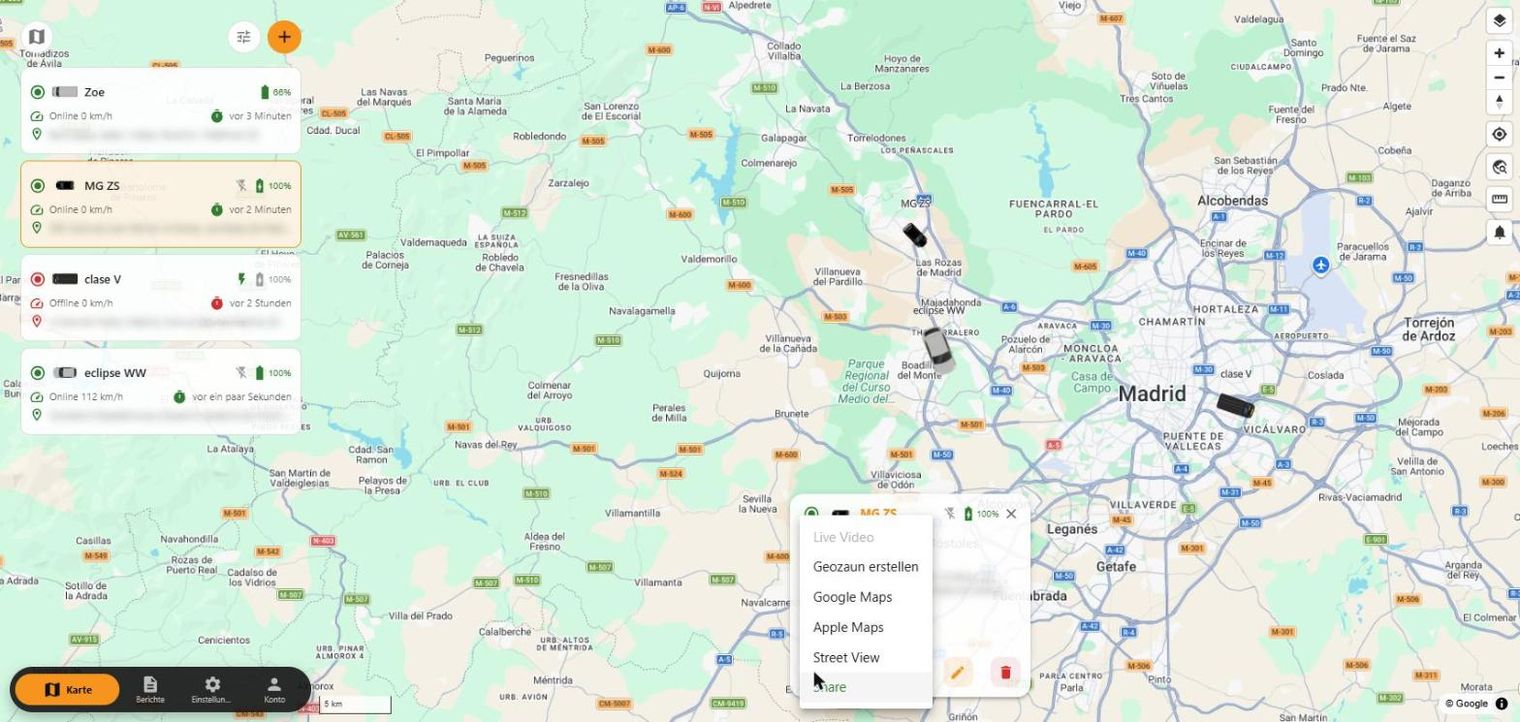
- Unter ⋮: Geozaun erstellen an dieser Stelle, Position in Google Maps, Apple Maps oder Street View öffnen und Share (teilen).
- Rechts: Kartenebenen, Zoom, Ihr Standort, Suche, Entfernungen messen und Benachrichtigungen.
2Berichte
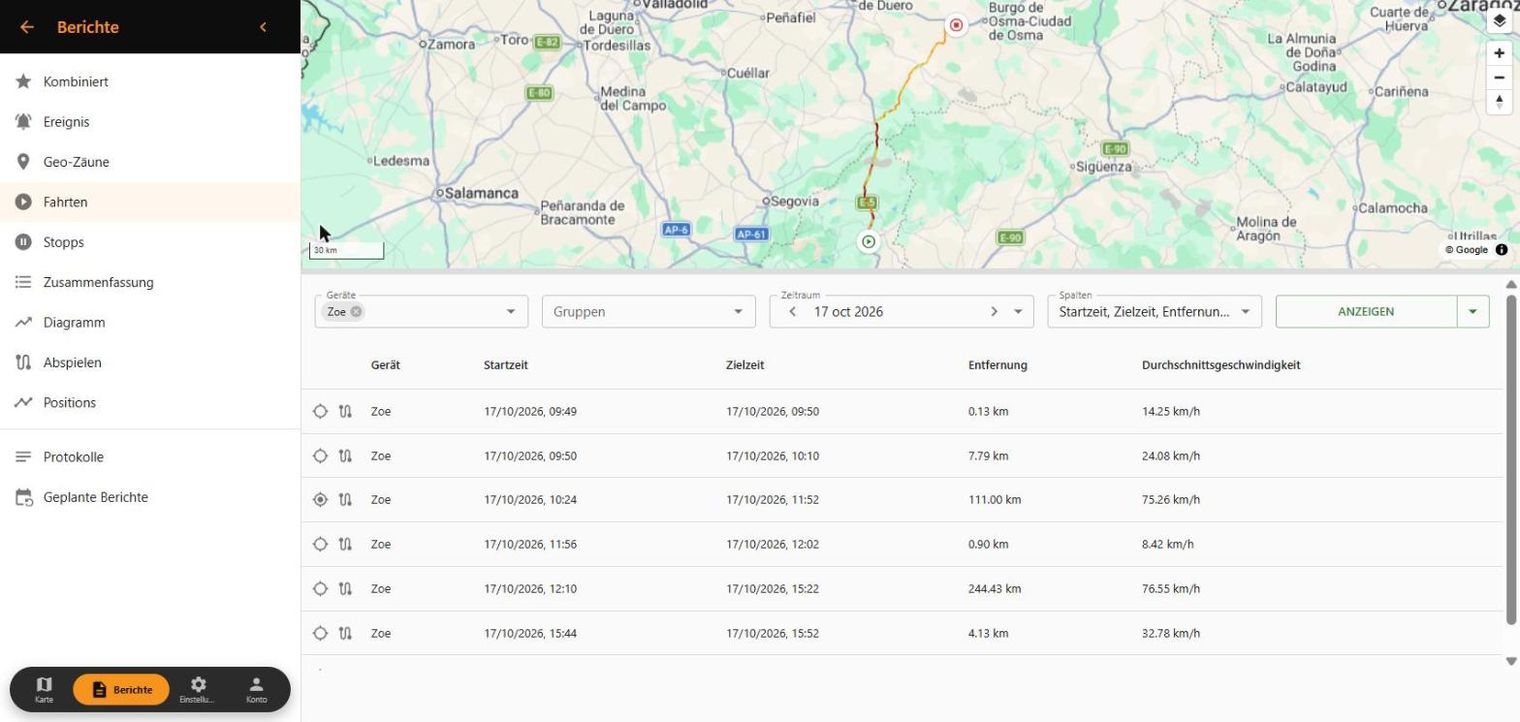
Unter Berichte (untere Leiste) finden Sie: Kombiniert, Ereignis, Geo-Zäune, Fahrten, Stopps, Zusammenfassung, Diagramm, Abspielen und Positionen.
- Wählen Sie das Fahrzeug (oder eine Gruppe) und den Zeitraum.
- Klicken Sie auf Anzeigen. Unter Fahrten zeichnet das Fadenkreuz-Symbol diese Fahrt auf der Karte.
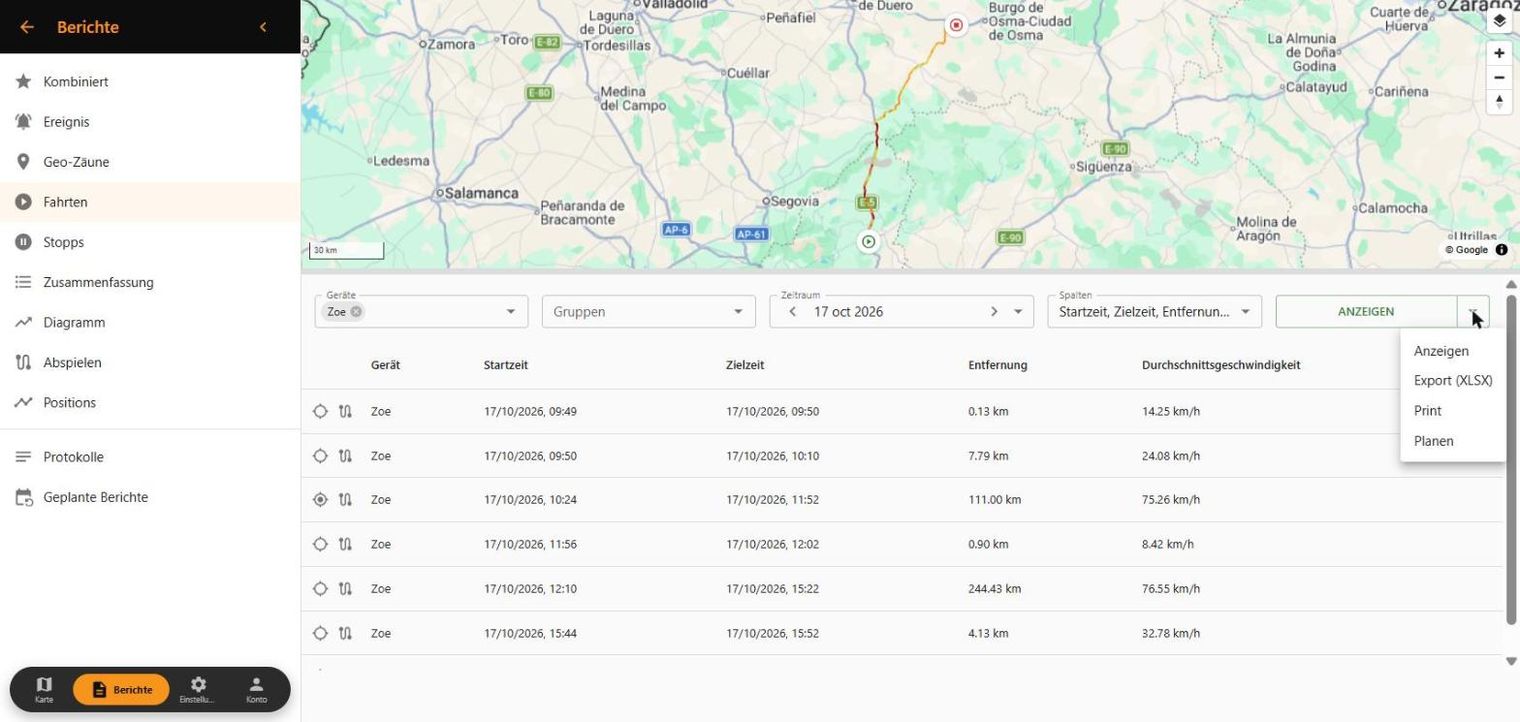
- Mit dem Pfeil neben Anzeigen: Export (XLSX) für Excel, Print zum Drucken oder Planen, um ihn automatisch zu erhalten.
Automatische Berichte verwalten Sie unter Berichte › Geplante Berichte. Nur in der Web-App.
3Route abspielen
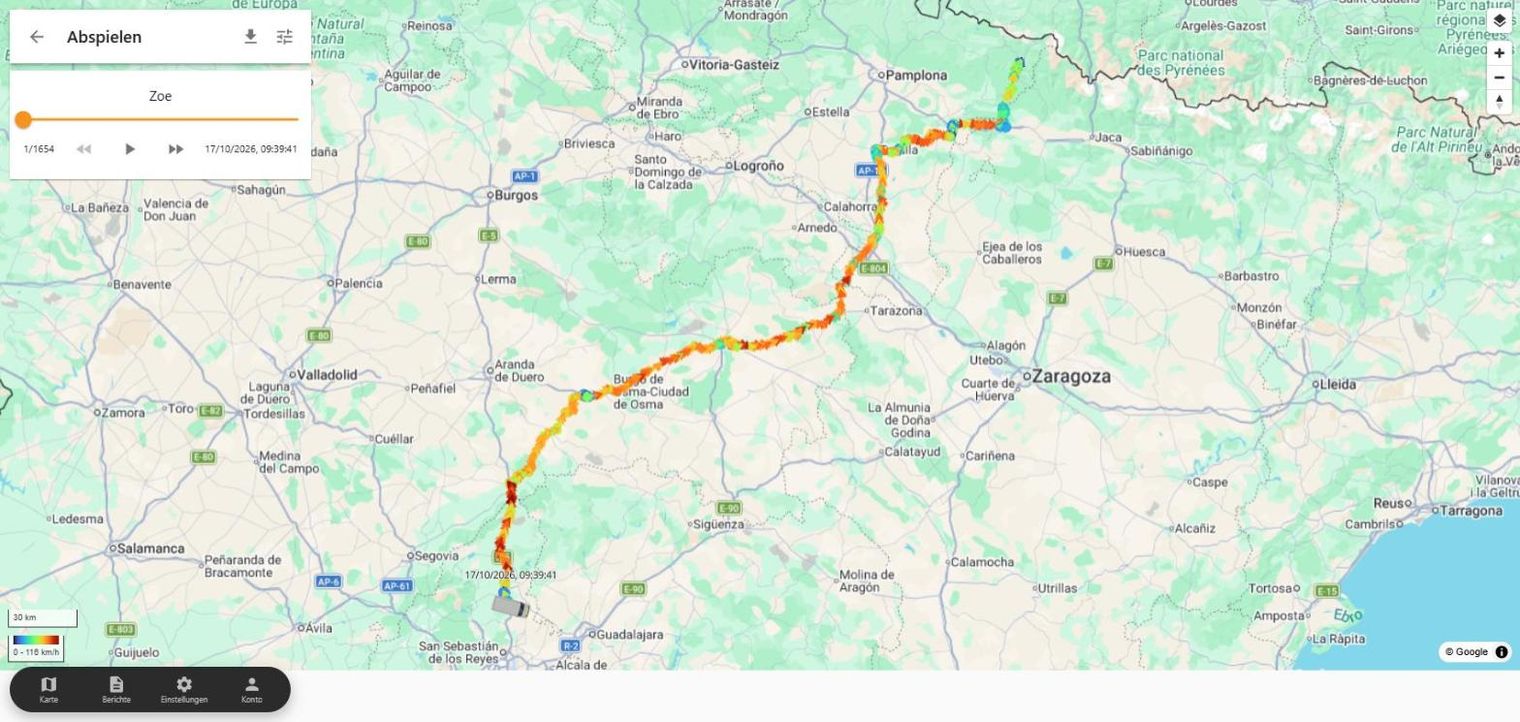
- Wählen Sie unter Berichte › Abspielen Fahrzeug und Tag und klicken Sie auf Anzeigen.
- Die Farbe der Linie zeigt die Geschwindigkeit. Mit ▶ spielen Sie die Route ab oder ziehen Sie den Regler.
- Mit der Download-Schaltfläche speichern Sie die Route.
4Benachrichtigungen
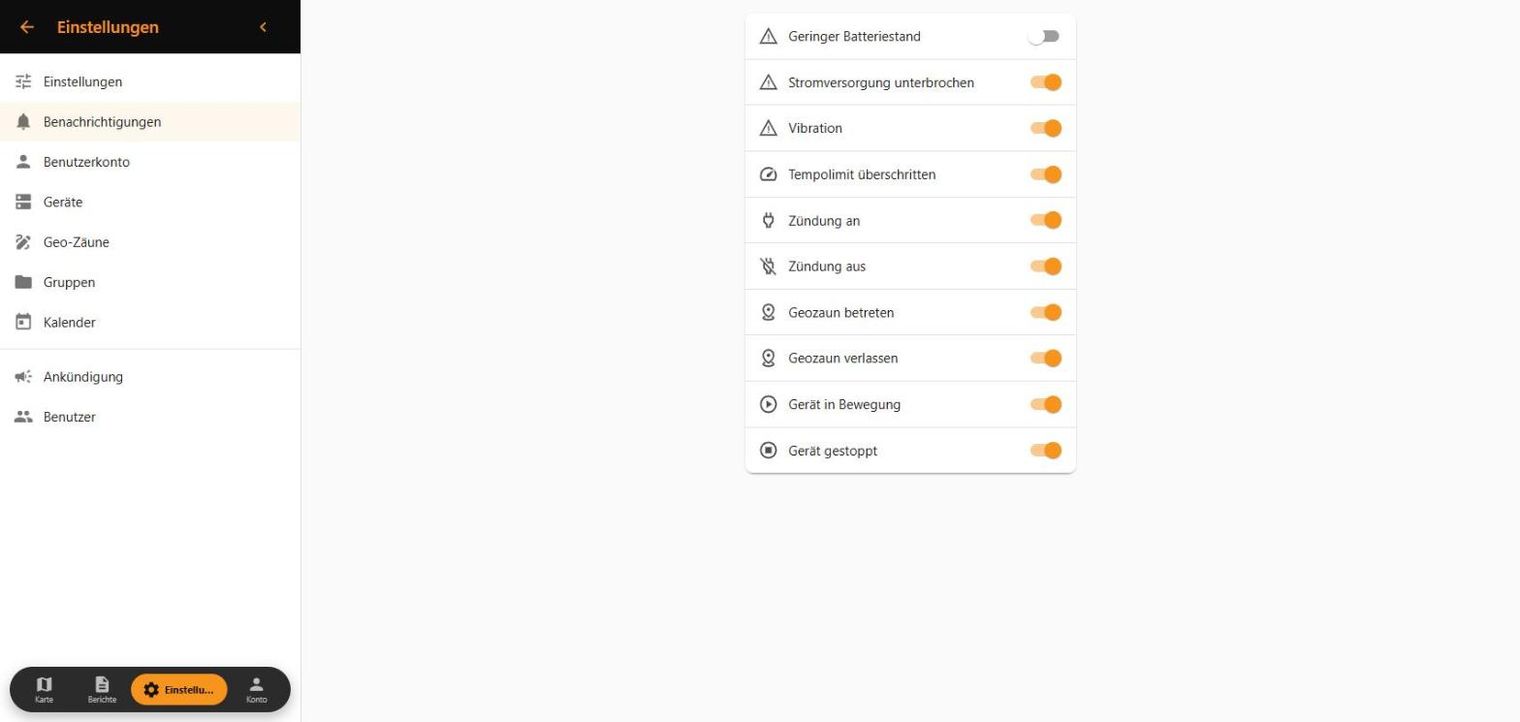
Unter Einstellungen › Benachrichtigungen schalten Sie jede Benachrichtigung ein oder aus: geringer Batteriestand, Stromversorgung unterbrochen, Vibration, Tempolimit überschritten, Zündung an und aus, Geozaun betreten und verlassen, Gerät in Bewegung und gestoppt.
Die Benachrichtigungen kommen mit der findCar App aufs Handy.
5Fahrzeuge
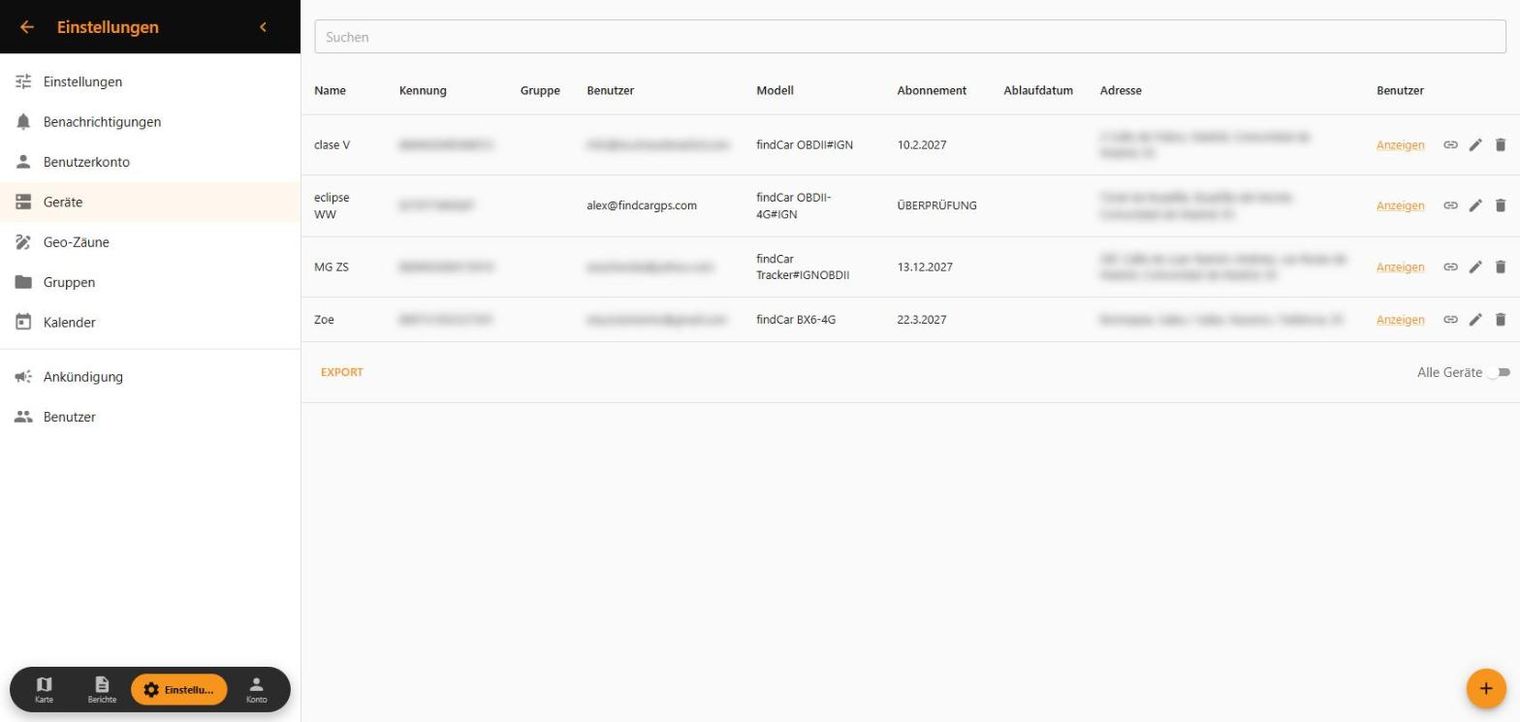
Unter Einstellungen › Geräte sehen Sie alle Fahrzeuge mit Modell, Ablauf des Abonnements und Adresse. Export lädt die Liste als Excel herunter.
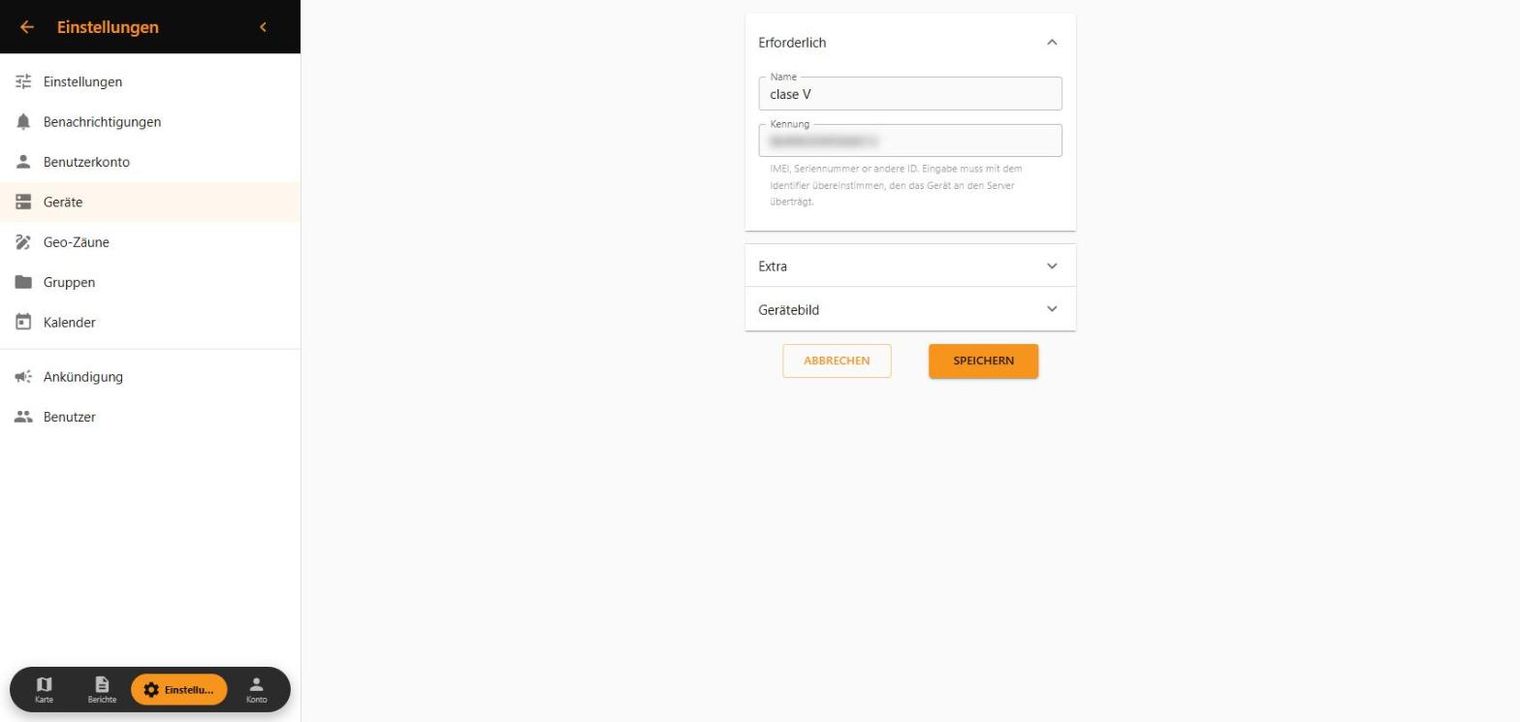
- Bearbeiten: Name, Kategorie, Symbol, Gruppe und Bild. Die Kennung (IMEI) lässt sich nicht ändern.
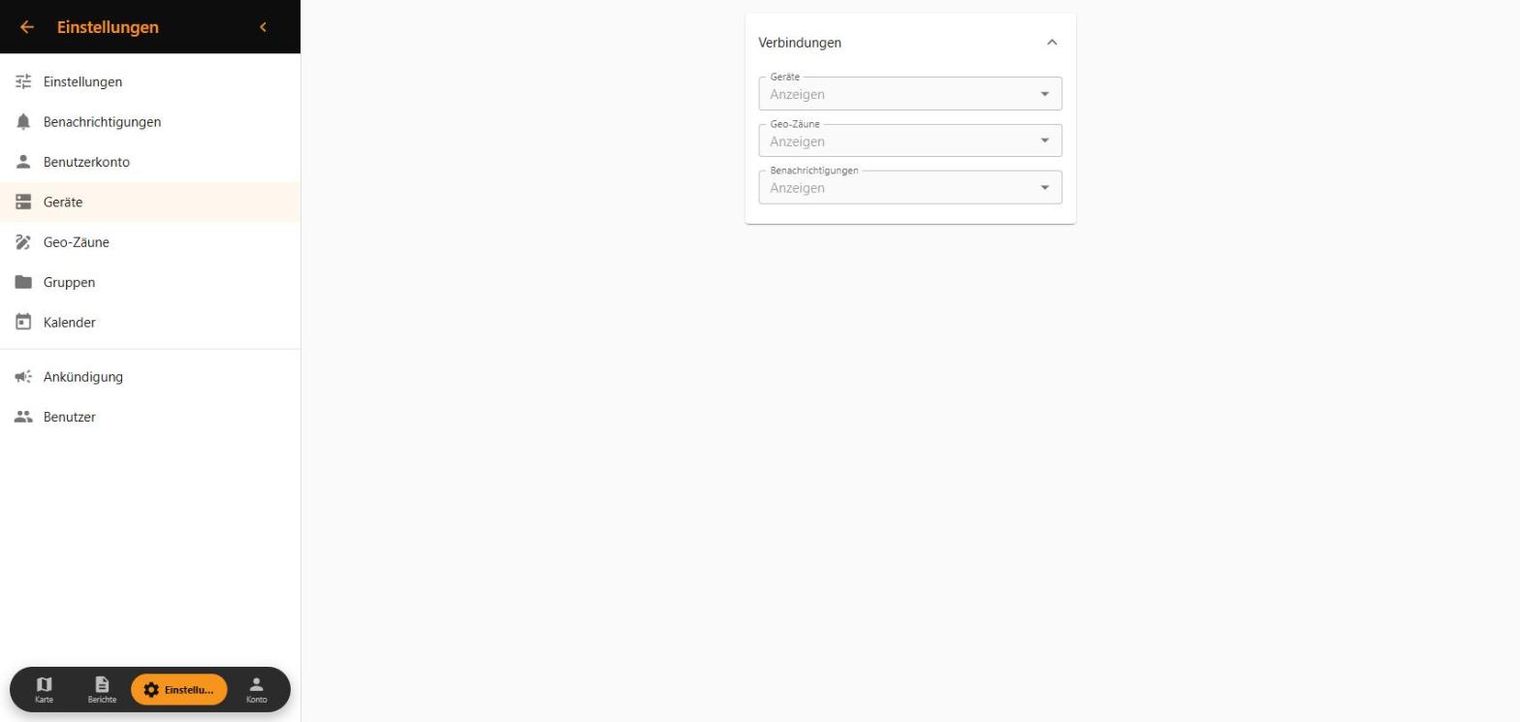
- Verbindungen (Link-Symbol): die Geo-Zäune und Benachrichtigungen dieses Fahrzeugs.
- Löschen: Das Fahrzeug verschwindet aus Ihrem Konto und sein gesamter Positionsverlauf wird gelöscht und kann nicht wiederhergestellt werden.
6Flottenbenutzer und zugewiesene Fahrzeuge
Nur in der Web-App. Legen Sie für jeden Fahrer oder Verantwortlichen einen Benutzer an und bestimmen Sie, welche Fahrzeuge er sieht. Unbegrenzte Benutzer ohne Zusatzkosten.
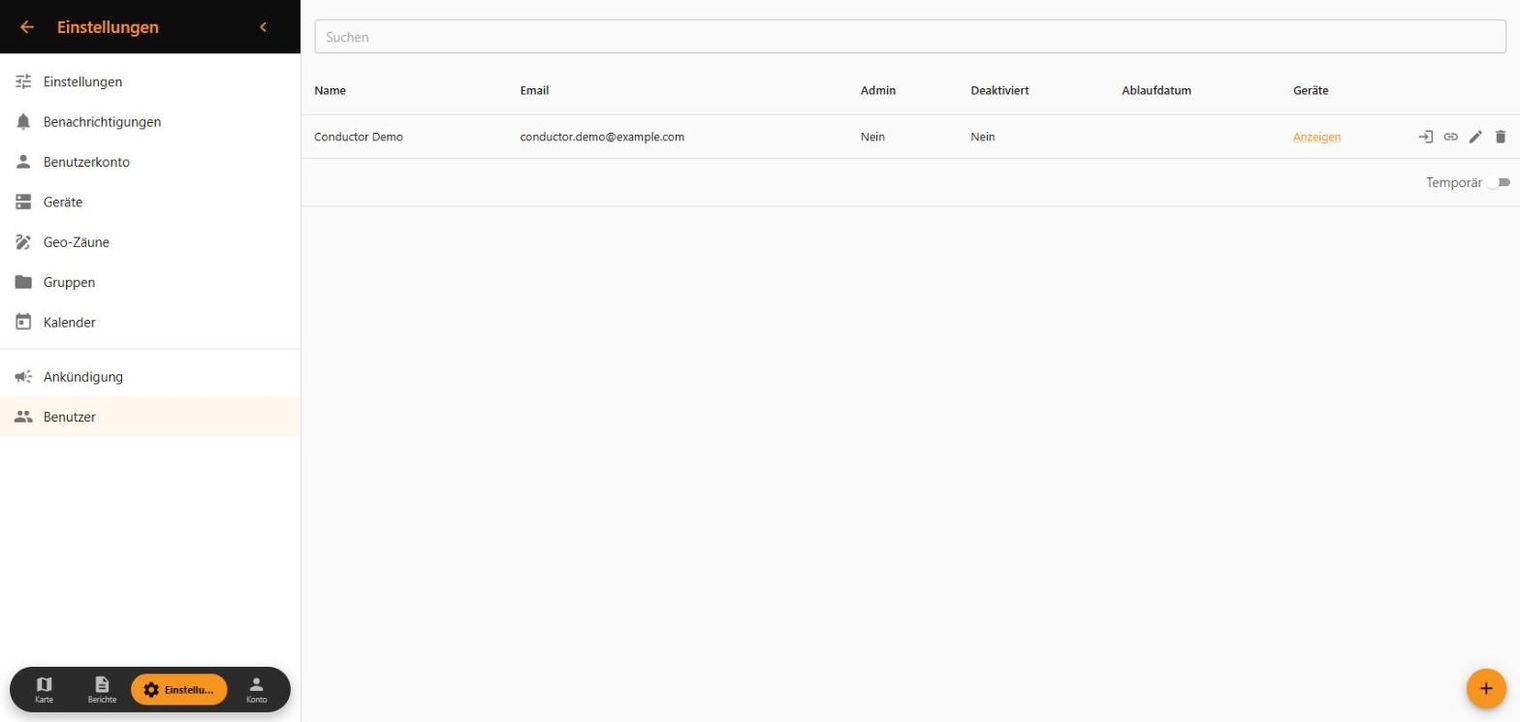
Benutzer öffnen
Klicken Sie in der unteren Leiste auf Einstellungen und im linken Menü auf Benutzer.
Benutzer anlegen
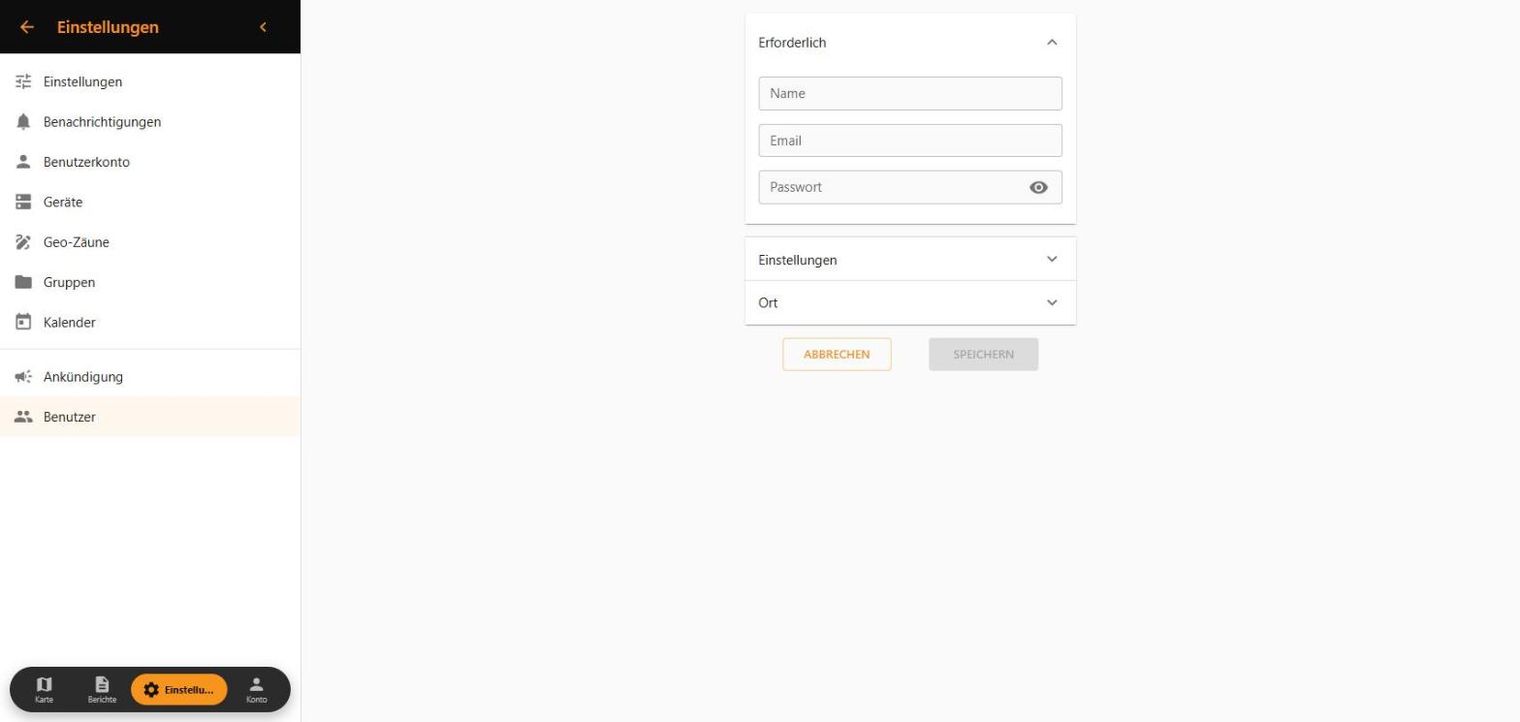
Klicken Sie auf + (unten rechts), geben Sie Name, E-Mail und Passwort des Fahrers oder Verantwortlichen ein und klicken Sie auf Speichern. Unter Einstellungen wählen Sie Sprache und Einheiten.
Verbindungen öffnen
Klicken Sie in der Benutzerliste auf das Link-Symbol in seiner Zeile.
Fahrzeuge zuweisen
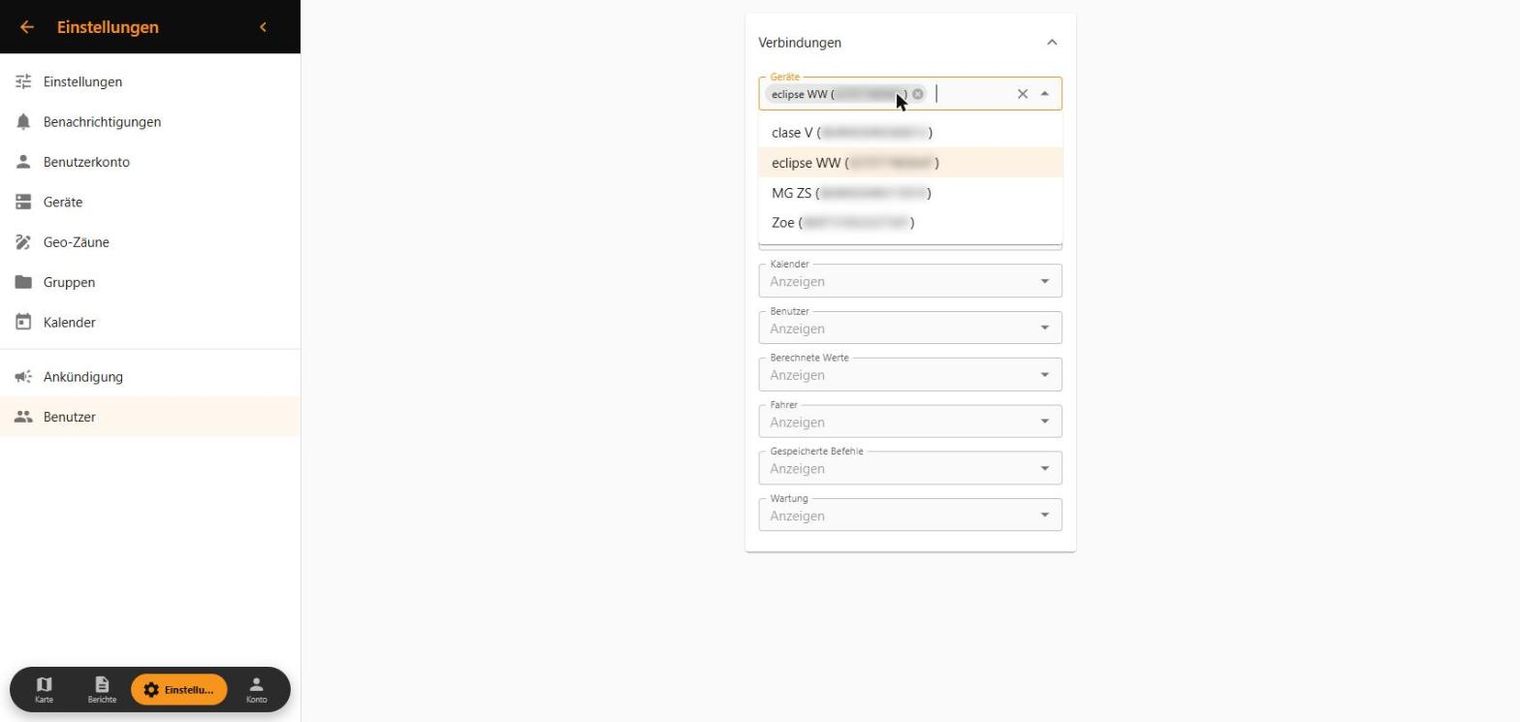
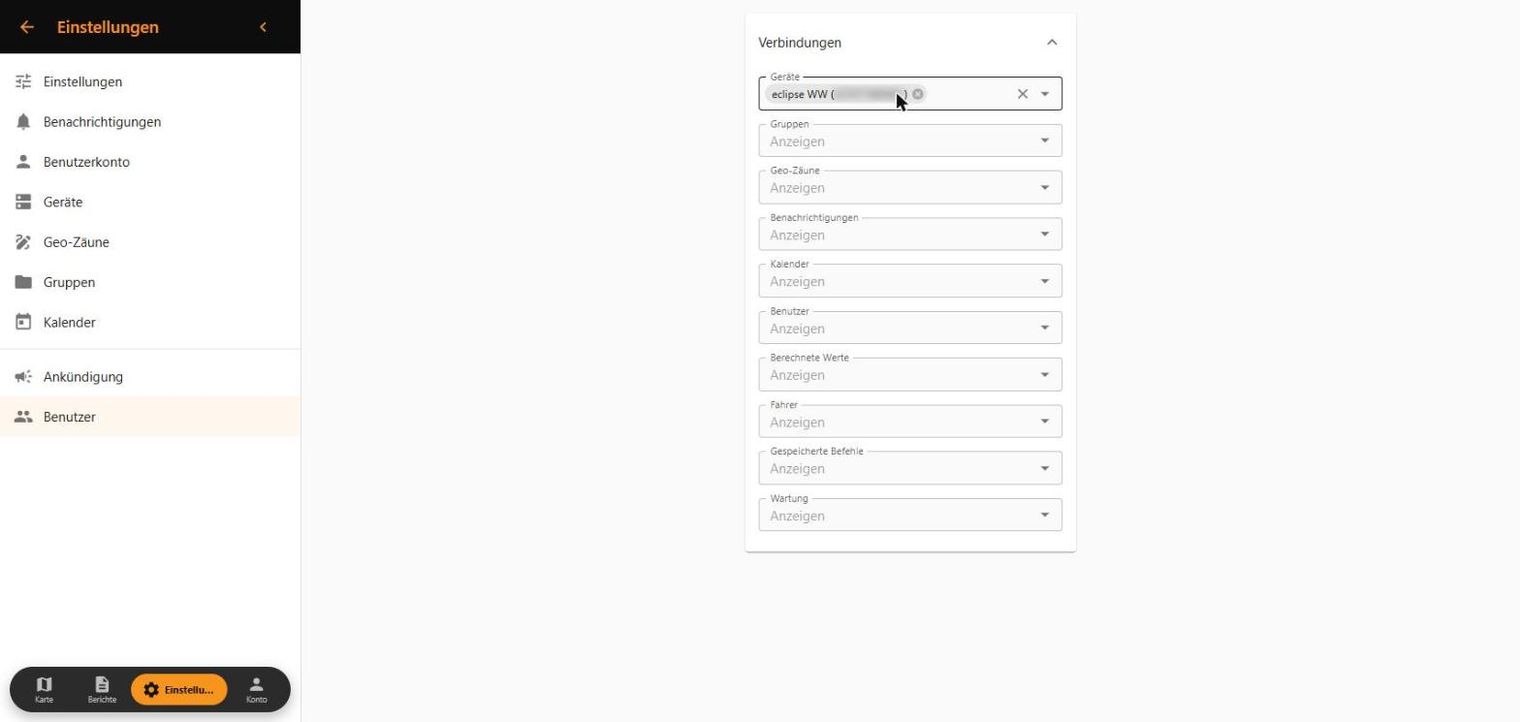
Wählen Sie unter „Geräte“ die Fahrzeuge, die er sehen darf. Die Auswahl wird sofort gespeichert; zum Entfernen klicken Sie auf das ✕ des Eintrags.
Zugang geben
Geben Sie ihm E-Mail und Passwort: Er meldet sich in der App oder der Web-App an und sieht nur die zugewiesenen Fahrzeuge.
In der Benutzerliste hat jede Zeile: als dieser Benutzer anmelden, Verbindungen, bearbeiten und löschen. Unter Verbindungen können Sie ihm auch Gruppen, Geo-Zäune, Benachrichtigungen und Kalender geben.
7Geo-Zäune
Ein Geozaun ist ein Bereich auf der Karte (Zuhause, Büro, Werkstatt). Sie werden benachrichtigt, wenn das Fahrzeug ihn betritt oder verlässt.
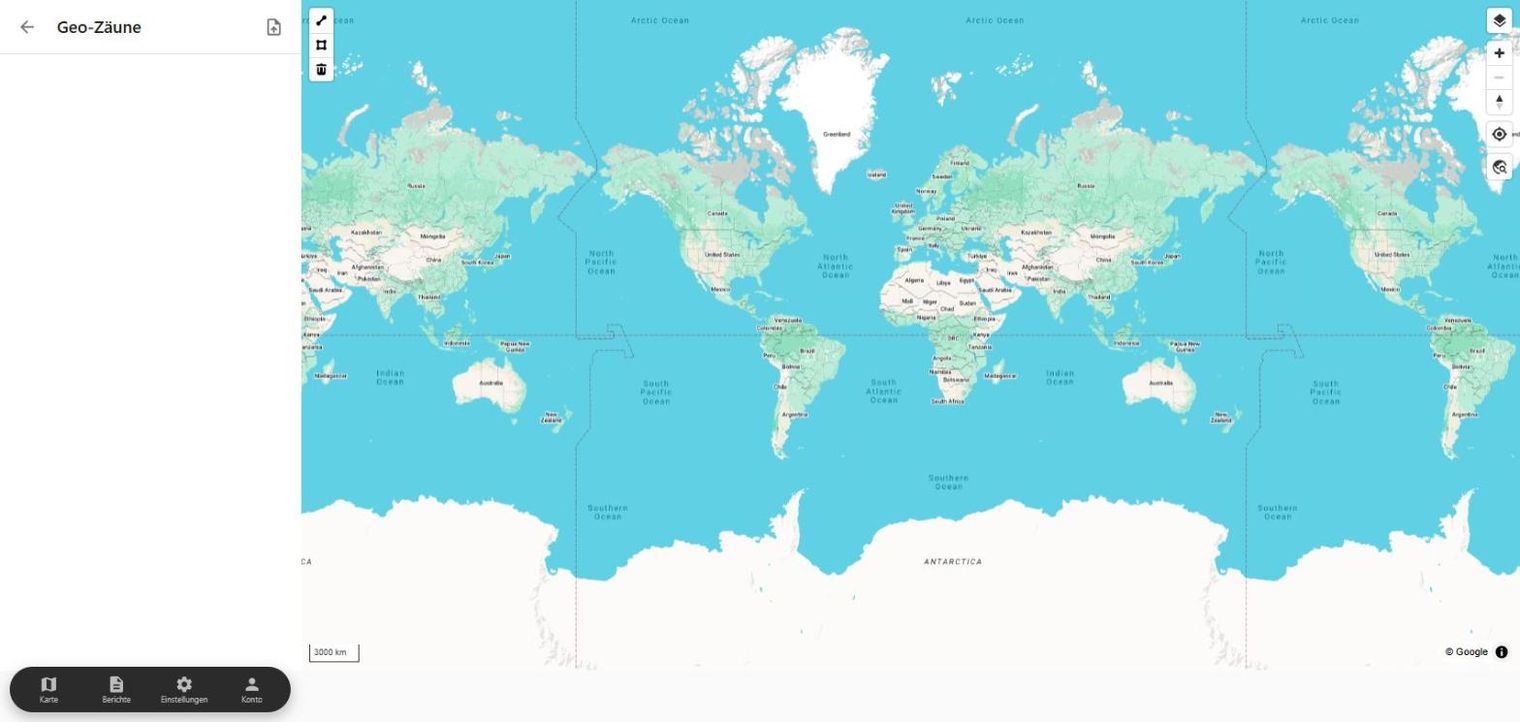
- Wählen Sie unter Einstellungen › Geo-Zäune oben links auf der Karte das Zeichenwerkzeug: Polygon für einen Bereich oder Linie für eine Strecke.
- Zeichnen Sie den Bereich, benennen und speichern Sie ihn.
- Aktivieren Sie ihn für das Fahrzeug: Einstellungen › Geräte › Verbindungen › Geo-Zäune.
Sie können ihn auch über die Fahrzeugkarte (⋮ › Geozaun erstellen) oder in der App anlegen.
8Einstellungen und Konto
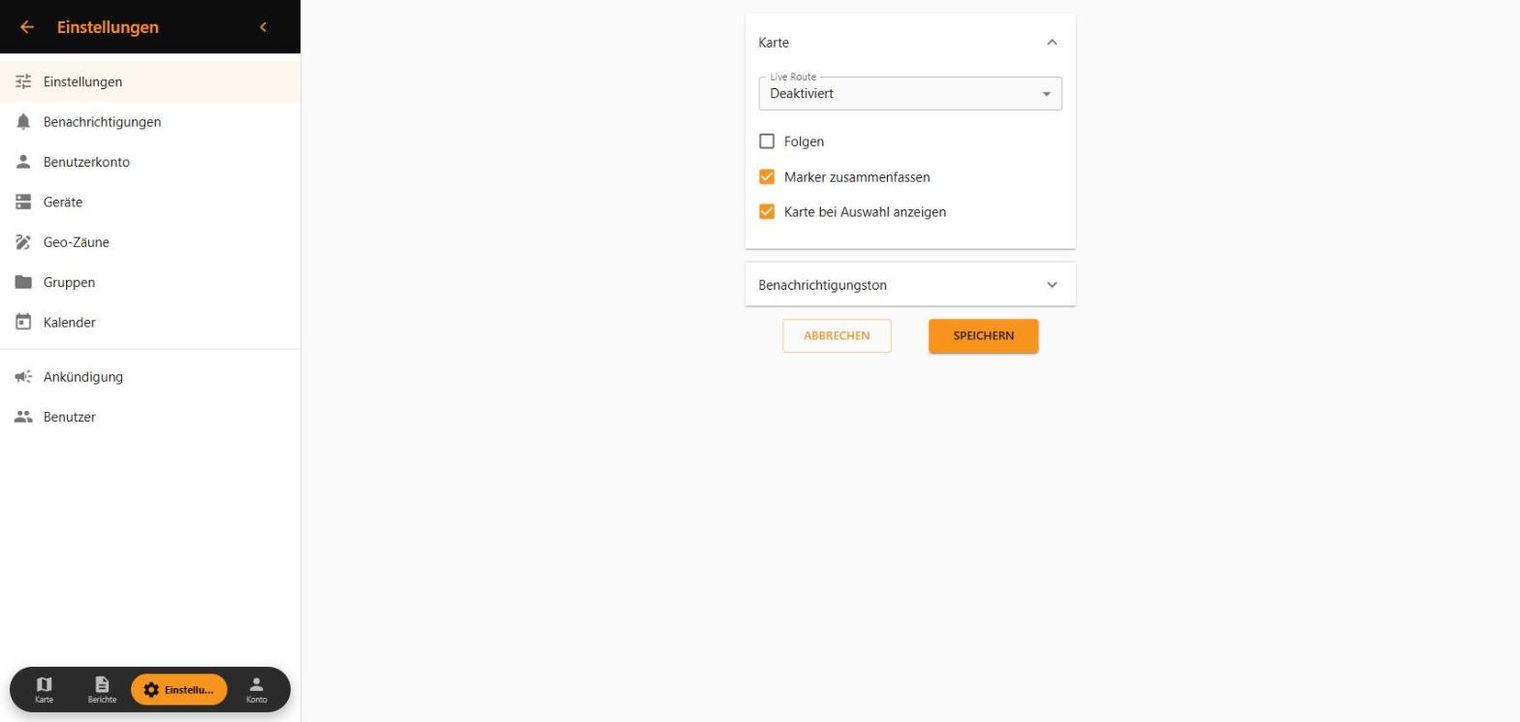
- Einstellungen › Einstellungen: Live-Route, Fahrzeug folgen, Marker zusammenfassen und Benachrichtigungston.
- Einstellungen › Benutzerkonto: Name, E-Mail, Passwort, Sprache, Einheiten und Zeitzone.
- Zum Abmelden: Konto (untere Leiste).