Guide de l’application
Comment utiliser l’application findCar
Connectez-vous avec votre e-mail et votre mot de passe (ou avec Google ou Apple), ajoutez votre traceur en scannant l’IMEI : il s’active en 1 à 5 minutes. Dans l’application, vous le voyez sur la carte, recevez des alertes, créez des géofences et téléchargez des rapports Excel.
Avant de commencer
- L’application findCar installée sur Android ou iPhone.
- Votre e-mail et votre mot de passe findCar : si c’est votre premier achat, vous avez reçu un e-mail pour le créer après avoir activé votre abonnement.
- Le traceur installé : guide OBD 4G ou guide Tracker 4G.
- Vous préférez l’ordinateur ? La Web App fonctionne avec le même compte.
1Se connecter à l’application
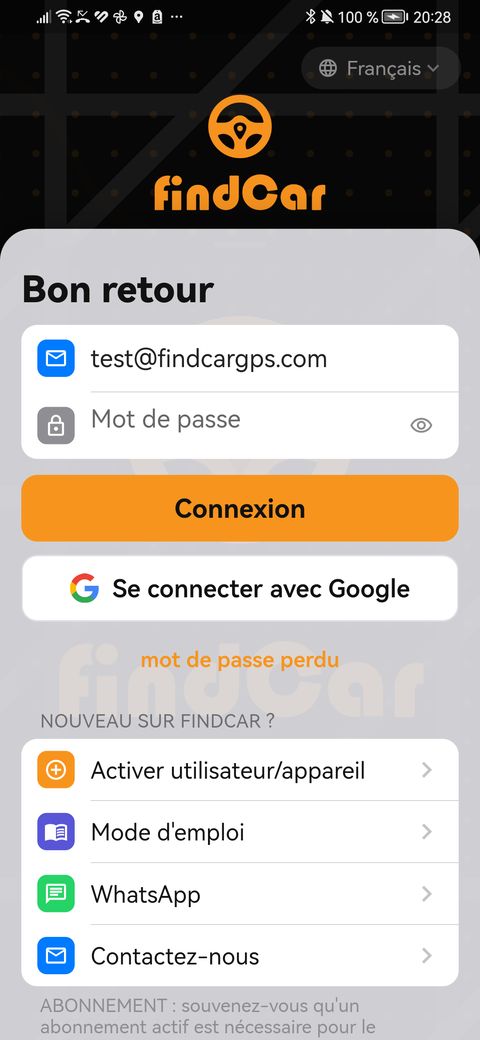
- Ouvrez l’application et, si vous le souhaitez, changez la langue en haut à droite.
- Saisissez votre e-mail et votre mot de passe et touchez Connexion. Vous pouvez aussi toucher Se connecter avec Google (sur iPhone, Se connecter avec Apple).
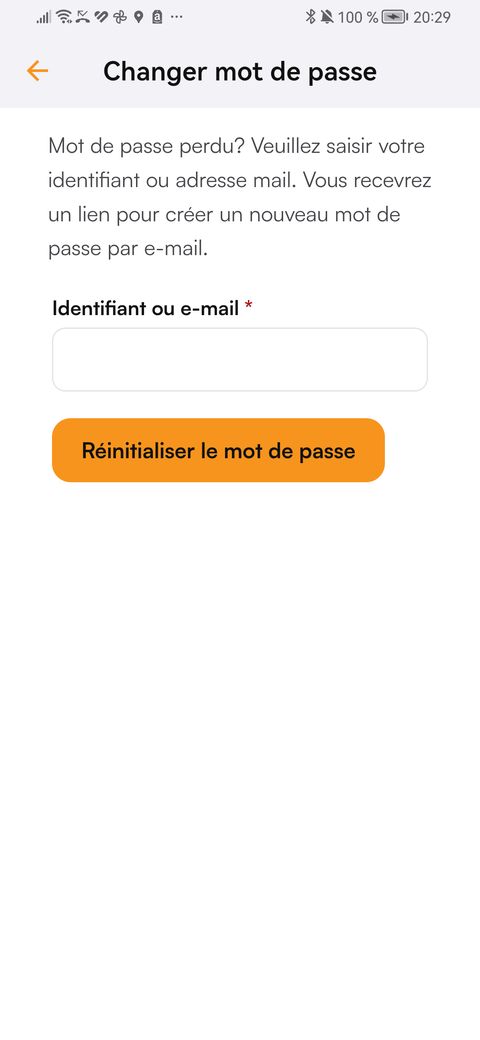
- Vous l’avez oublié ? Touchez mot de passe perdu, saisissez votre e-mail et validez : vous recevrez un e-mail pour en créer un nouveau.
Si le message « Adresse e-mail ou mot de passe incorrect » s’affiche, vérifiez l’e-mail (celui de votre achat) ou récupérez le mot de passe. Pour vous connecter avec Google sur Android, le téléphone doit avoir un verrouillage d’écran (code, schéma ou mot de passe).
2Ajouter votre traceur
Payer l’abonnement et ajouter le traceur sont deux étapes différentes : après le paiement, ajoutez-le dans l’application.
Ouvrez « Ajouter un dispositif »
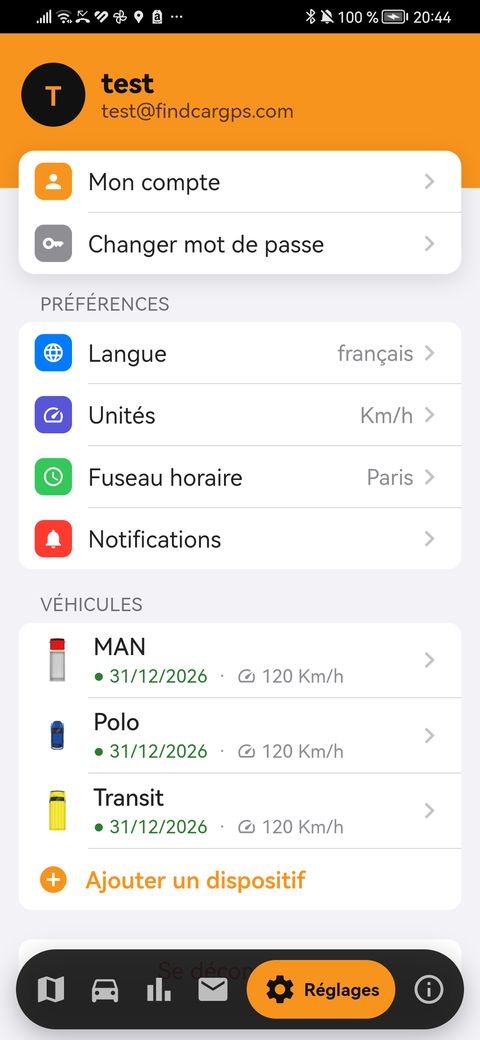
Allez dans les Réglages (barre du bas) et, dans Véhicules, touchez « Ajouter un dispositif ». Si vous n’en avez encore aucun, la carte vous le propose directement.
Scannez l’IMEI
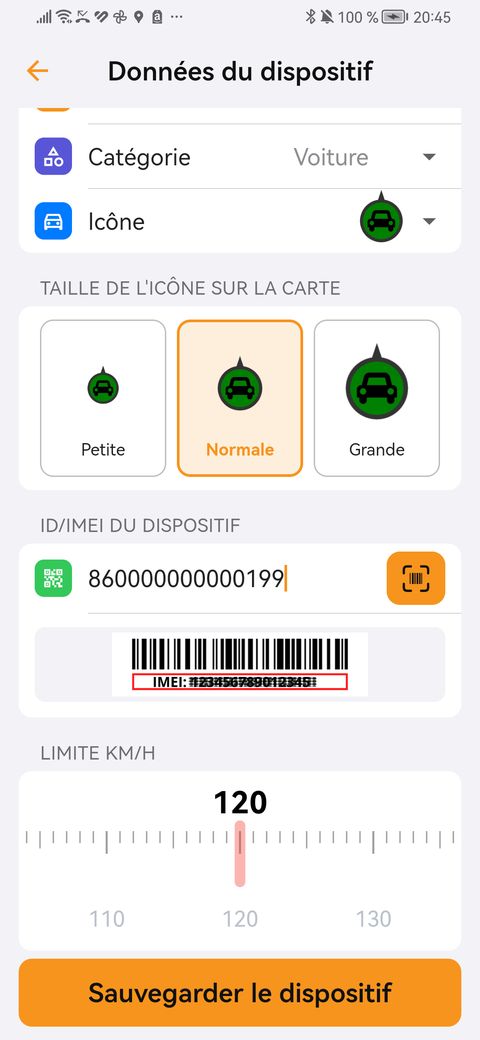
Dans « ID du dispositif », touchez le bouton de l’appareil photo et scannez le code-barres de l’IMEI (15 chiffres, commence par 86 ; il figure sur le traceur et sur la boîte), ou saisissez-le.
Donnez-lui un nom
Saisissez le nom du véhicule (court) et choisissez la catégorie (voiture, utilitaire, camion, moto…) et l’icône.
Réglez l’icône et la limite
Choisissez la taille de l’icône sur la carte et la limite en km/h pour l’alerte de vitesse.
Touchez « Sauvegarder le dispositif »
Le traceur s’active en 1 à 5 minutes.
Attendez la première position
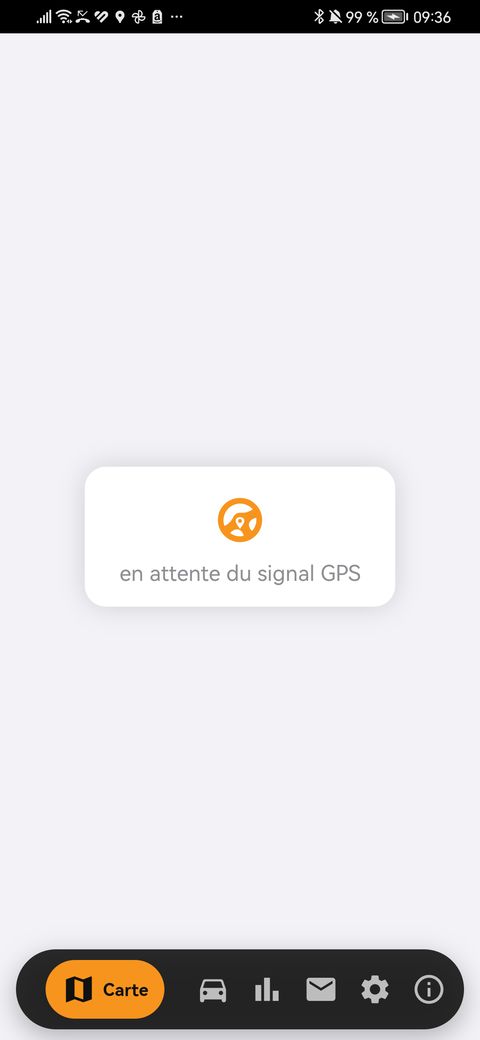
Avec le véhicule à ciel ouvert. Elle arrive généralement en moins de 5 minutes, mais peut parfois prendre jusqu’à 15–20. Pendant ce temps, l’application affiche « en attente du signal GPS ».
Si un message s’affiche
- « Cet IMEI/ID ne correspond à aucun appareil findCar » : vous avez saisi un autre numéro. N’utilisez pas le code FKSU de l’étiquette au dos de la boîte.
- « Cet appareil est déjà enregistré sur un autre compte » : écrivez-nous sur WhatsApp.
- « Cet appareil est déjà dans votre compte » : vous l’avez déjà ; cherchez-le dans Véhicules.
3La carte
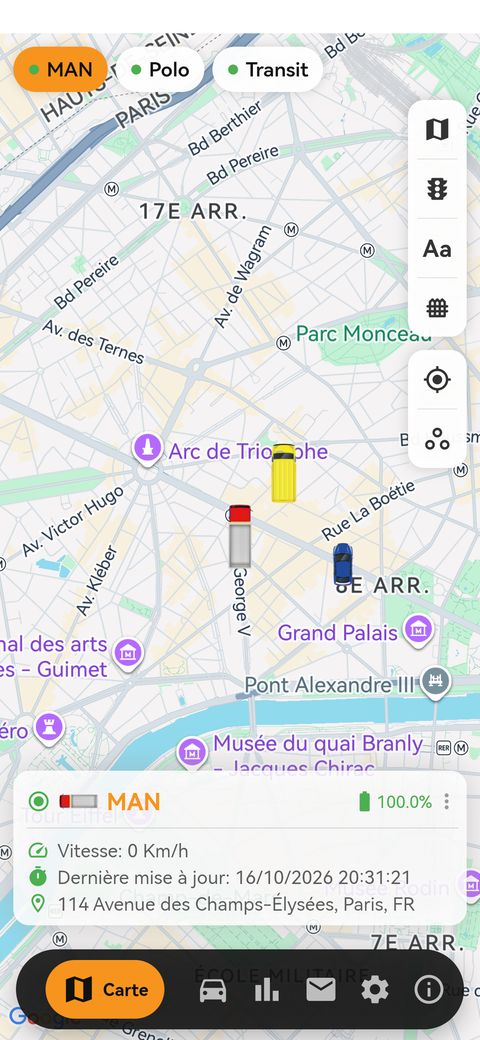
- En haut, vous choisissez le véhicule ; en bas, vous voyez sa vitesse, l’heure de la dernière mise à jour et l’adresse.
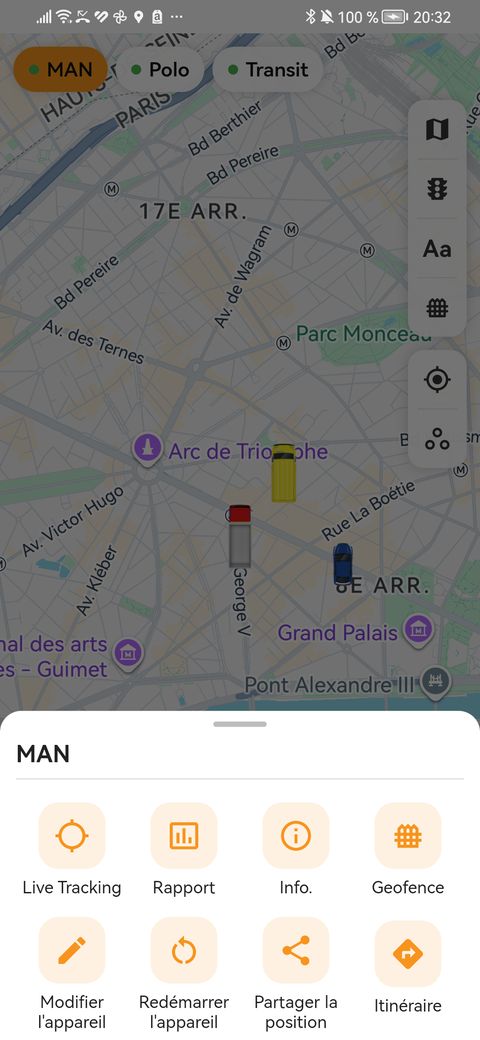
- Touchez le véhicule pour ouvrir son menu : Live Tracking (suivi en direct), Rapport, Info., Geofence, Modifier l’appareil, Redémarrer l’appareil, Partager la position et Itinéraire.
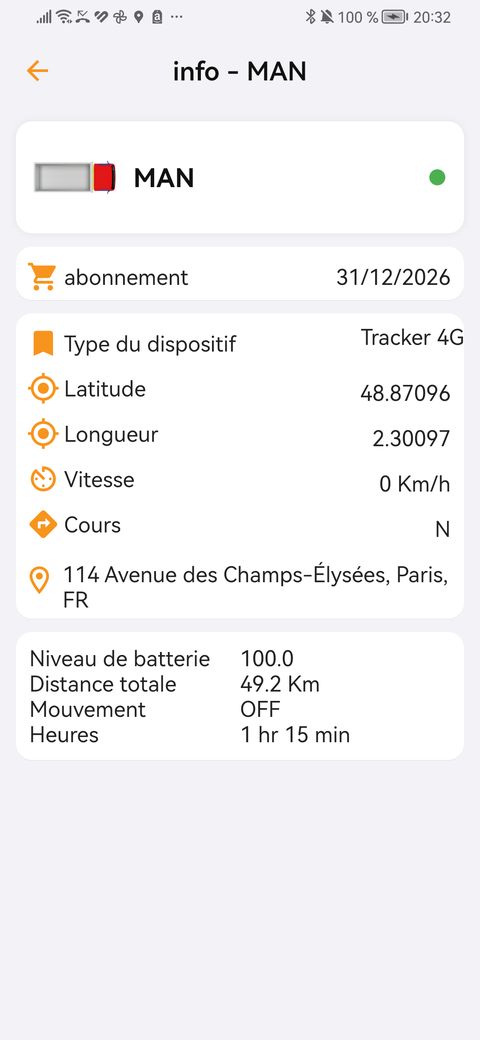
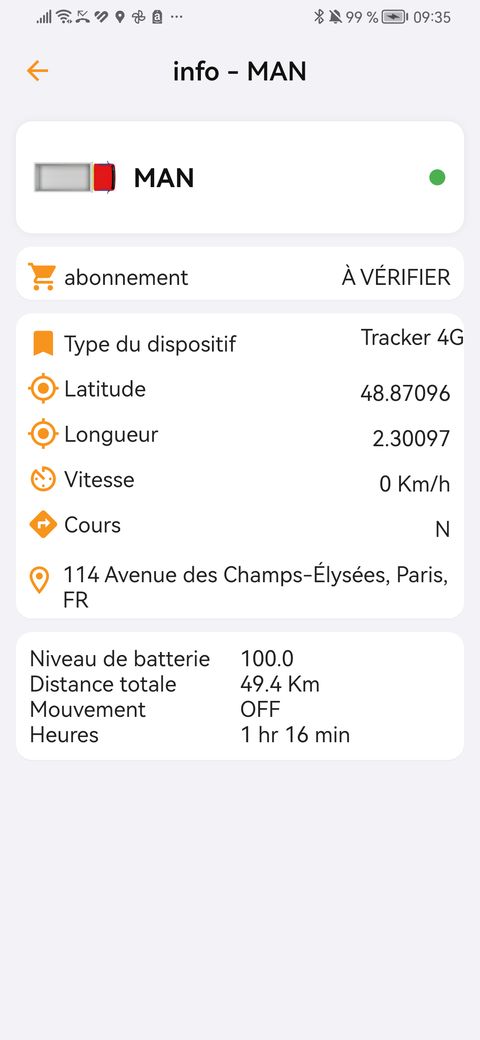
- Info. affiche l’abonnement (date de renouvellement), le type d’appareil, la position, la vitesse, la batterie et la distance totale.
- Si l’abonnement affiche À VÉRIFIER au lieu de la date, vérifiez votre formule dans Mon compte : sans abonnement actif, le traceur ne fonctionne pas.
- « Déconnecté » quand le véhicule est garé, c’est normal : à l’arrêt, il cesse d’émettre pour ne pas consommer de batterie et revient dès qu’il bouge.
4Trajets et rapports
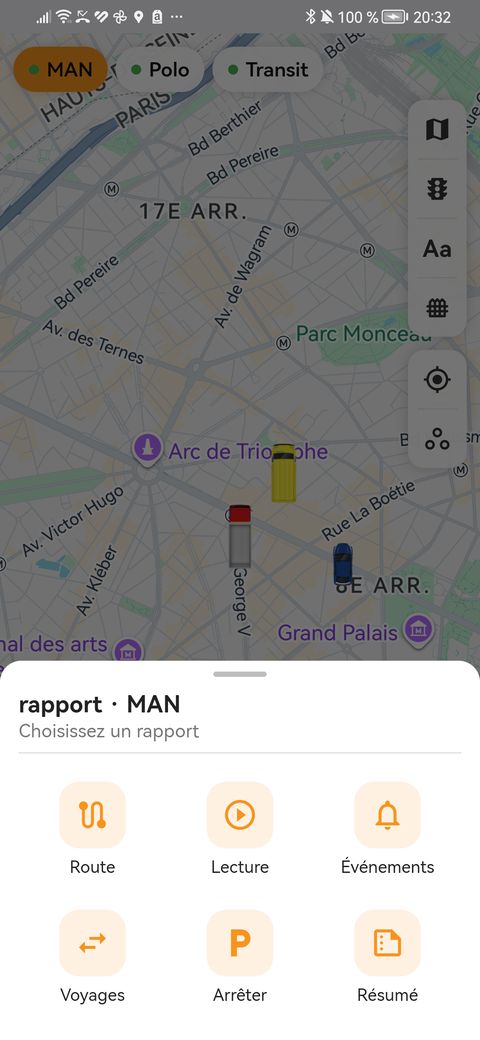
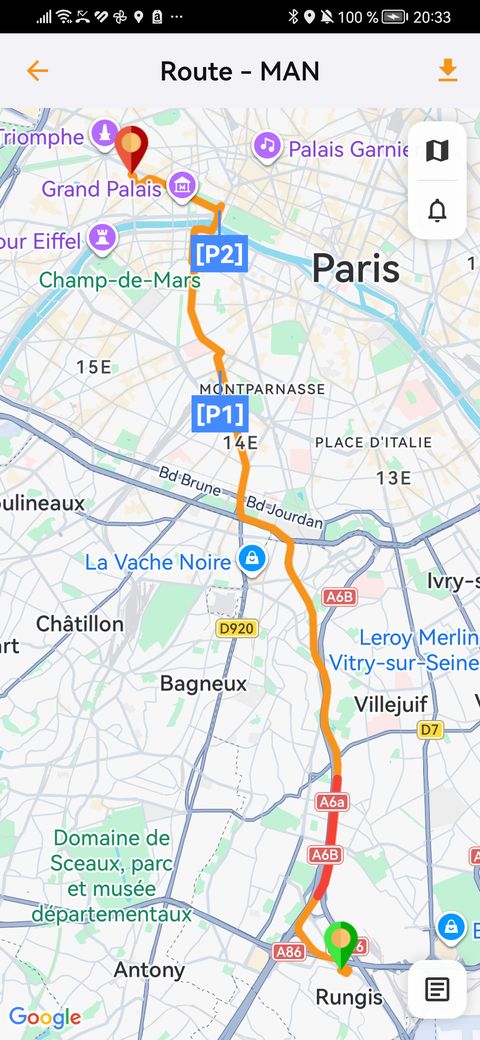
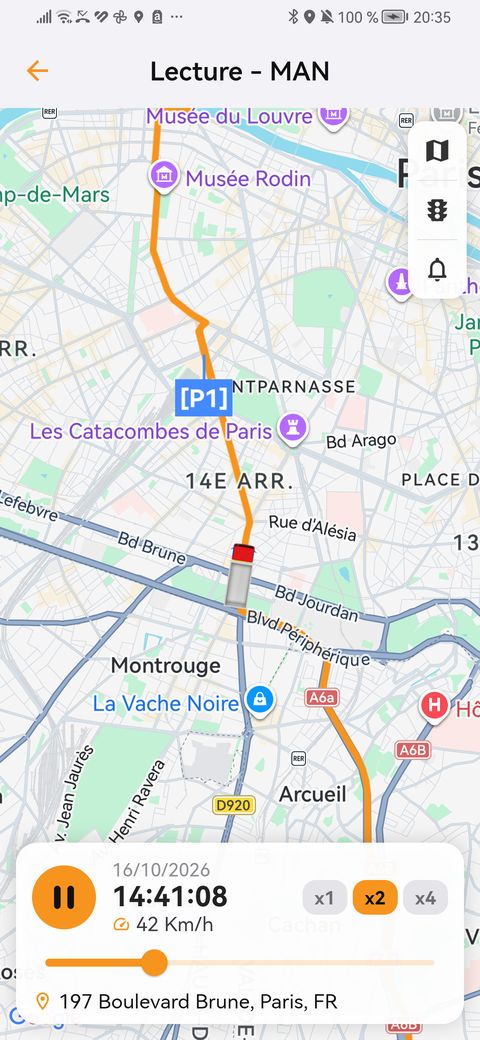
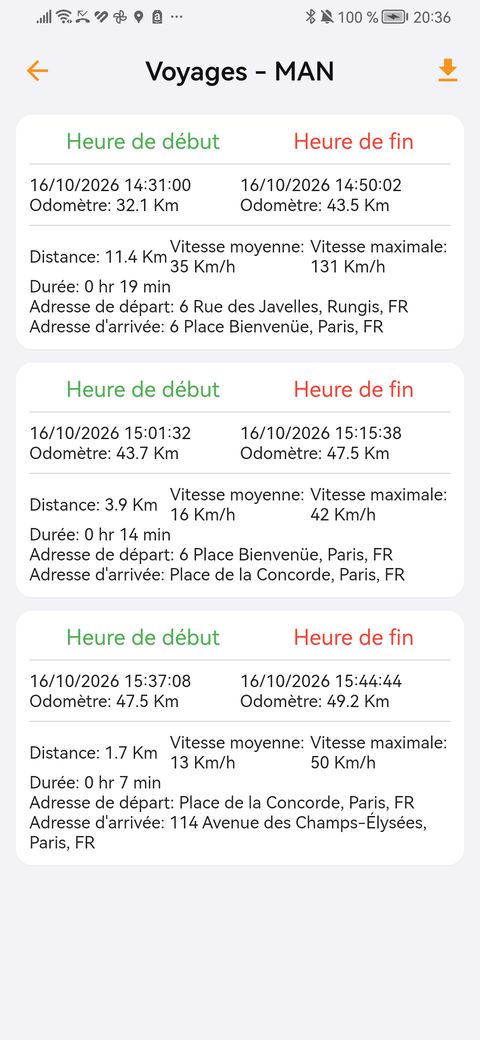
- Dans le menu du véhicule, touchez Rapport et choisissez le rapport : Route, Lecture, Événements, Voyages, Arrêts ou Résumé.
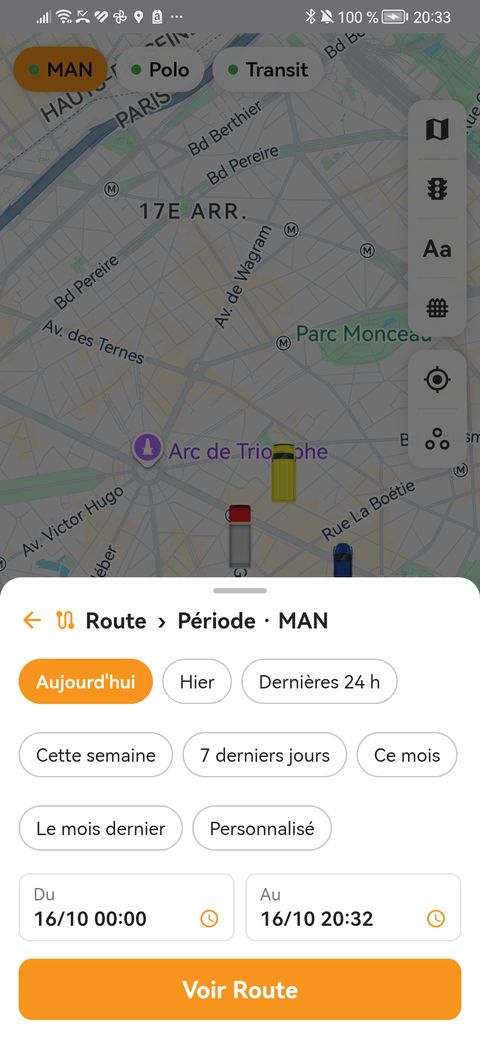
- Choisissez la période (aujourd’hui, hier, dernières 24 h, cette semaine, 7 derniers jours, ce mois-ci, mois précédent ou personnalisée ; 31 jours maximum par rapport) et touchez Voir.
- Route : le trajet sur la carte, avec la liste des points et les alertes.
- Lecture : le trajet animé, en vitesse x1, x2 ou x4.
- Voyages, Arrêts et Résumé : heures, adresses, distance, vitesse moyenne et maximale, et heures moteur.
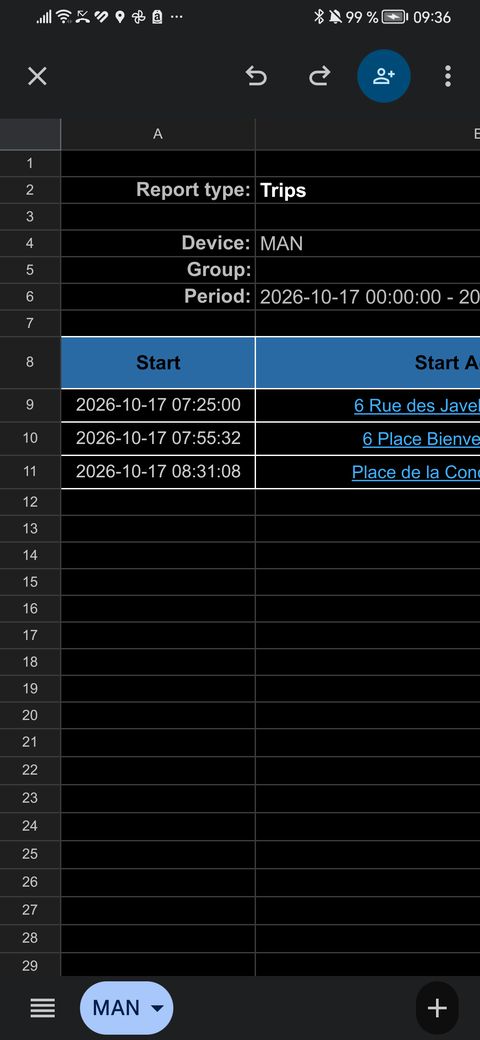
- Télécharger Excel : touchez l’icône de téléchargement en haut à droite du rapport.
- L’onglet Activité affiche la distance et le temps en mouvement par jour, avec le graphique de vitesse et votre limite.
La programmation de l’envoi automatique des rapports n’est possible que dans la Web App.
5Géofences
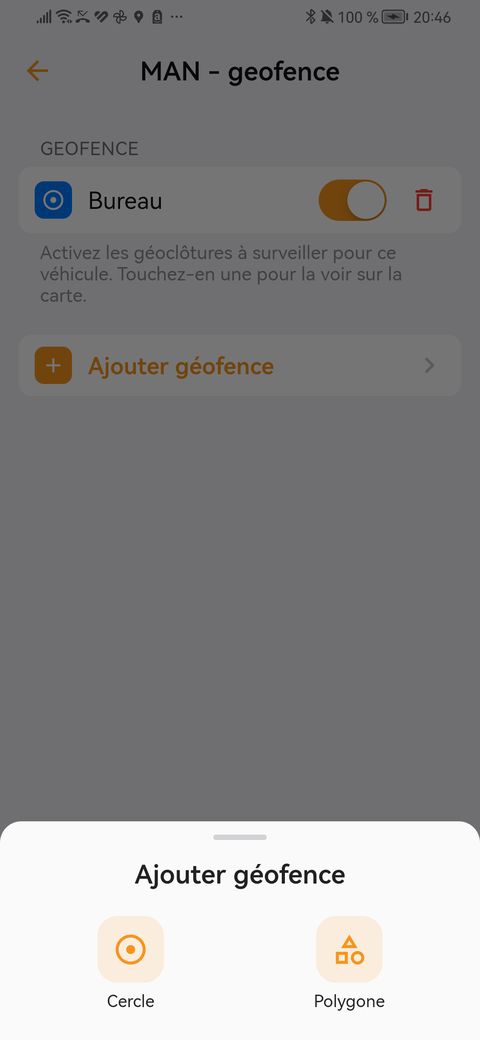
Une géofence est une zone sur la carte (domicile, bureau, atelier). L’application vous alerte quand le véhicule y entre ou en sort.
- Dans le menu du véhicule, touchez Geofence puis Ajouter géofence.
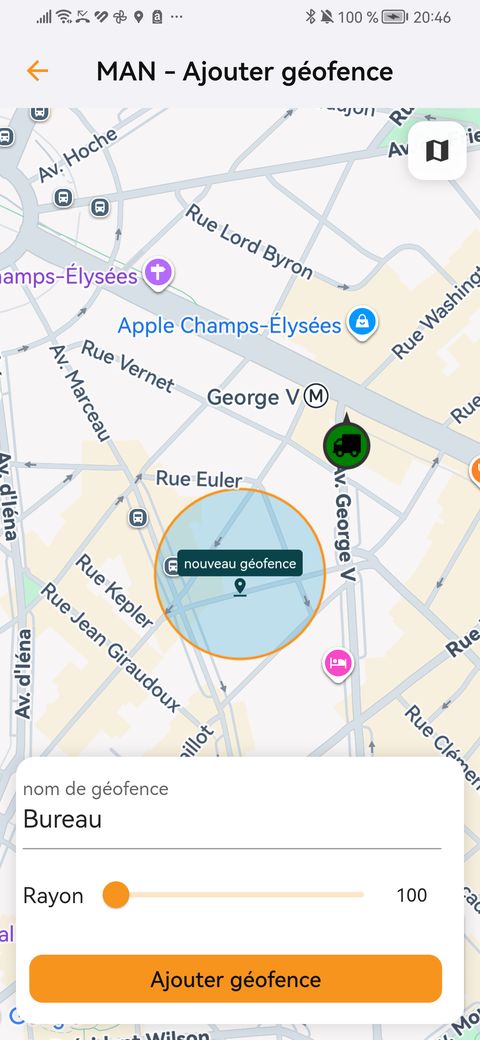
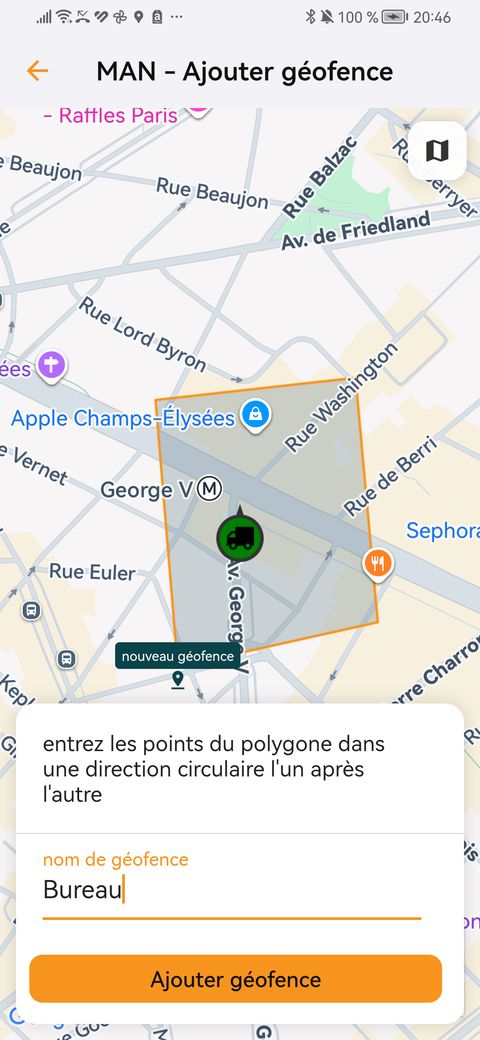
- Choisissez cercle (touchez la carte au centre et réglez le rayon) ou polygone (touchez la carte point par point, dans l’ordre autour de la zone ; 3 points minimum).
- Saisissez le nom de la géofence et touchez Ajouter géofence.
- Dans la liste, activez les géofences à surveiller pour ce véhicule. Supprimer une géofence la supprime pour tous les véhicules qui l’utilisent.
6Alertes
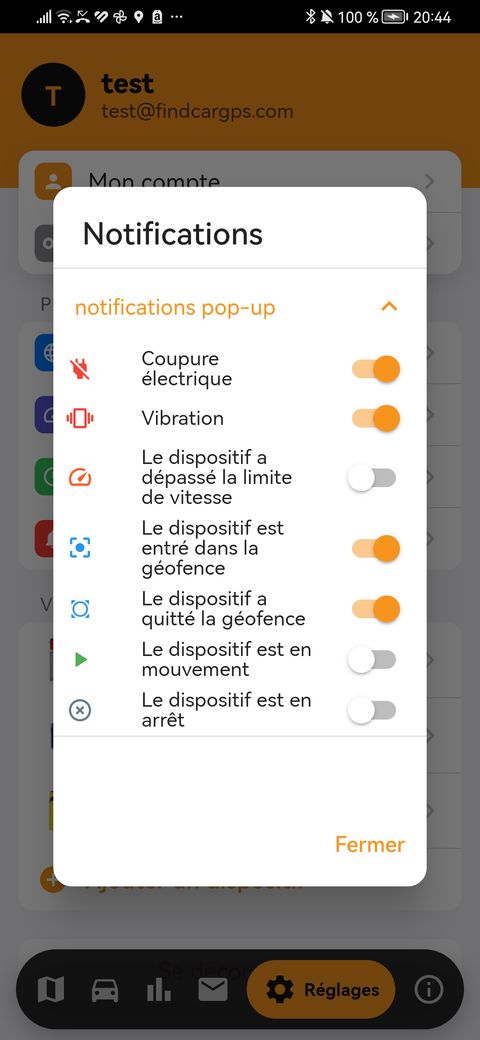
- Réglages › Notifications › Sélectionner : activez les alertes souhaitées : coupure d’alimentation, vibration, dépassement de la limite de vitesse, entrée et sortie de géofence, en mouvement et à l’arrêt.
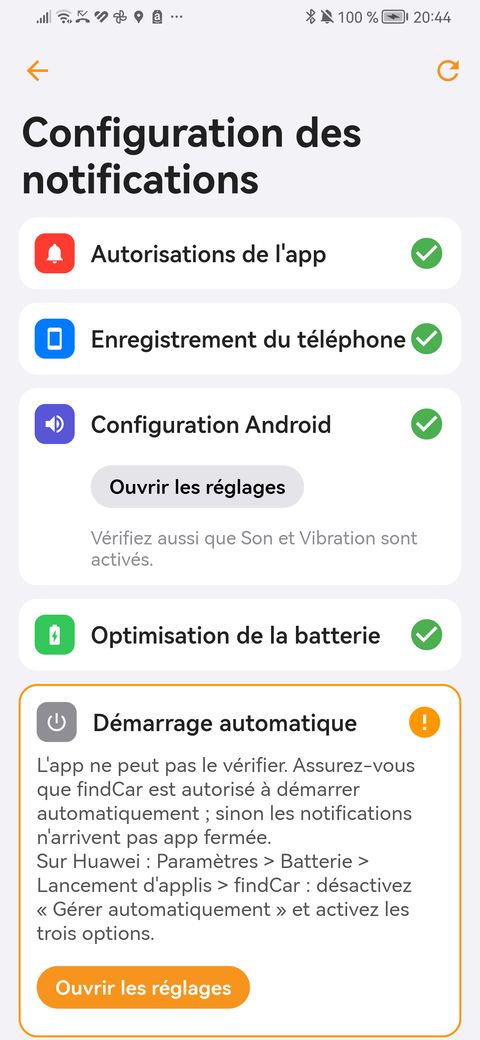
- Réglages › Notifications › Configurer : l’application vérifie que le téléphone laisse passer les alertes (autorisations, enregistrement du téléphone, réglages Android ou iOS, optimisation de la batterie et démarrage automatique). Touchez Corriger ou Ouvrir les réglages là où un avertissement apparaît, puis Envoyer une notification test.
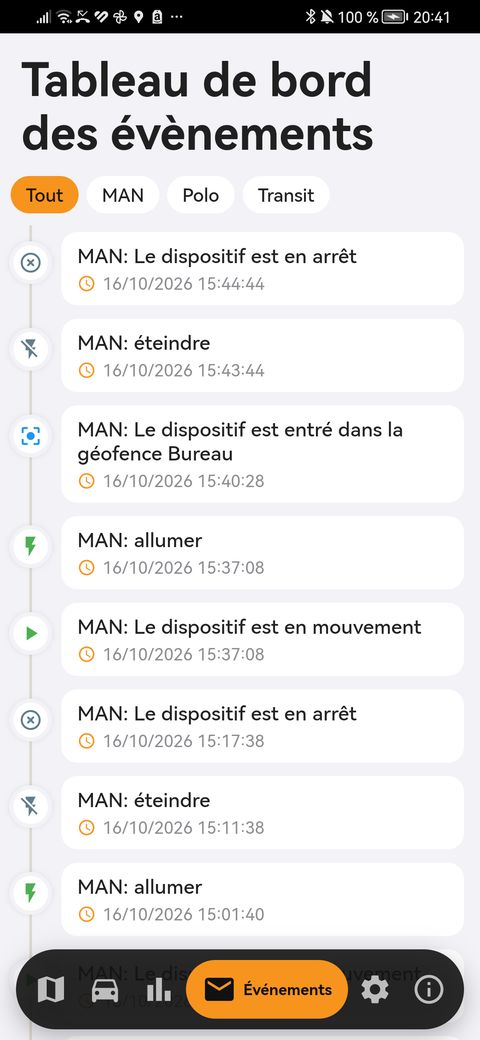
- L’onglet Événements (tableau de bord des évènements) conserve toutes les alertes ; touchez-en une pour la voir sur la carte.
Sur Huawei : Paramètres > Batterie > Lancement d’applications > findCar : désactivez « Gérer automatiquement » et activez les trois options.
7Réglages du véhicule
Dans Réglages › Véhicules, touchez un véhicule :
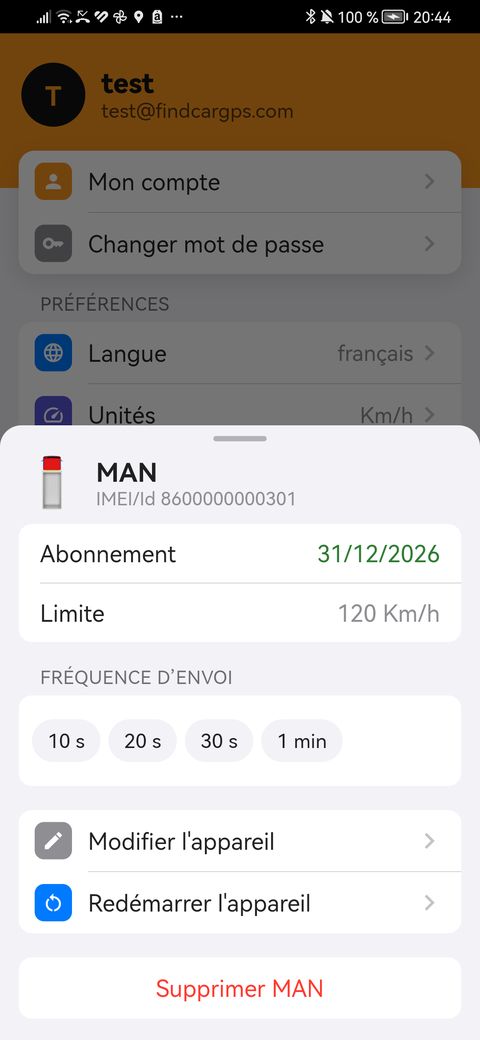
- Limite de vitesse : si le véhicule la dépasse, vous recevez l’alerte d’excès de vitesse (si elle est activée dans Alertes).
- Fréquence d’envoi (10 s, 20 s, 30 s ou 1 min) : moins il y a de secondes, plus le trajet est précis. Nous recommandons 10 s pour l’OBD et le Tracker. Le changement s’applique à la connexion suivante.
- Modifier l’appareil (nom, catégorie, icône), Redémarrer l’appareil et supprimer : il n’apparaît plus dans votre compte et tout son historique de positions est effacé, sans possibilité de le récupérer. Pour le revoir, il faudra l’ajouter à nouveau.
- Dans Préférences : langue, unités et fuseau horaire.
8Plusieurs véhicules
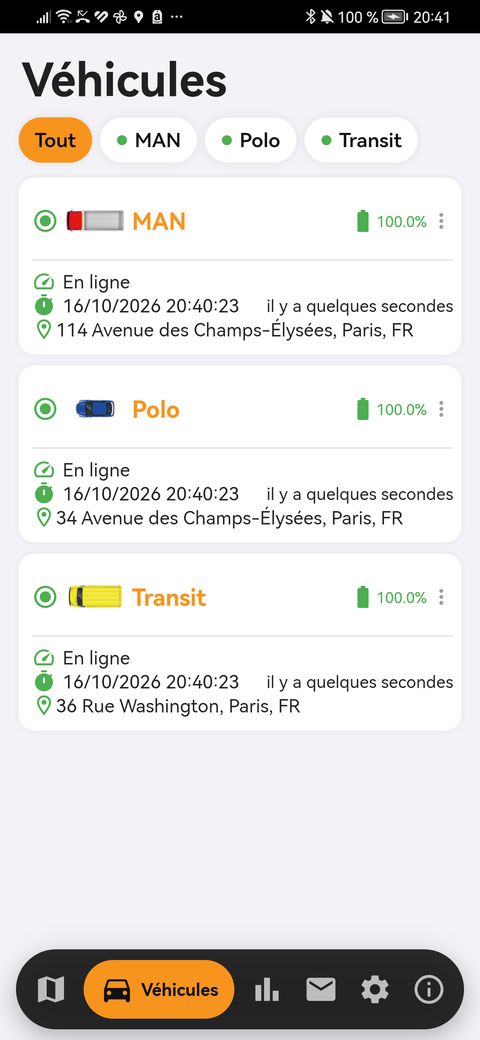
- L’onglet Véhicules les affiche tous avec leur état, leur batterie et leur dernière position ; filtrez avec « tout » ou par véhicule.
- Le tableau de bord des évènements et l’Activité se filtrent aussi par véhicule.
- Les utilisateurs de l’entreprise et les véhicules attribués à chacun se gèrent dans la Web App depuis l’ordinateur.
9L’aide dans l’application
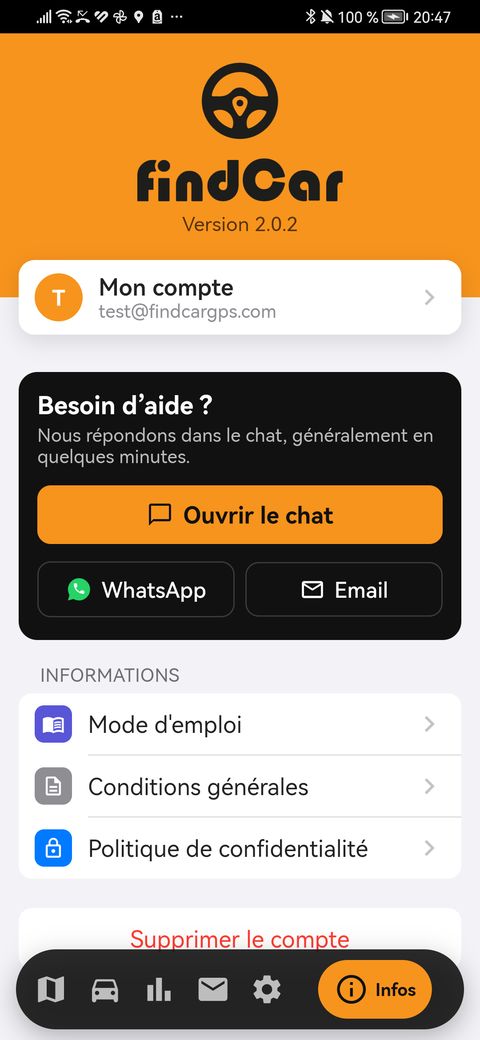
Dans l’onglet Info : ouvrir le chat (nous répondons généralement en quelques minutes), WhatsApp ou e-mail, et ce mode d’emploi.