Guía de la app
Cómo usar la app findCar
Entra con tu email y contraseña (o con Google o Apple), añade tu localizador escaneando el IMEI y se activa en 1 a 5 minutos. Desde la app lo ves en el mapa, recibes avisos, creas geovallas y descargas informes en Excel.
Antes de empezar
- La app findCar instalada en Android o iPhone.
- Tu email y contraseña de findCar: si es tu primera compra, te llegó un email para crearla después de activar tu plan.
- El localizador instalado: guía OBD 4G o guía Tracker 4G.
- ¿Prefieres el ordenador? La Web App funciona con la misma cuenta.
1Entrar en la app
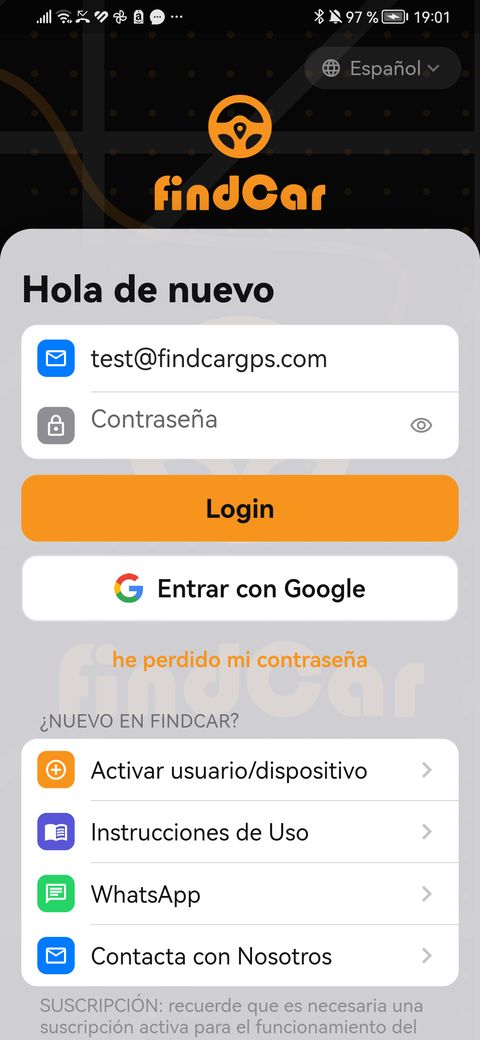
- Abre la app y, si quieres, cambia el idioma arriba a la derecha.
- Escribe tu email y contraseña y pulsa Login. También puedes pulsar Entrar con Google (en iPhone, Iniciar sesión con Apple).
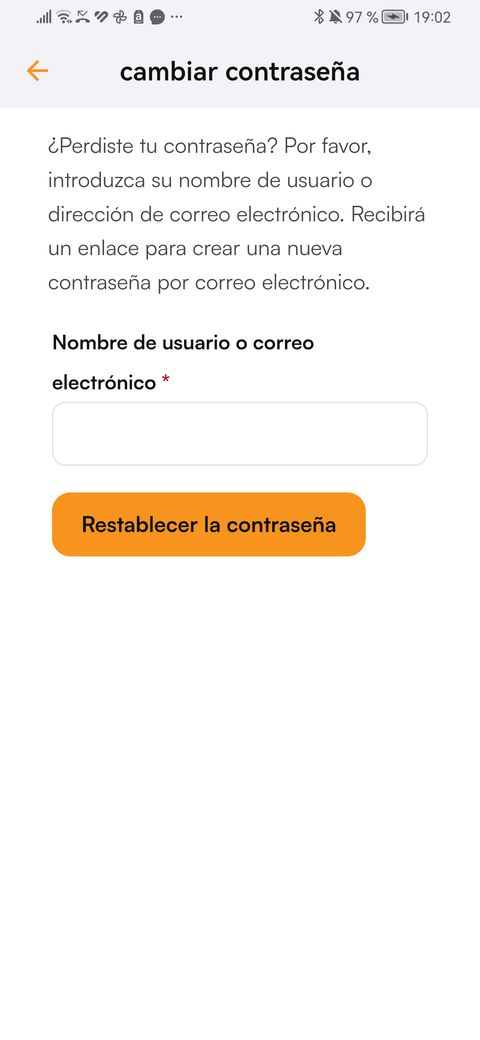
- ¿No la recuerdas? Pulsa he perdido mi contraseña, escribe tu email y pulsa Restablecer la contraseña: recibirás un email para crear una nueva.
Si sale «Dirección de correo o contraseña incorrecta», revisa el email (es el de tu compra) o recupera la contraseña. Para entrar con Google en Android, el móvil necesita un bloqueo de pantalla (PIN, patrón o contraseña).
2Añadir tu localizador
Pagar el plan y añadir el localizador son dos pasos distintos: después de pagar, añádelo en la app.
Abre «Añadir dispositivo»
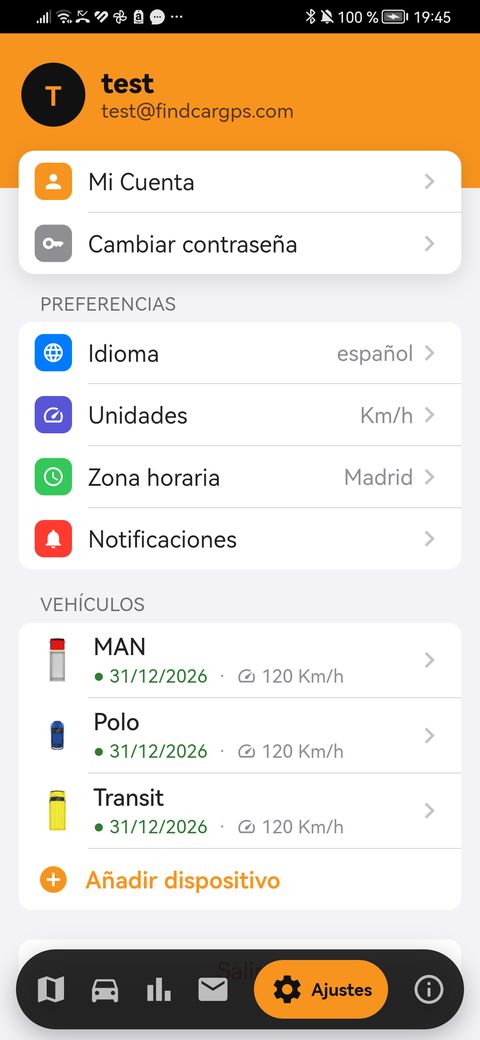
Ve a Ajustes (barra de abajo) y, en Vehículos, pulsa «Añadir dispositivo». Si aún no tienes ninguno, el mapa te lo muestra directamente.
Escanea el IMEI
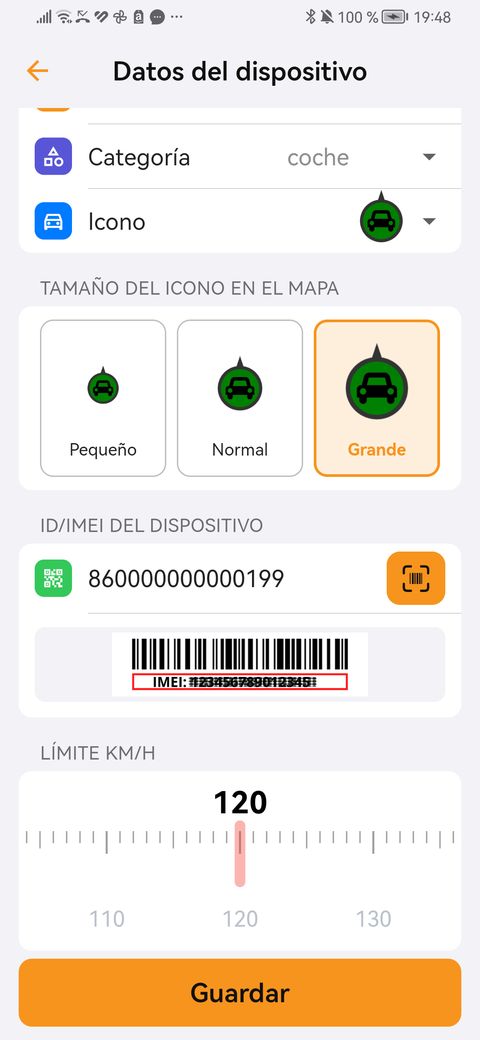
En «ID/IMEI del dispositivo», pulsa el botón de la cámara y escanea el código de barras del IMEI (15 cifras, empieza por 86; está en el localizador y en la caja), o escríbelo.
Ponle nombre
Escribe el nombre del vehículo (corto) y elige la categoría (coche, furgoneta, camión, motocicleta…) y el icono.
Ajusta el icono y el límite
Elige el tamaño del icono en el mapa y el límite de km/h para el aviso de velocidad.
Pulsa «Guardar»
El localizador se activa en 1 a 5 minutos.
Espera la primera posición
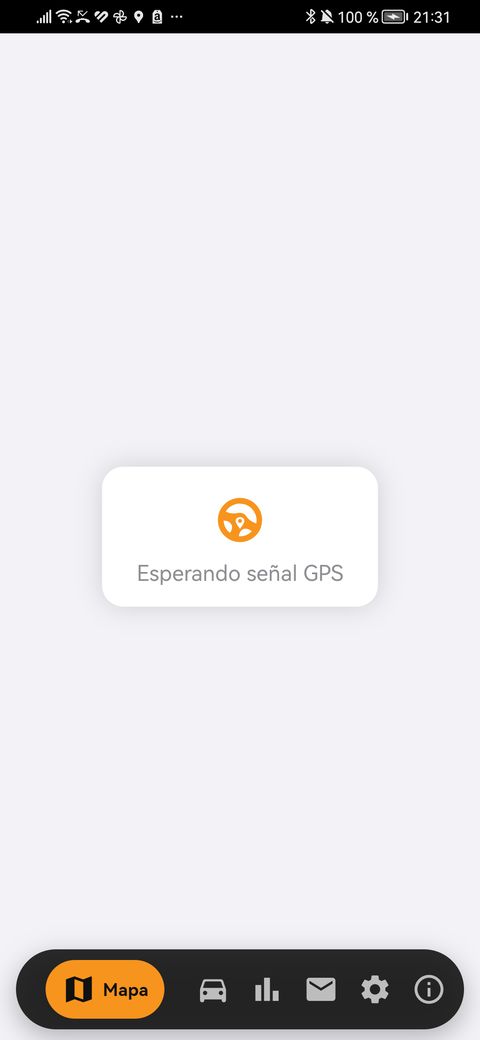
Con el vehículo a cielo abierto. Suele llegar en menos de 5 minutos, aunque a veces tarda hasta 15–20. Mientras, la app muestra «Esperando señal GPS».
Si sale un aviso
- «Este IMEI/ID no corresponde a un dispositivo findCar»: has escrito otro número. No uses el código FKSU de la etiqueta trasera de la caja.
- «Este dispositivo ya está dado de alta en otra cuenta»: escríbenos por WhatsApp.
- «Este dispositivo ya está en tu cuenta»: ya lo tienes; búscalo en Vehículos.
3El mapa
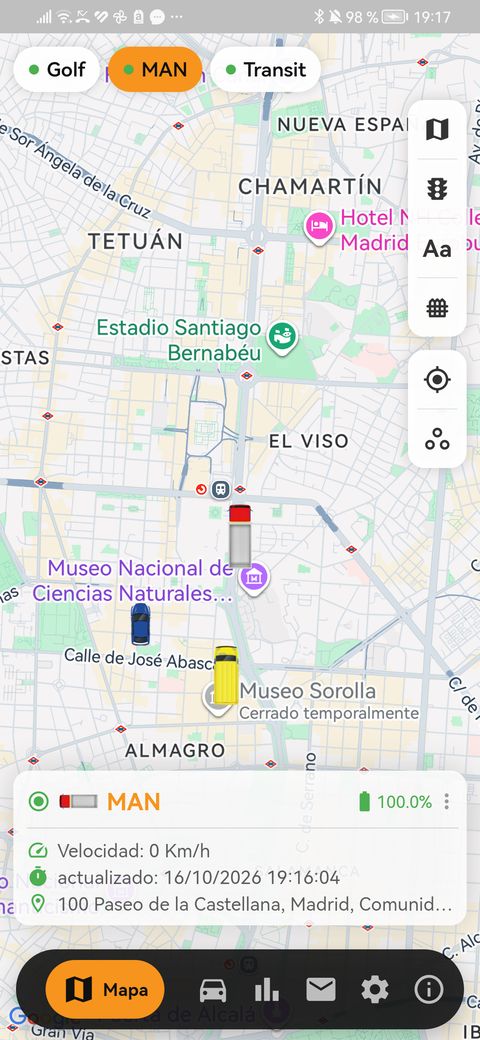
- Arriba eliges el vehículo; abajo ves su velocidad, la hora de la última actualización y la dirección.
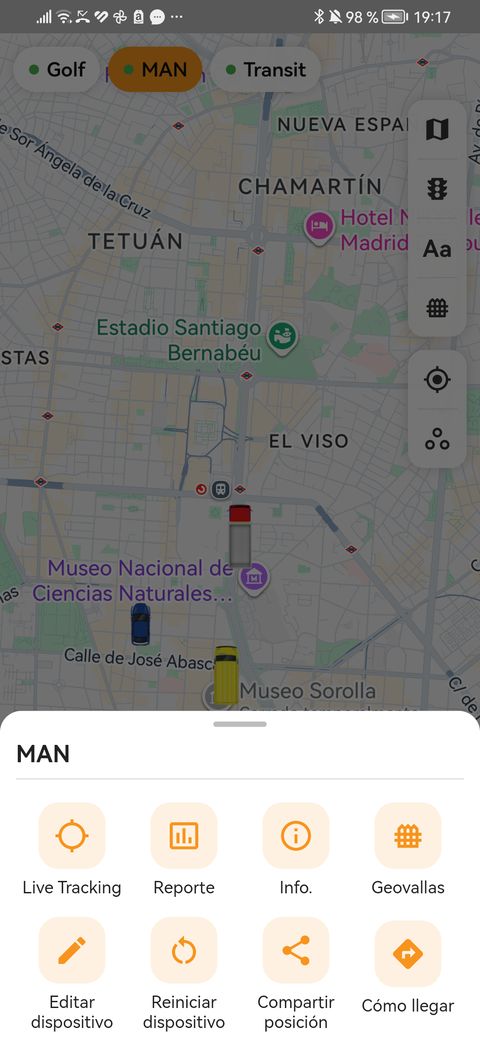
- Toca el vehículo para abrir su menú: Live Tracking (seguimiento en directo), Reporte, Info., Geovallas, Editar dispositivo, Reiniciar dispositivo, Compartir posición y Cómo llegar.
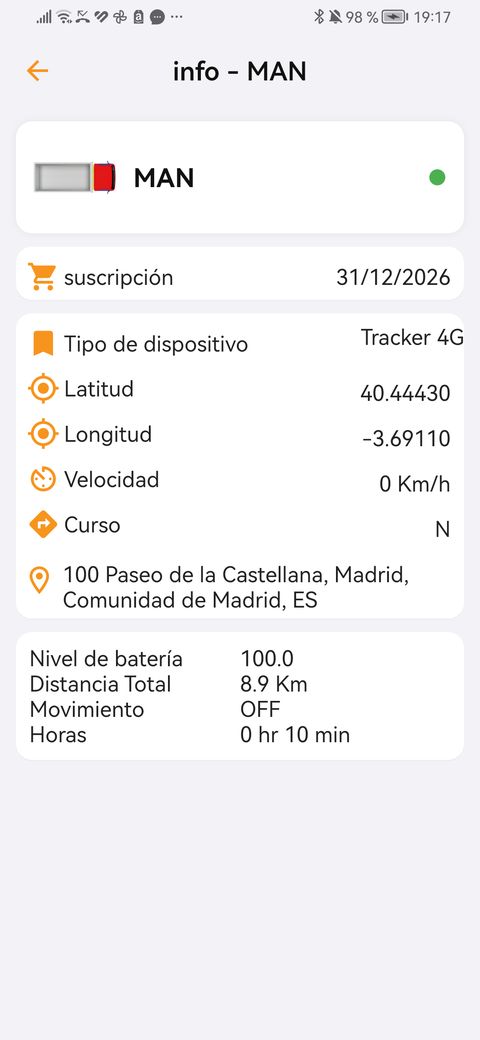
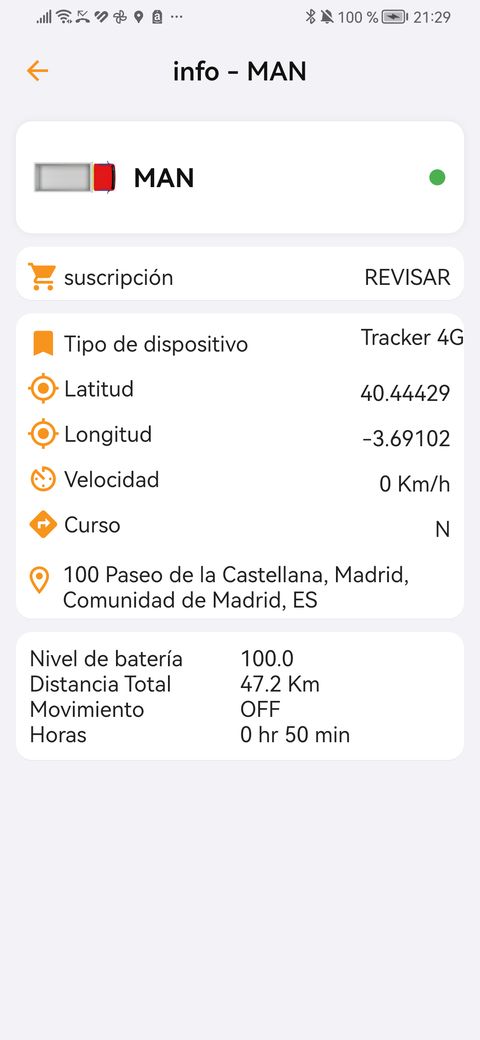
- Info. muestra la suscripción (fecha de renovación), el tipo de dispositivo, la posición, la velocidad, la batería y la distancia total.
- Si en suscripción pone REVISAR en vez de la fecha, revisa tu plan en Mi Cuenta: sin suscripción activa el localizador no funciona.
- «Desconectado» con el vehículo aparcado es normal: con el vehículo parado deja de transmitir para no gastar batería y vuelve al moverse.
4Recorridos e informes
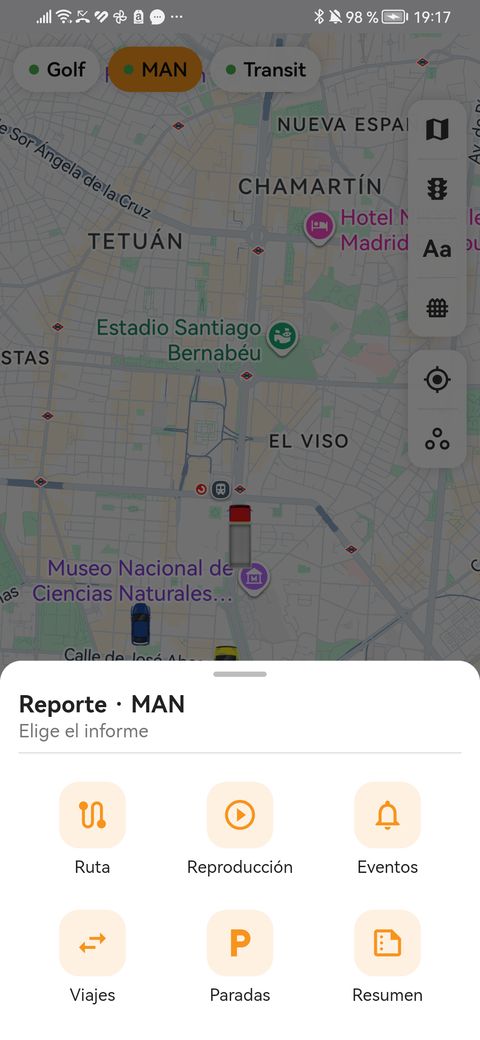
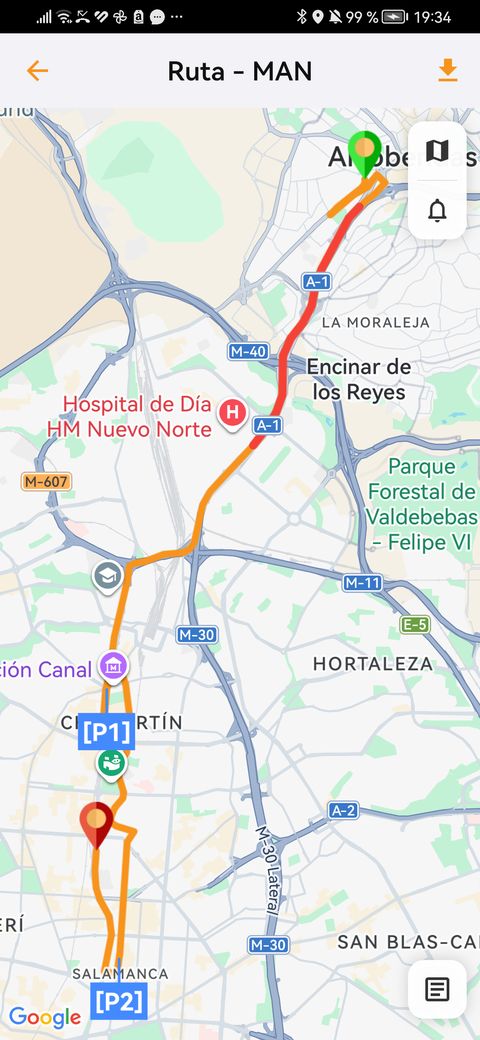
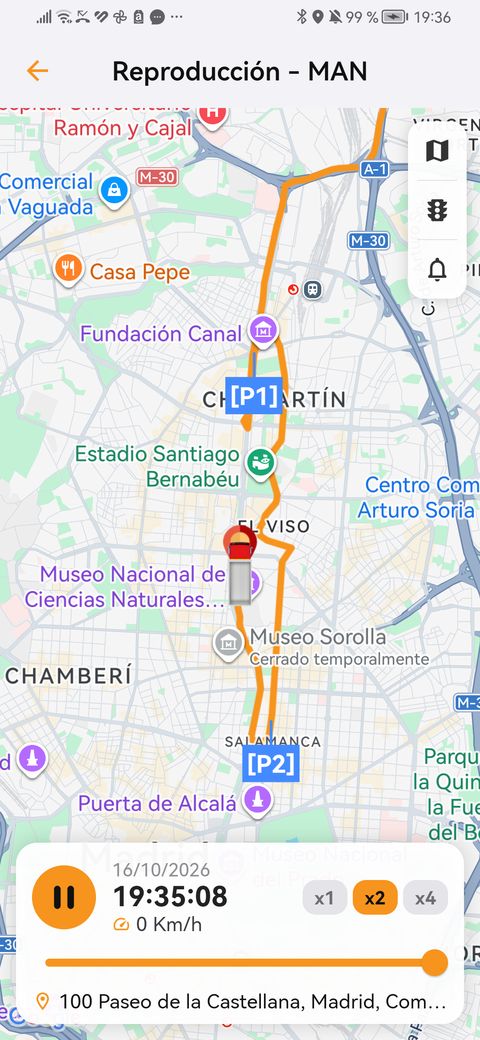
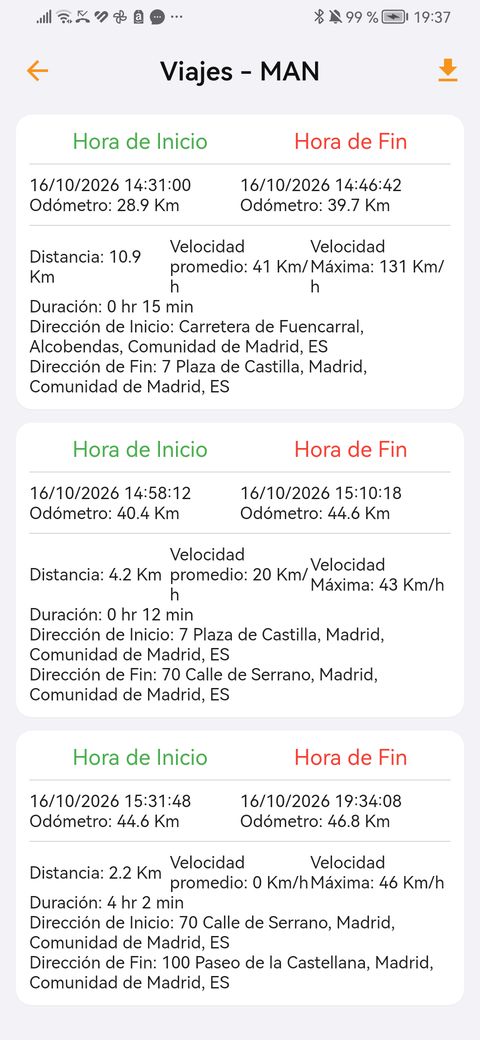
- En el menú del vehículo pulsa Reporte y elige el informe: Ruta, Reproducción, Eventos, Viajes, Paradas o Resumen.
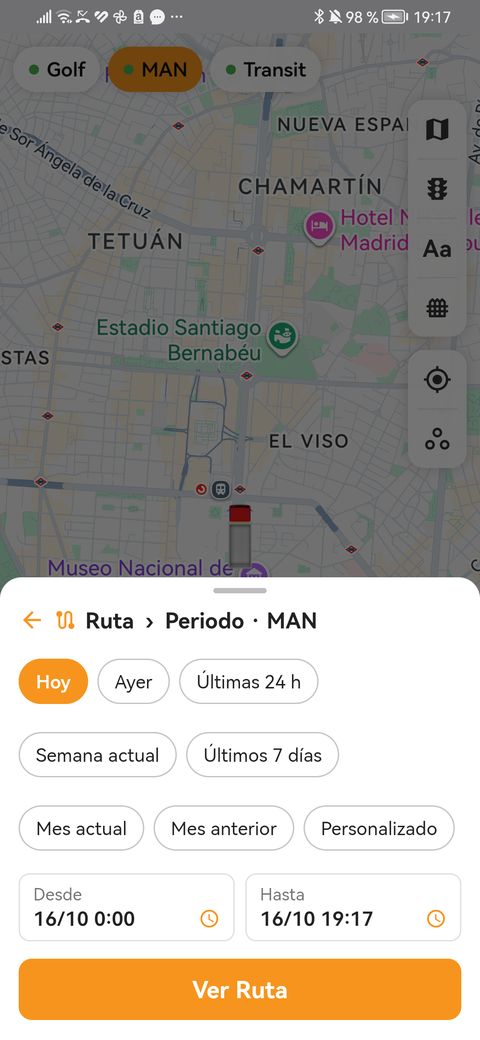
- Elige el periodo (Hoy, Ayer, Últimas 24 h, Semana actual, Últimos 7 días, Mes actual, Mes anterior o Personalizado; máximo 31 días por informe) y pulsa Ver.
- Ruta: el recorrido en el mapa, con la lista de puntos y los avisos.
- Reproducción: el recorrido animado, a velocidad x1, x2 o x4.
- Viajes, Paradas y Resumen: horas, direcciones, distancia, velocidad media y máxima, y horas de motor.
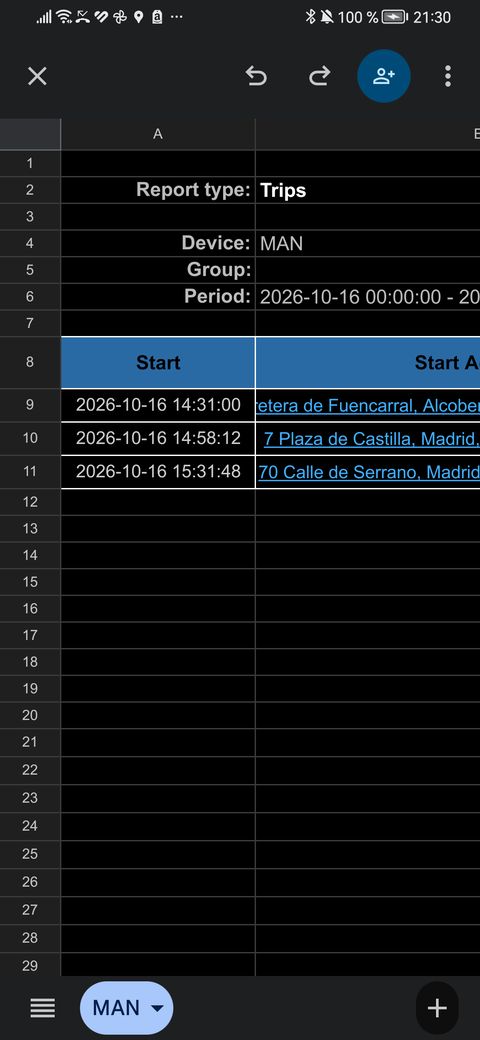
- Descargar Excel: pulsa el icono de descarga arriba a la derecha del informe.
- La pestaña Actividad muestra la distancia y el tiempo en movimiento por días, con la gráfica de velocidad y tu límite.
Programar el envío automático de informes solo se puede en la Web App.
5Geovallas
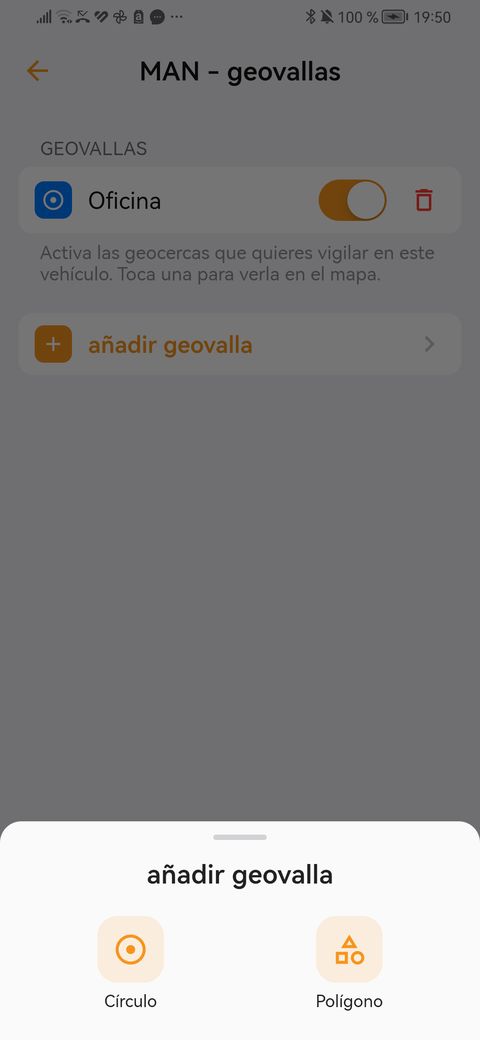
Una geovalla es una zona en el mapa (casa, oficina, taller). La app te avisa cuando el vehículo entra o sale.
- En el menú del vehículo pulsa Geovallas y luego añadir geovalla.
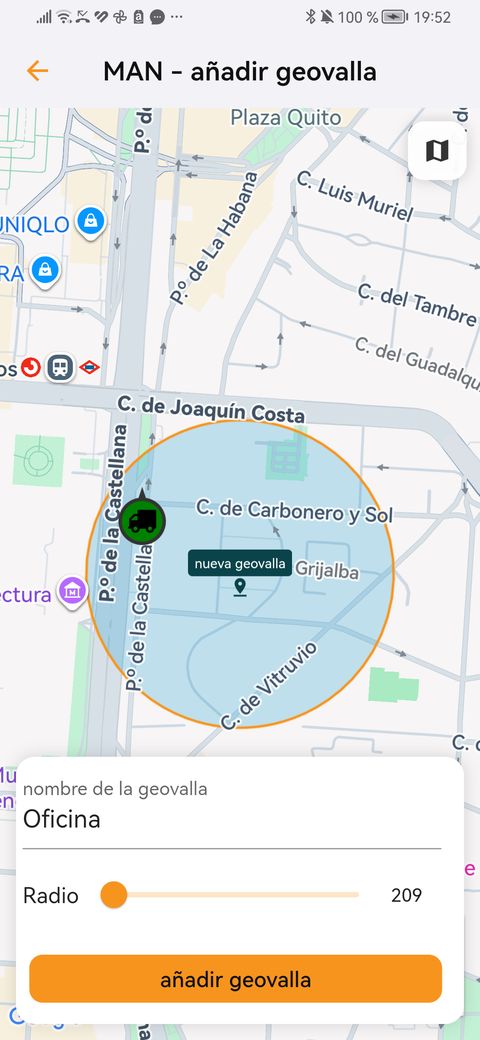
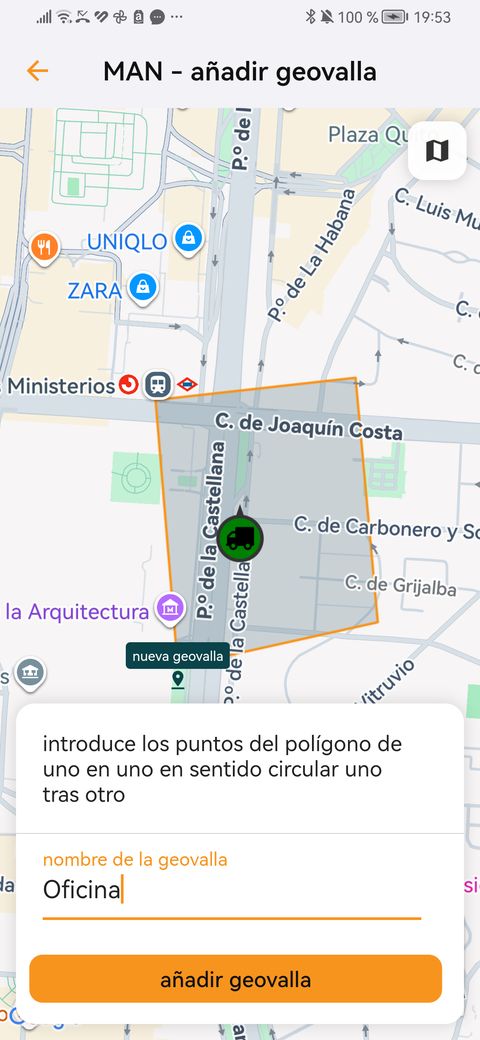
- Elige Círculo (toca el mapa en el centro y ajusta el radio) o Polígono (toca el mapa punto a punto, en orden alrededor de la zona; mínimo 3 puntos).
- Escribe el nombre de la geovalla y pulsa añadir geovalla.
- En la lista, activa las geovallas que quieres vigilar en ese vehículo. Al borrar una, se borra para todos los vehículos que la usan.
6Avisos
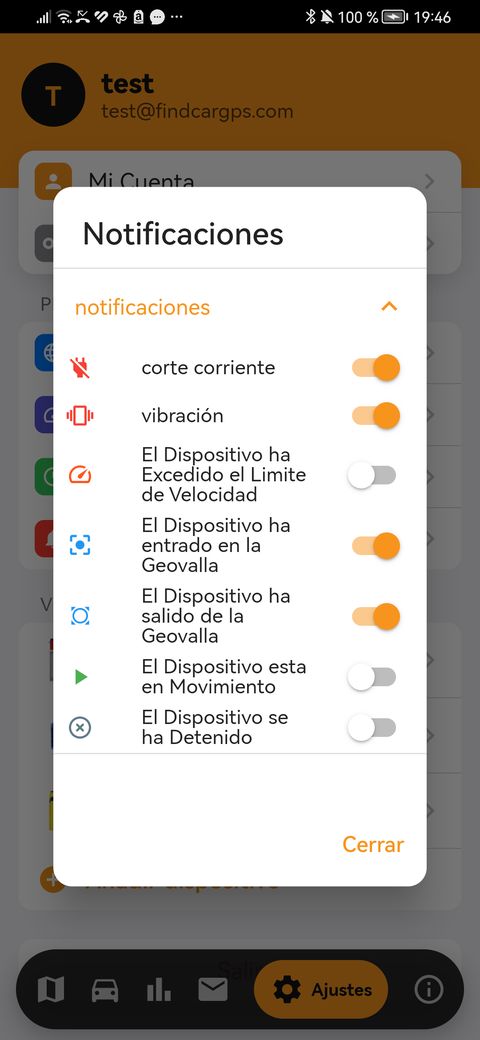
- Ajustes › Notificaciones › Seleccionar: activa los avisos que quieres: corte de corriente, vibración, exceso del límite de velocidad, entrada y salida de geovalla, en movimiento y detenido.
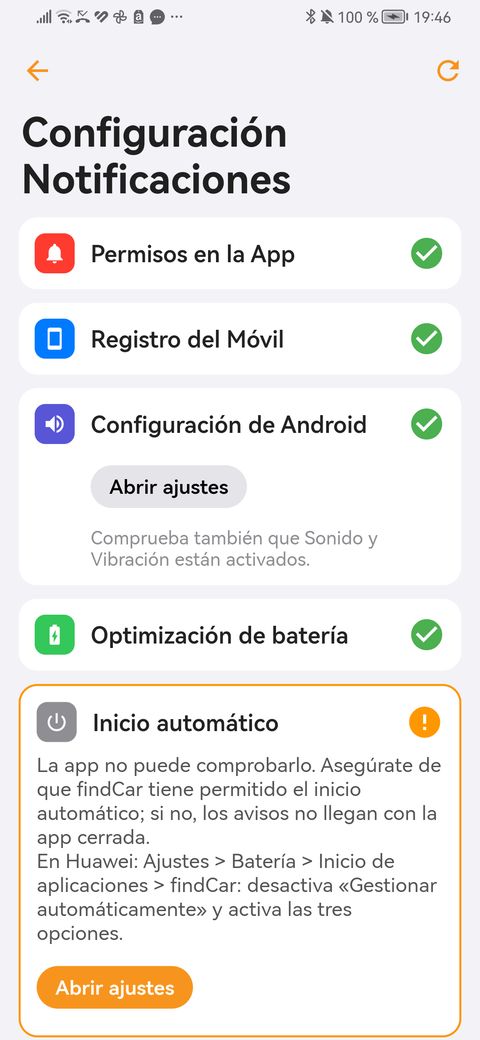
- Ajustes › Notificaciones › Configurar: la app comprueba que el móvil deja llegar los avisos (permisos, registro del móvil, ajustes de Android o iOS, optimización de batería e inicio automático). Pulsa Arreglar o Abrir ajustes donde salga un aviso y luego Enviar aviso de prueba.
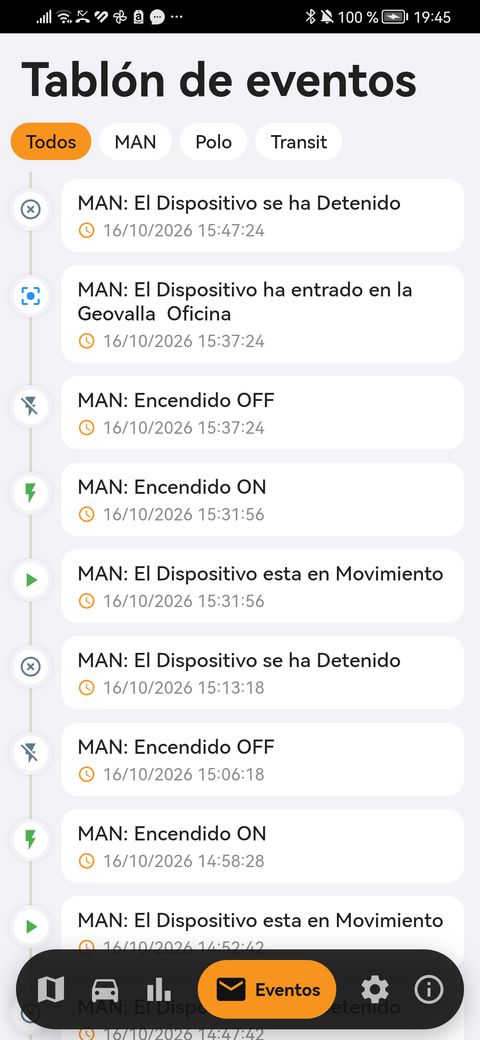
- La pestaña Eventos (Tablón de eventos) guarda todos los avisos; toca uno para verlo en el mapa.
En Huawei: Ajustes > Batería > Inicio de aplicaciones > findCar: desactiva «Gestionar automáticamente» y activa las tres opciones.
7Ajustes del vehículo
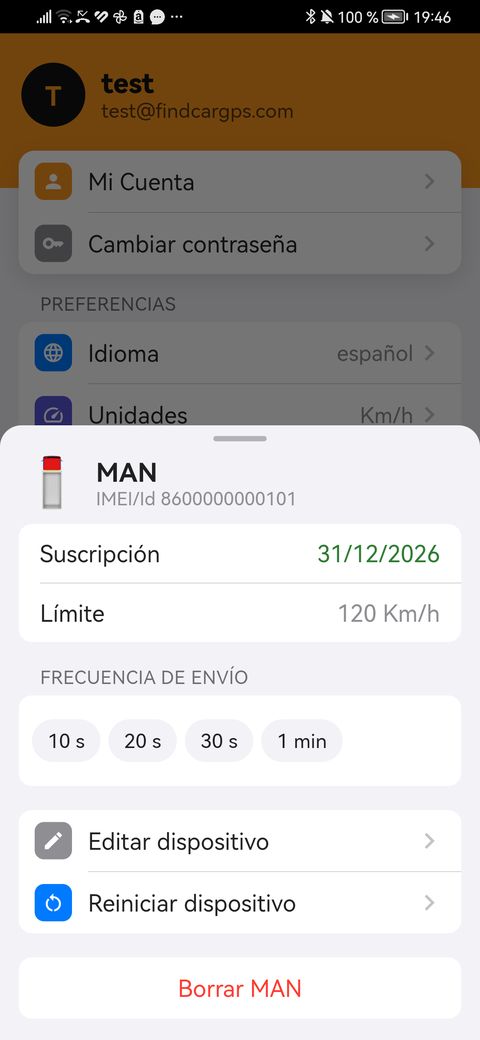
En Ajustes › Vehículos, toca un vehículo:
- Límite de velocidad: si lo superas, recibes el aviso de exceso de velocidad (si lo tienes activado en Avisos).
- Frecuencia de envío (10 s, 20 s, 30 s o 1 min): cuantos menos segundos, más precisión en el recorrido. Recomendamos 10 s para el OBD y el Tracker. El cambio se aplica en la siguiente conexión.
- Editar dispositivo (nombre, categoría, icono), Reiniciar dispositivo y Borrar: deja de aparecer en tu cuenta y se borra todo su historial de posiciones, sin posibilidad de recuperarlo. Para volver a verlo tendrás que añadirlo otra vez.
- En Preferencias: idioma, unidades y zona horaria.
8Varios vehículos
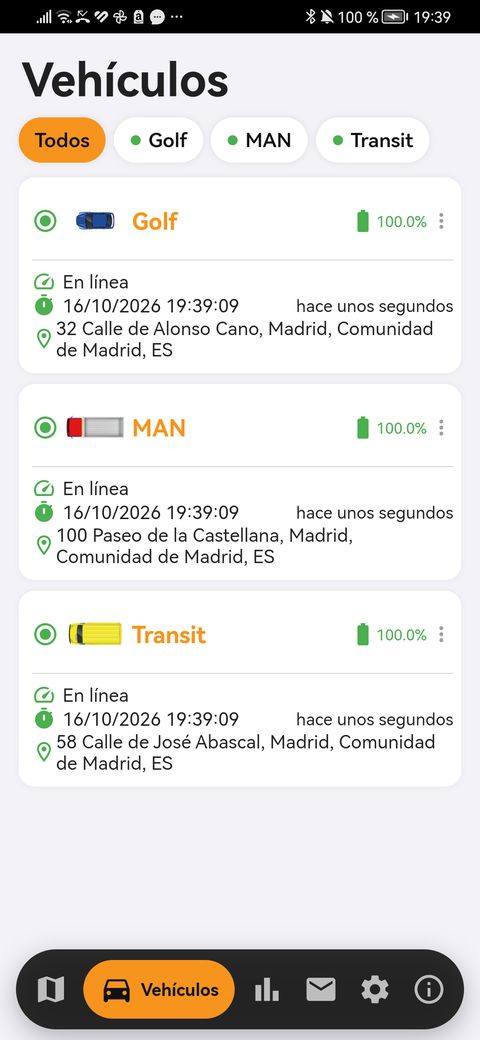
- La pestaña Vehículos muestra todos con su estado, batería y última posición; filtra con Todos o por vehículo.
- El Tablón de eventos y la Actividad también se filtran por vehículo.
- Los usuarios de la empresa y los vehículos asignados a cada uno se gestionan en la Web App desde el ordenador.
9Ayuda dentro de la app
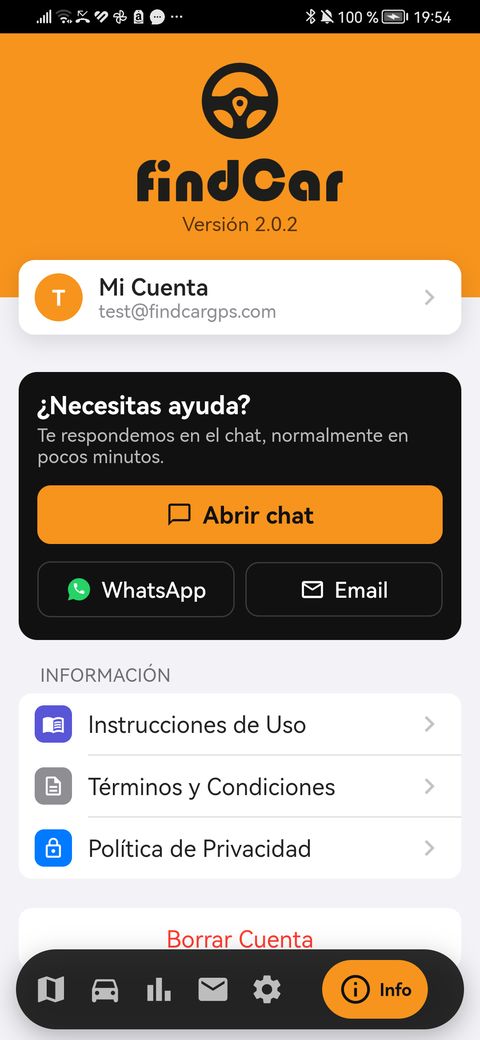
En la pestaña Info: Abrir chat (te respondemos normalmente en pocos minutos), WhatsApp o Email, y estas Instrucciones de Uso.