Guida dell’app
Come usare l’app findCar
Accedi con la tua e-mail e password (o con Google o Apple), aggiungi il localizzatore scansionando l’IMEI e si attiva in 1–5 minuti. Dall’app lo vedi sulla mappa, ricevi avvisi, crei geo-recinti e scarichi rapporti in Excel.
Prima di iniziare
- L’app findCar installata su Android o iPhone.
- La tua e-mail e password di findCar: se è il tuo primo acquisto, hai ricevuto un’e-mail per crearla dopo aver attivato il piano.
- Il localizzatore installato: guida OBD 4G o guida Tracker 4G.
- Preferisci il computer? La Web App funziona con lo stesso account.
1Accedere all’app
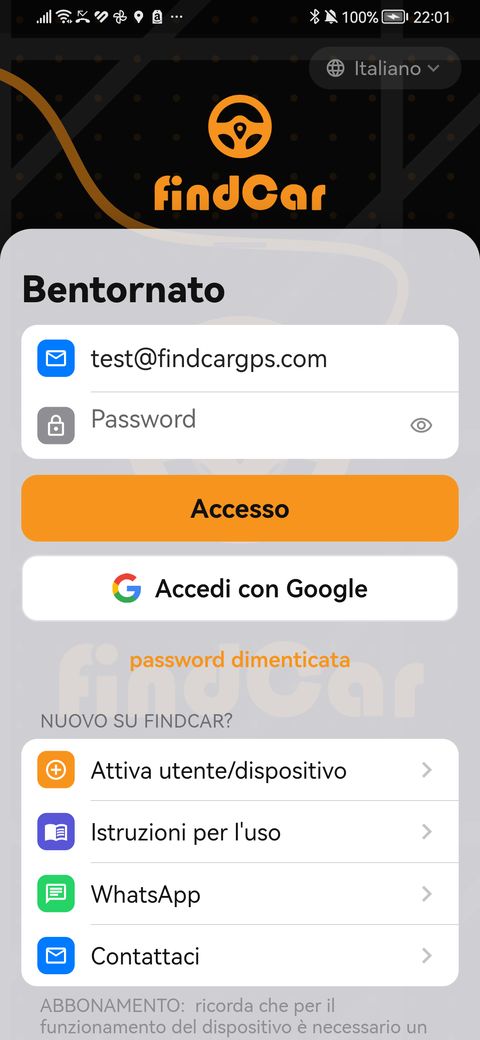
- Apri l’app e, se vuoi, cambia la lingua in alto a destra.
- Scrivi la tua e-mail e password e tocca Accesso. Puoi anche toccare Accedi con Google (su iPhone, Accedi con Apple).
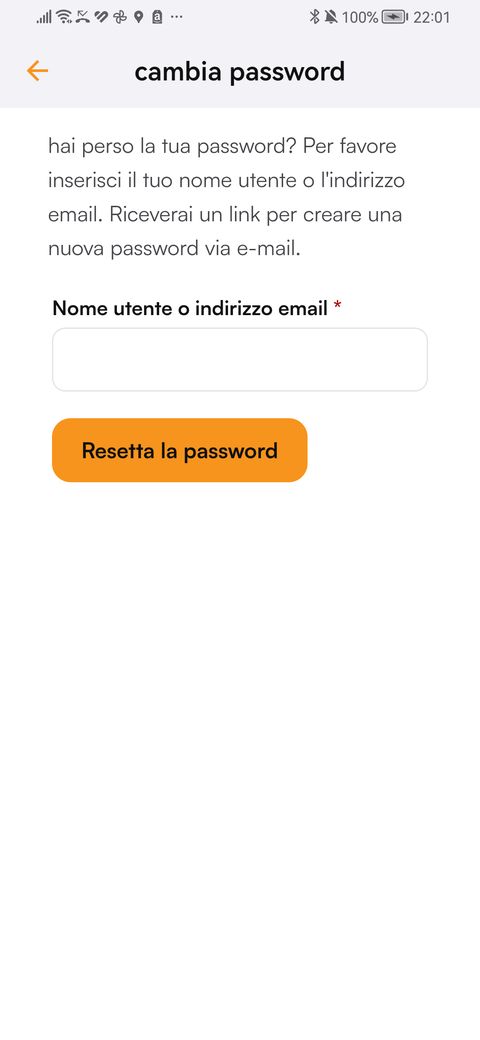
- Non la ricordi? Tocca password dimenticata, scrivi la tua e-mail e conferma: riceverai un’e-mail per crearne una nuova.
Se compare «Indirizzo e-mail o password errati», controlla l’e-mail (è quella dell’acquisto) o recupera la password. Per accedere con Google su Android, lo smartphone deve avere un blocco schermo (PIN, sequenza o password).
2Aggiungere il localizzatore
Pagare il piano e aggiungere il localizzatore sono due passaggi diversi: dopo il pagamento, aggiungilo nell’app.
Apri «Aggiungi dispositivo»
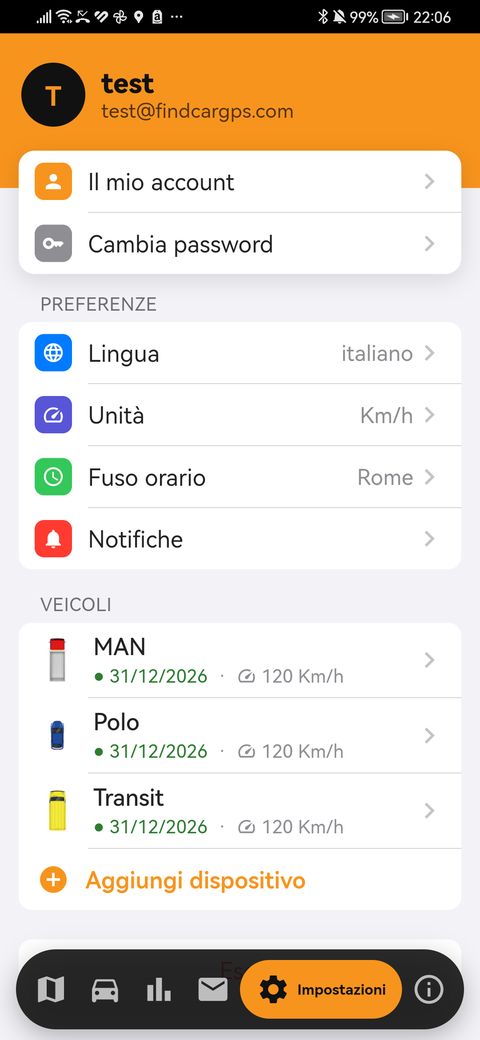
Vai su Impostazioni (barra in basso) e, in Veicoli, tocca «Aggiungi dispositivo». Se non ne hai ancora nessuno, te lo propone direttamente la mappa.
Scansiona l’IMEI
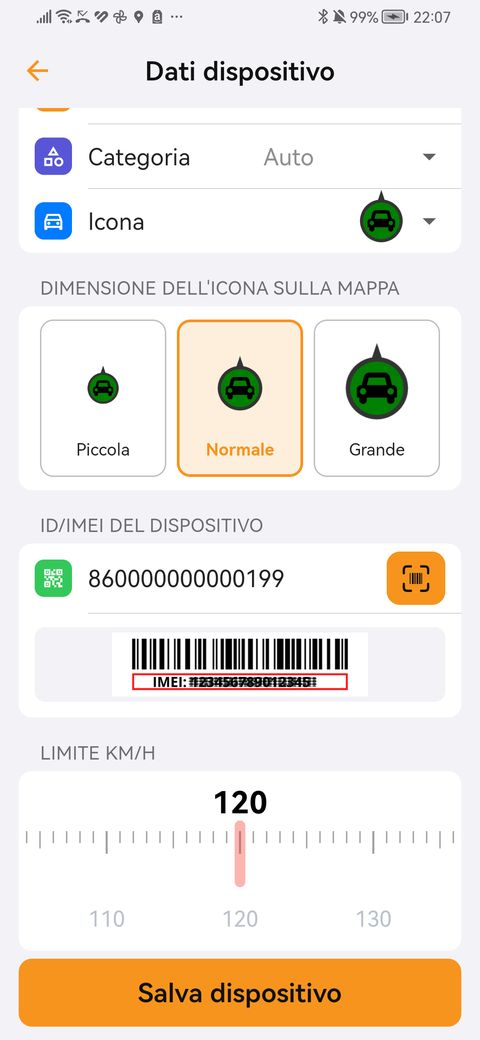
In «ID del dispositivo», tocca il pulsante della fotocamera e scansiona il codice a barre dell’IMEI (15 cifre, inizia con 86; è sul localizzatore e sulla scatola), oppure scrivilo.
Dagli un nome
Scrivi il nome del veicolo (breve) e scegli la categoria (auto, furgone, camion, moto…) e l’icona.
Regola l’icona e il limite
Scegli la dimensione dell’icona sulla mappa e il limite di km/h per l’avviso di velocità.
Tocca «Salva dispositivo»
Il localizzatore si attiva in 1–5 minuti.
Aspetta la prima posizione
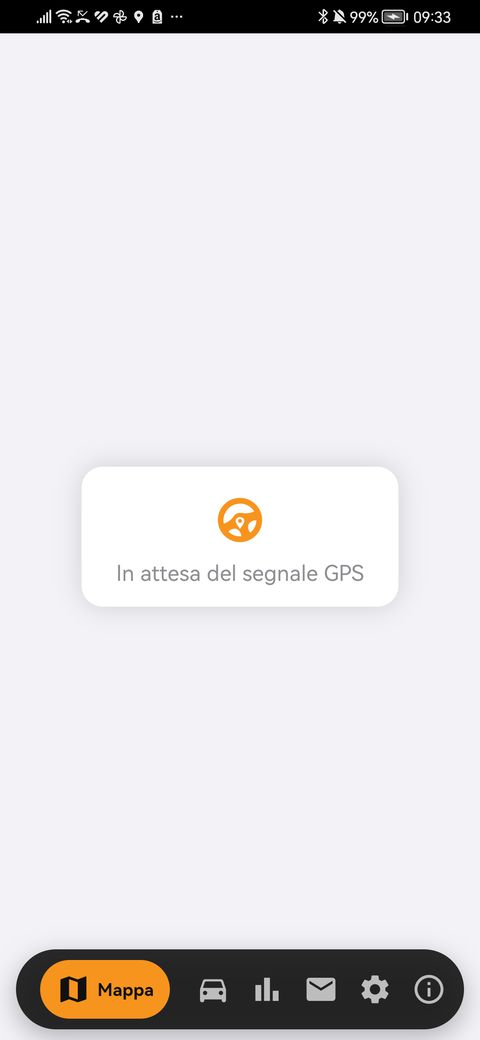
Con il veicolo all’aperto. Di solito arriva in meno di 5 minuti, ma a volte può richiedere fino a 15–20. Nel frattempo l’app mostra «In attesa del segnale GPS».
Se compare un messaggio
- «Questo IMEI/ID non corrisponde a un dispositivo findCar»: hai scritto un altro numero. Non usare il codice FKSU dell’etichetta sul retro della scatola.
- «Questo dispositivo è già registrato su un altro account»: scrivici su WhatsApp.
- «Questo dispositivo è già nel tuo account»: ce l’hai già; cercalo in Veicoli.
3La mappa
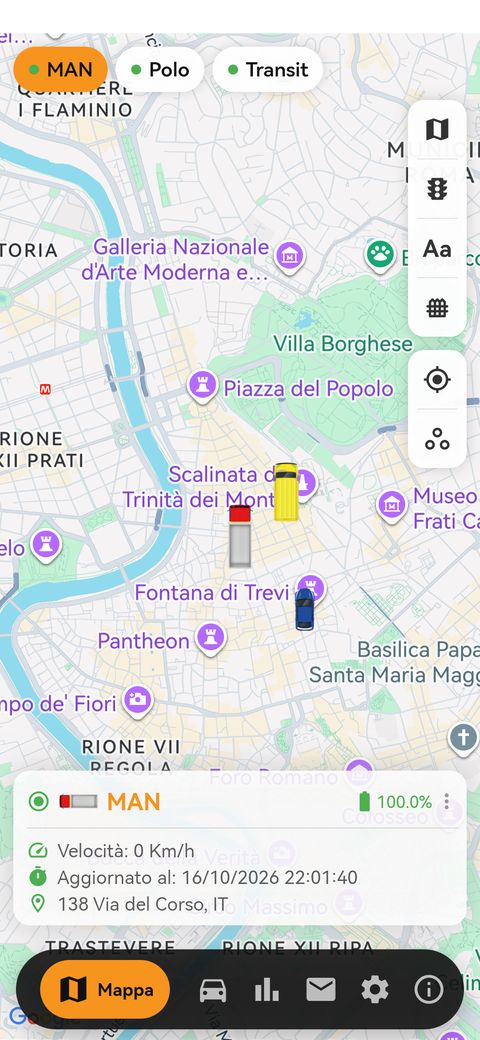
- In alto scegli il veicolo; in basso vedi la velocità, l’ora dell’ultimo aggiornamento e l’indirizzo.
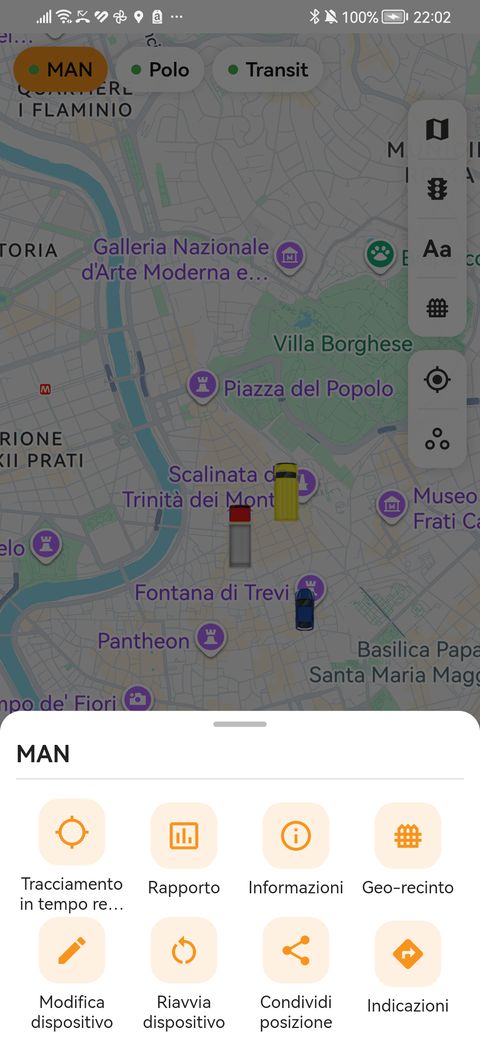
- Tocca il veicolo per aprire il suo menu: Tracciamento in tempo reale, Rapporto, Informazioni, Geo-recinto, Modifica dispositivo, Riavvia dispositivo, Condividi posizione e Indicazioni.
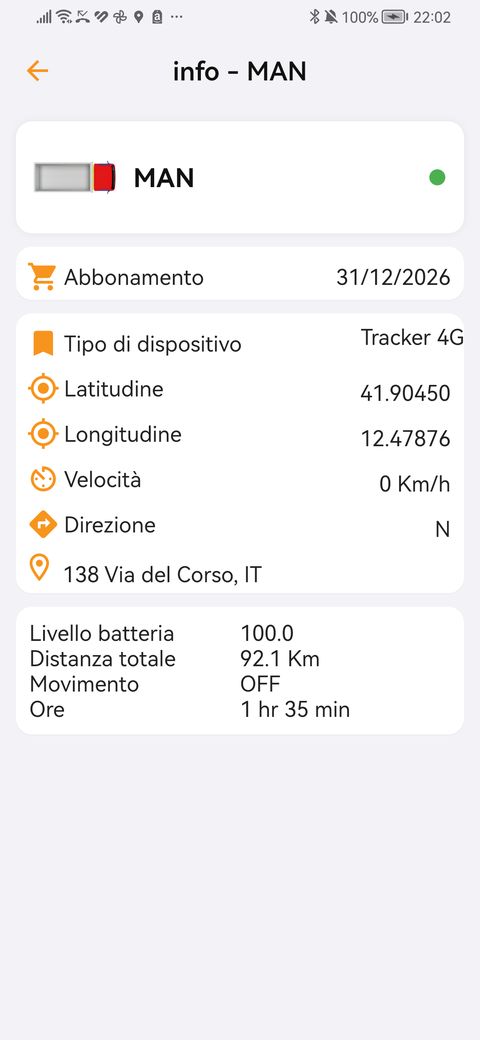
- Informazioni mostra l’abbonamento (data di rinnovo), il tipo di dispositivo, la posizione, la velocità, la batteria e la distanza totale.
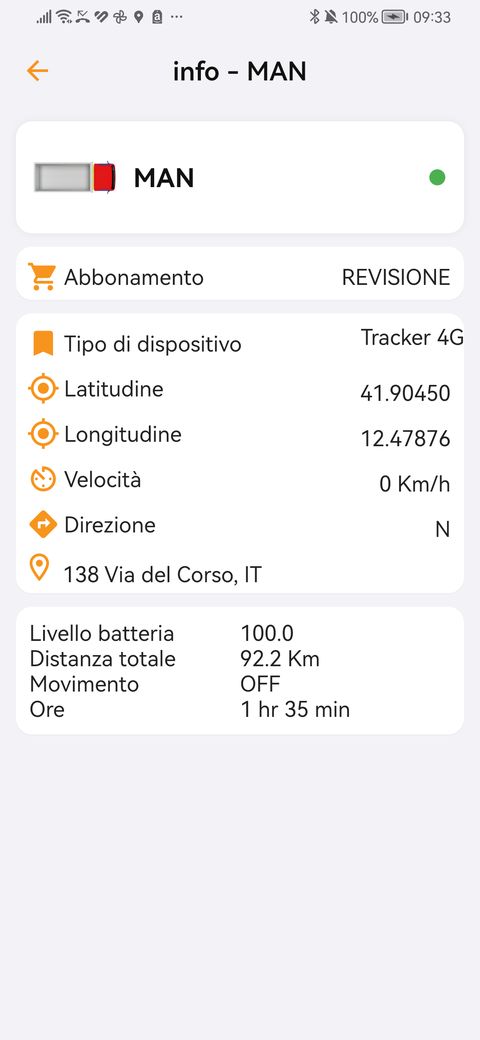
- Se nell’abbonamento compare REVISIONE invece della data, controlla il tuo piano in Il mio account: senza un abbonamento attivo il localizzatore non funziona.
- «Scollegato» con il veicolo parcheggiato è normale: a veicolo fermo smette di trasmettere per non consumare batteria e torna quando si muove.
4Percorsi e rapporti
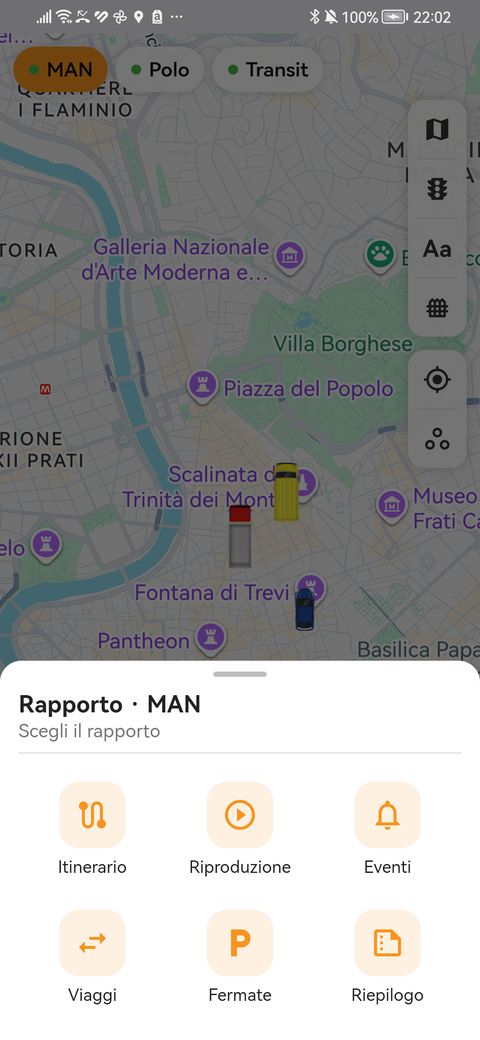
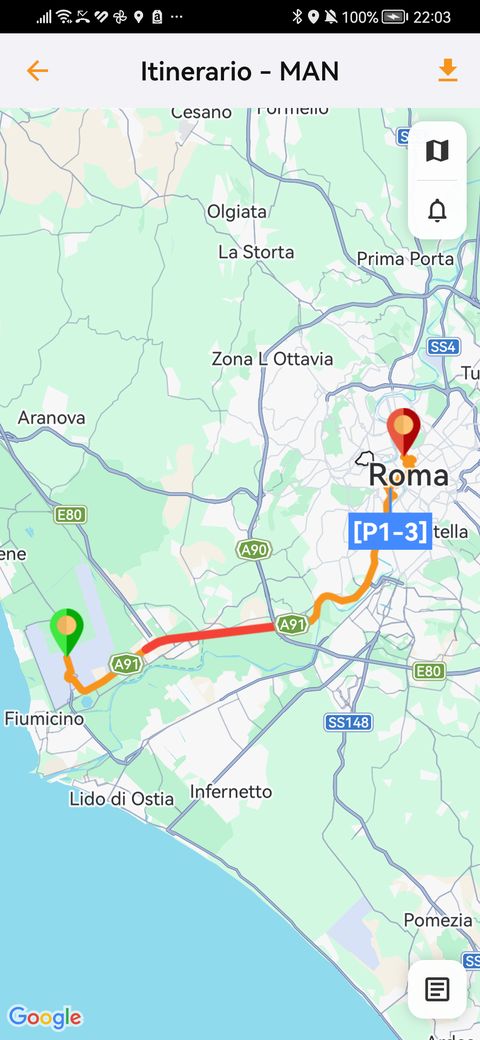
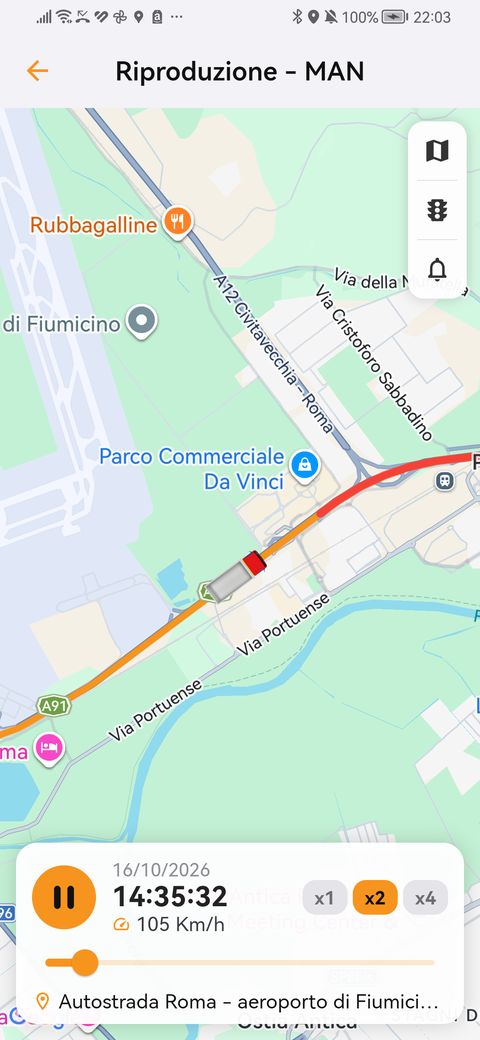
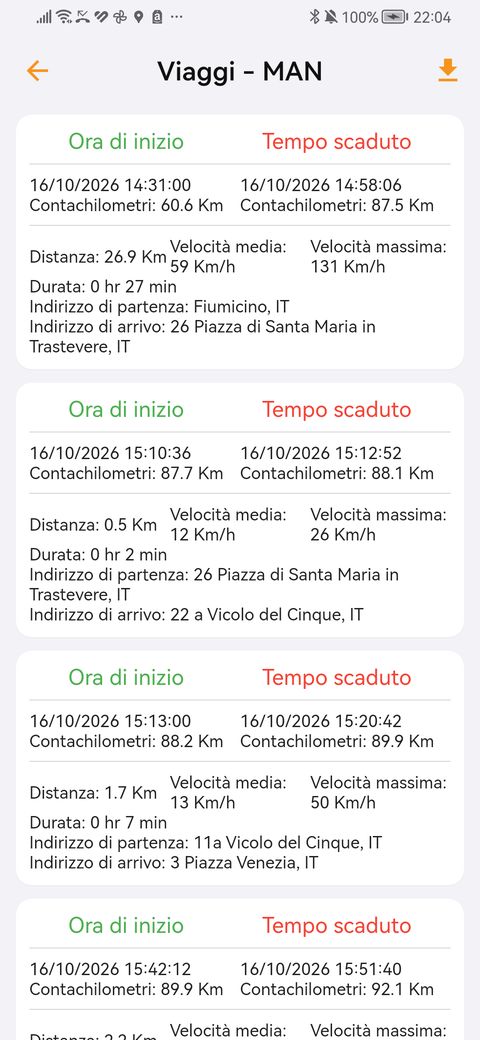
- Nel menu del veicolo tocca Rapporto e scegli il rapporto: Itinerario, Riproduzione, Eventi, Viaggi, Fermate o Riepilogo.
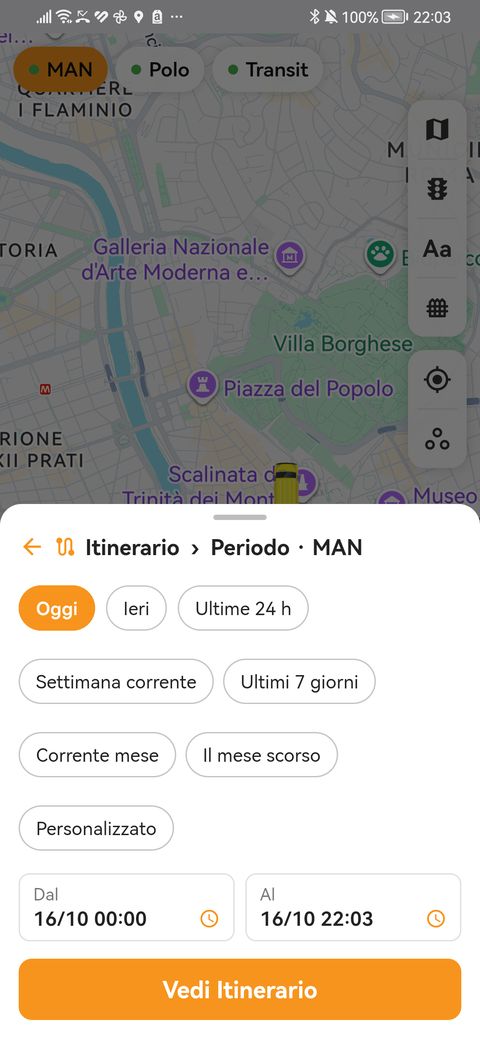
- Scegli il periodo (oggi, ieri, ultime 24 h, settimana corrente, ultimi 7 giorni, mese corrente, mese precedente o personalizzato; massimo 31 giorni per rapporto) e tocca Vedi.
- Itinerario: il percorso sulla mappa, con l’elenco dei punti e gli avvisi.
- Riproduzione: il percorso animato, a velocità x1, x2 o x4.
- Viaggi, Fermate e Riepilogo: orari, indirizzi, distanza, velocità media e massima, e ore motore.
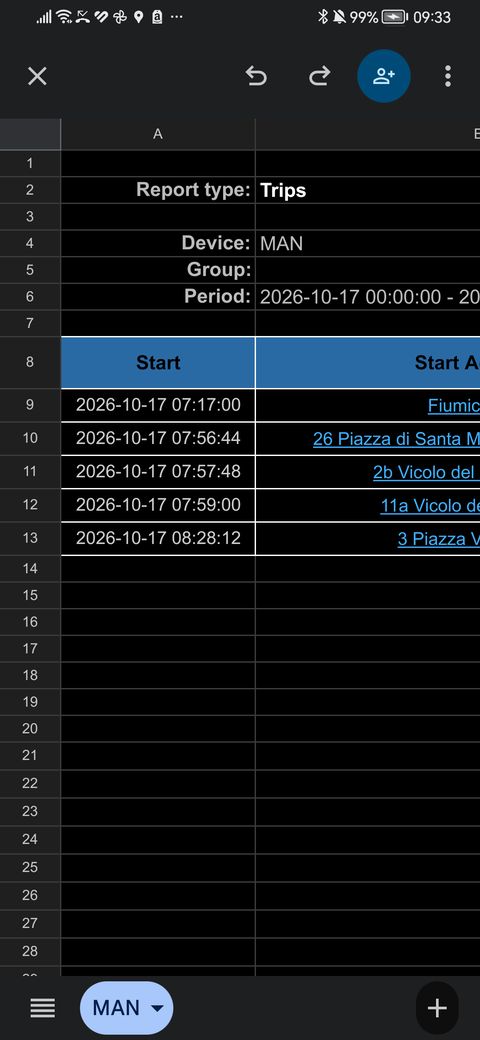
- Scarica Excel: tocca l’icona di download in alto a destra del rapporto.
- La scheda Attività mostra la distanza e il tempo in movimento per giorno, con il grafico della velocità e il tuo limite.
Programmare l’invio automatico dei rapporti è possibile solo nella Web App.
5Geo-recinti
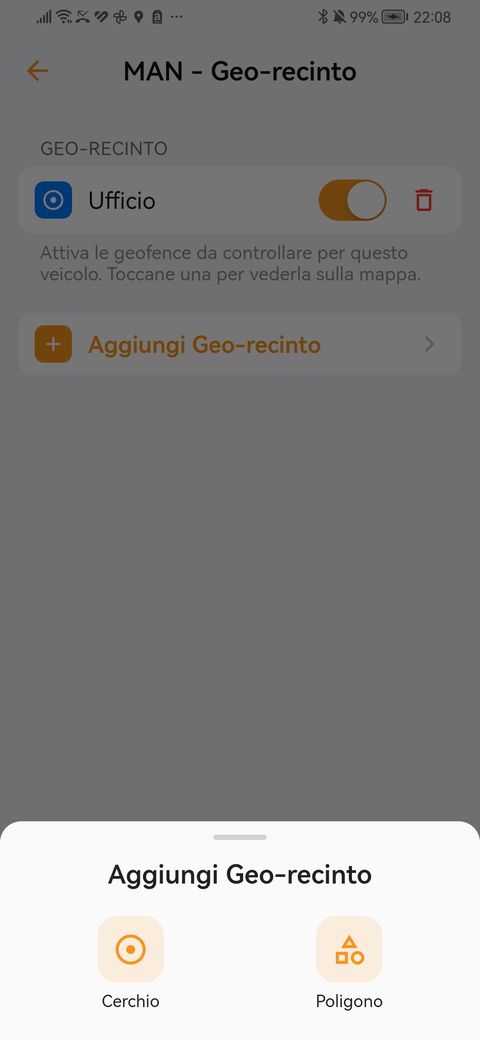
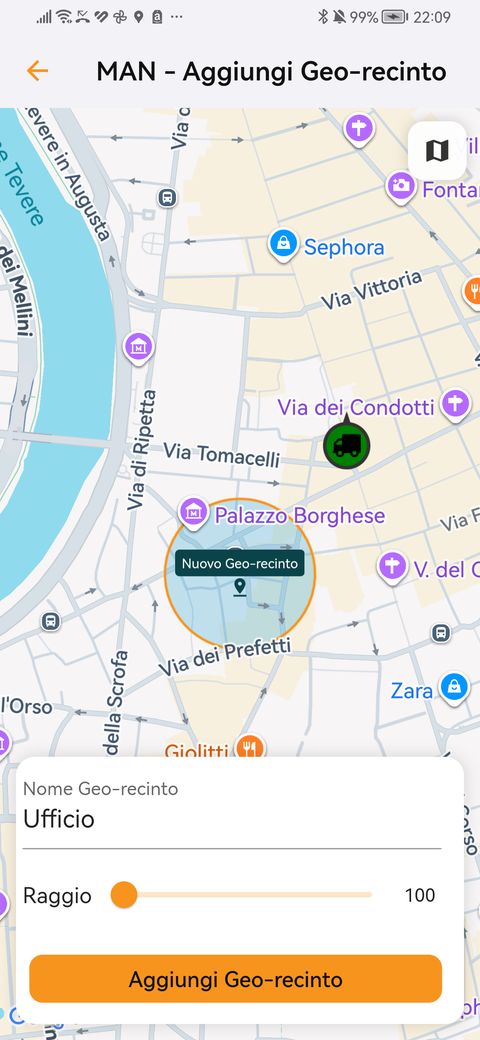
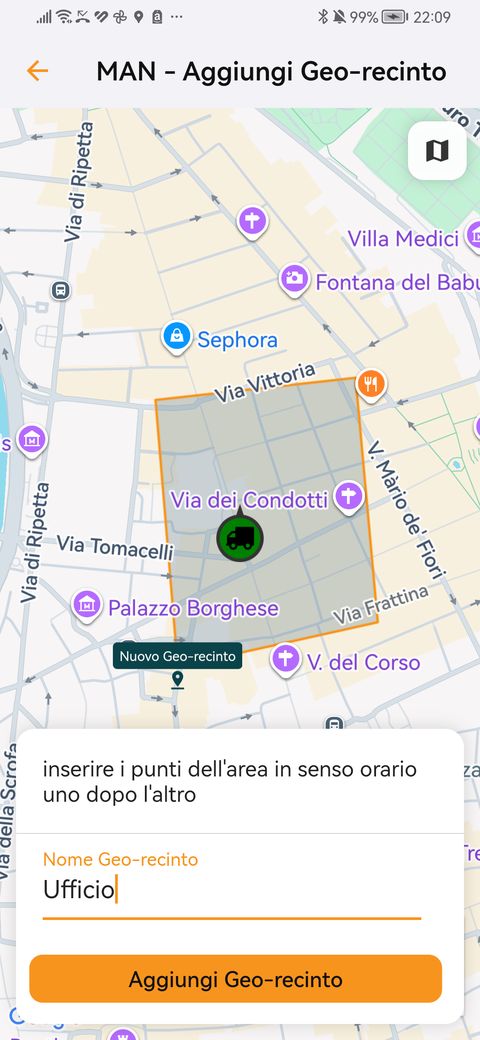
Un geo-recinto è una zona sulla mappa (casa, ufficio, officina). L’app ti avvisa quando il veicolo entra o esce.
- Nel menu del veicolo tocca Geo-recinto e poi Aggiungi Geo-recinto.
- Scegli cerchio (tocca la mappa al centro e regola il raggio) o poligono (tocca la mappa punto per punto, in ordine intorno alla zona; minimo 3 punti).
- Scrivi il nome del geo-recinto e tocca Aggiungi Geo-recinto.
- Nell’elenco, attiva i geo-recinti da controllare per quel veicolo. Eliminandone uno, si elimina per tutti i veicoli che lo usano.
6Avvisi
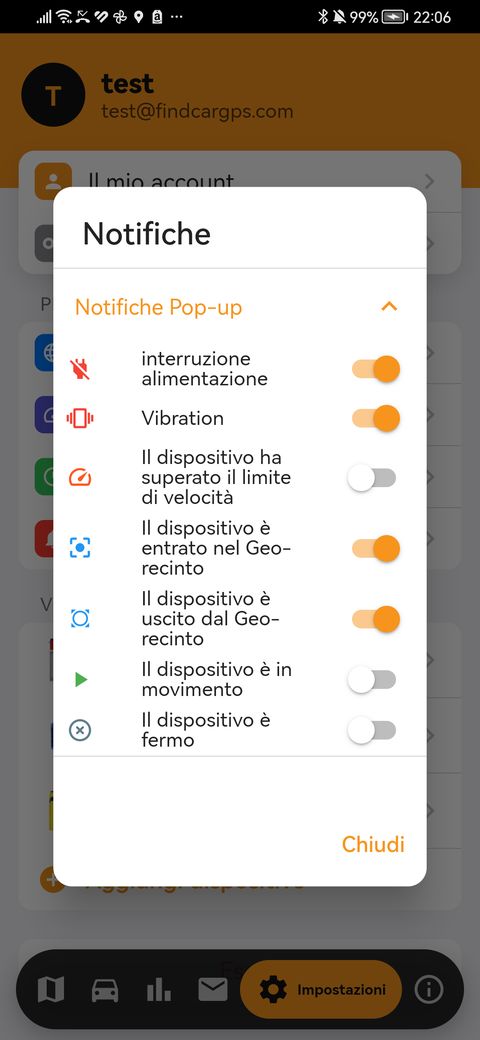
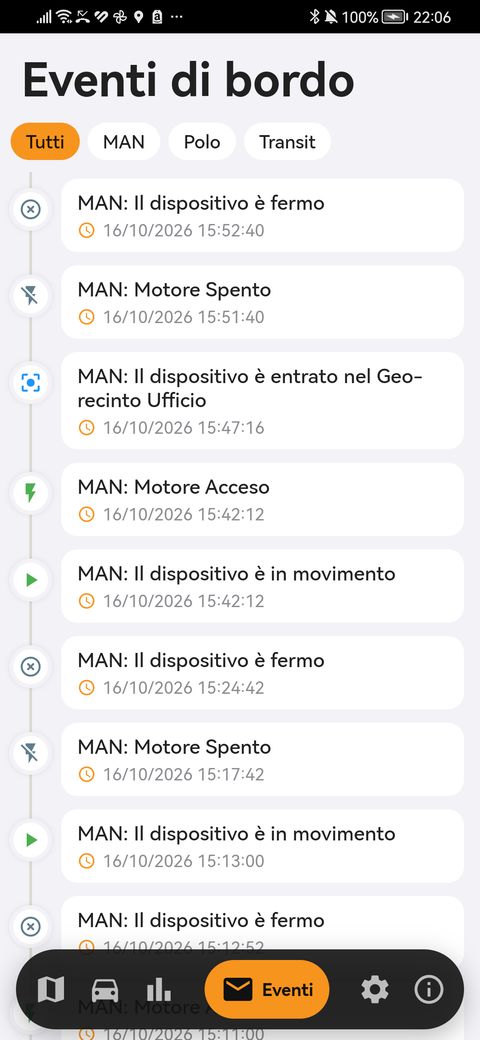
- Impostazioni › Notifiche › Seleziona: attiva gli avvisi che vuoi: interruzione di corrente, vibrazione, superamento del limite di velocità, entrata e uscita da un geo-recinto, in movimento e fermo.
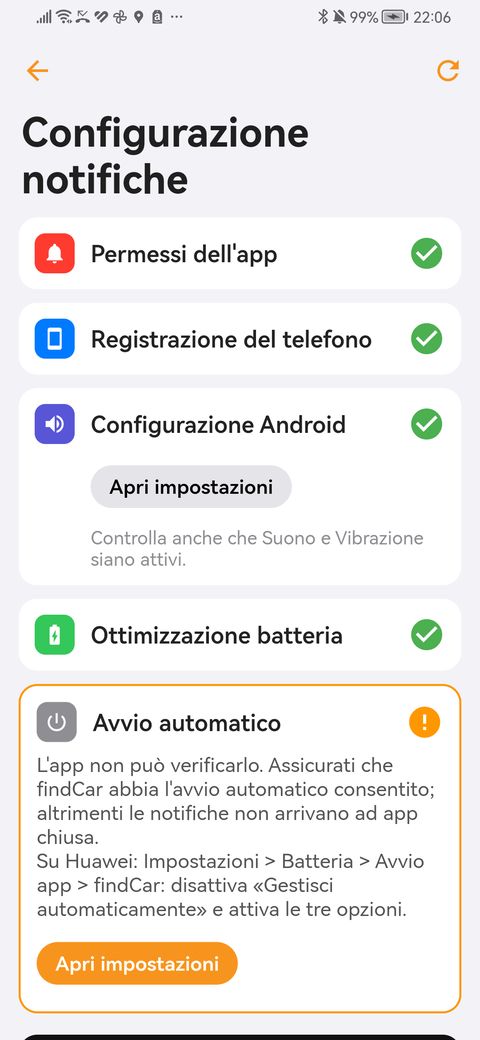
- Impostazioni › Notifiche › Configura: l’app controlla che lo smartphone lasci arrivare gli avvisi (permessi, registrazione del telefono, impostazioni di Android o iOS, ottimizzazione della batteria e avvio automatico). Tocca Sistemare o Apri impostazioni dove compare un avviso e poi Invia notifica di prova.
- La scheda Eventi conserva tutti gli avvisi; toccane uno per vederlo sulla mappa.
Su Huawei: Impostazioni > Batteria > Avvio app > findCar: disattiva «Gestisci automaticamente» e attiva le tre opzioni.
7Impostazioni del veicolo
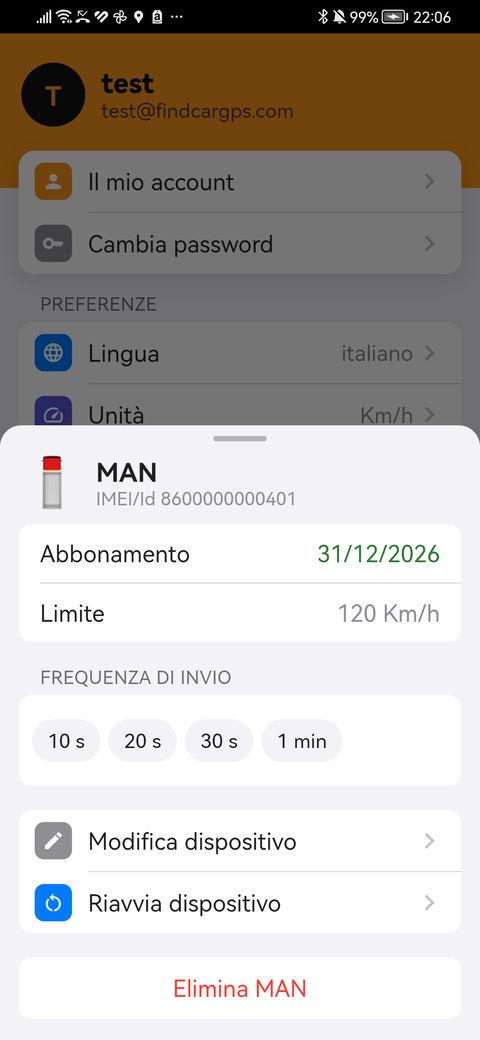
In Impostazioni › Veicoli, tocca un veicolo:
- Limite di velocità: se viene superato, ricevi l’avviso di eccesso di velocità (se è attivo in Avvisi).
- Frequenza di invio (10 s, 20 s, 30 s o 1 min): meno secondi, più precisione nel percorso. Consigliamo 10 s per l’OBD e il Tracker. La modifica si applica alla connessione successiva.
- Modifica dispositivo (nome, categoria, icona), Riavvia dispositivo ed elimina: non compare più nel tuo account e tutto lo storico delle posizioni viene cancellato, senza possibilità di recuperarlo. Per rivederlo dovrai aggiungerlo di nuovo.
- In Preferenze: lingua, unità e fuso orario.
8Più veicoli
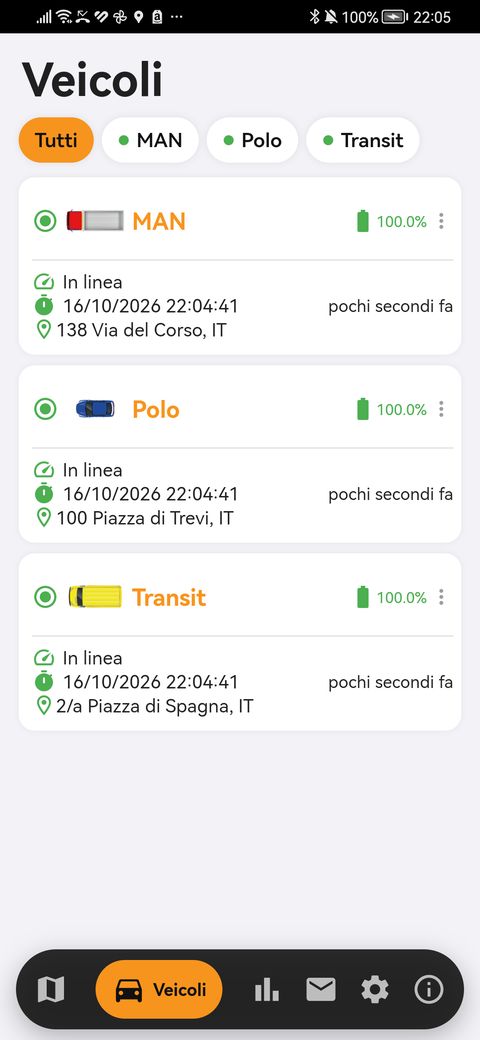
- La scheda Veicoli li mostra tutti con stato, batteria e ultima posizione; filtra con «tutti» o per veicolo.
- Anche gli Eventi e l’Attività si filtrano per veicolo.
- Gli utenti dell’azienda e i veicoli assegnati a ciascuno si gestiscono nella Web App dal computer.
9Aiuto nell’app
Nella scheda Info: apri la chat (di solito rispondiamo in pochi minuti), WhatsApp o e-mail, e queste istruzioni per l’uso.